|
 호환성 해결을 위해 이렇게 해보자!

윈도우 7은 이전 운영체제인 윈도우 비스타의 호환성 개선 및 성능 향상, 그리고 이를 바탕으로 시스템 사양에도 최적화를 기울이고 있다.
하지만, 윈도우 비스타와 같은 커널을 사용하고 있는 만큼 윈도우 비스타 이전의 윈도우 XP 등의 운영체제에서 동작하는 하드웨어나 프로그램들이 제대로 동작하지 않을 수도 있다.
이번에는 하드웨어보다 소프트웨어적인 부분으로 윈도우 7 운영체제에서 동작하지 않는 프로그램을 실행하기 위한 방법들을 소개하려고 한다.
실행파일 호환성 문제해결은 이렇게
윈도우 7에서 이전 운영체제만 지원하던 파일을 실행할 경우 문제없이 실행되는 경우도 많이 있지만, 일부 프로그램들의 경우 아예 실행되지 않거나 오류를 일으키기도 한다. 이때는 호환성을 체크하여 실행하지 못했던 프로그램들을 실행할 수 있다.
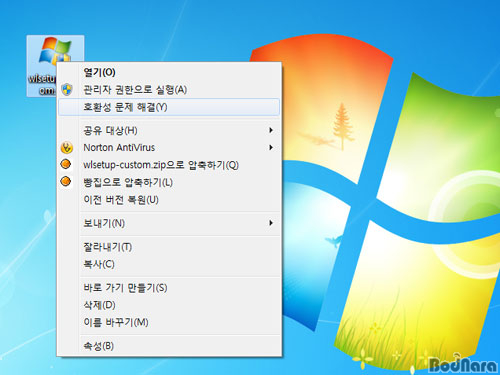
[실행파일에 마우스 오른쪽키를 눌러 호환성 문제 해결을 선택한다.]
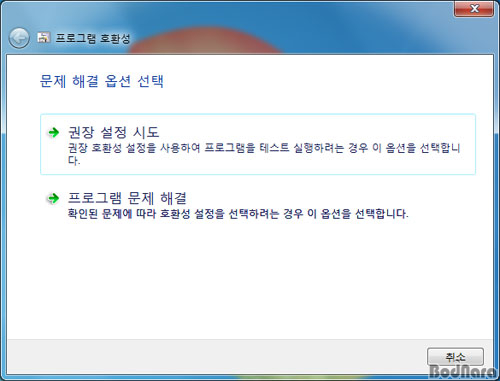
[권장 설정 시도는 자동, 프로그램 문제 해결은 세부옵션 설정 가능]
실행파일을 마우스 오른쪽 클릭하여 호환성 문제 해결을 선택하면 윈도우 7 운영체제에서 실행되지 않거나 문제를 보이는 프로그램을 실행할 수 있게 해준다.
호환성 문제 해결을 선택하면 권정 설정 시도와 프로그램 문제 해결의 2가지를 선택한다. 권장 설정 시도는 운영체제가 알아서 해당 프로그램이 실행 가능한 운영체제를 검색하여 실행하도록 하며, 프로그램 문제 해결은 아래의 과정을 통해 실행할 운영체제 등의 보다 자세한 부분을 체크하여 실행할 수 있다.
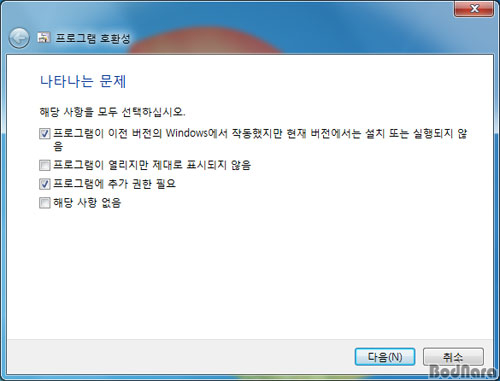
[프로그램 문제 해결 -> 나타나는 문제 (보통 1번과 3번 선택)]
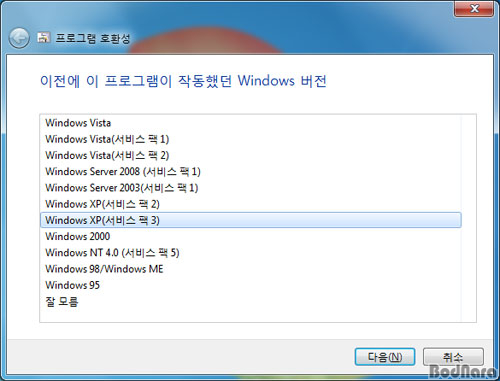
[나타나는 문제 -> 작동했던 윈도우 버전 선택]
프로그램 호환성은 이전 버전의 윈도우에서 작동했으나 현재는 설치나 실행되지 않음과 프로그램에 추가 권한 필요를 체크해주고 이전에 작동했던 윈도우 버전을 선택하면 기본적인 실행 준비는 끝마치게 된다.
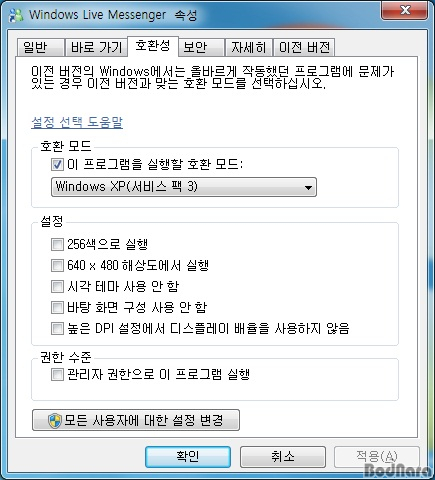
[속성 -> 호환성탭 -> 호환 모드 및 권한 수준 선택]
또다른 방법은 실행파일을 선택 후 마우스 오른쪽 클릭하여 속성에서 호환성탭을 선택한 후 호환 모드에서 실행 가능했던 운영체제를 선택하고 권환 수준의 관리자 권한으로 이 프로그램 실행을 선택한 후 확인을 누르고 해당 프로그램을 다시 실행해보면 된다.
두 가지 실행 방법은 모두 윈도우 7에서 실행되지 않거나 설치가 진행되지 않을 때의 방법으로 실행하는 방법의 차이가 있을 뿐 호환 모드를 이용하여 프로그램을 실행하거나 설치할 수 있는 방법이다.
물론, 소개된 방법을 이용하여 윈도우 7에서 정상적으로 실행이 가능한 경우도 있지만, 그렇지 않은 경우도 있는데 이 경우 이전 윈도우를 사용하거나 해당 프로그램의 제작사에서 윈도우 7에 호환되는 패치 등의 업데이트를 기다려야 한다.
익스플로러 8 호환성 개선
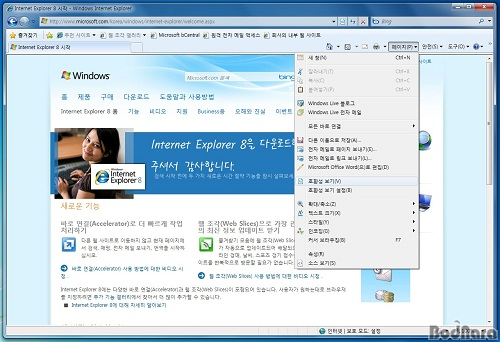
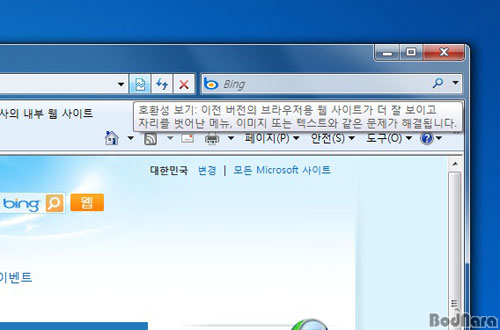
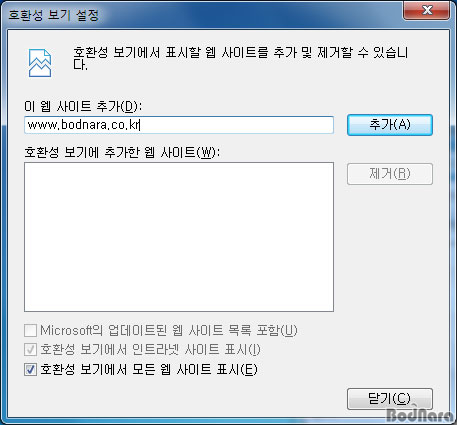
[이전버전 익스플로러와 호환을 위한 장치를 마련한 익스플로러 8]
윈도우 비스타부터 인터넷 익스플로러 8을 도입하게 되는데 윈도우 7 역시 인터넷 익스플로러 8이 설치되었거나 지역에 따라 인터넷 익스플로러 8이 기본으로 포함되지 않기도 한다.
국내의 경우 인터넷 익스플로러의 점유율이 높은 편이고 이들에 최적화된 사이트들이 많은 편인데 인터넷 익스플로러 8의 경우 이전 버전의 익스플로러와 호환되지 않는 사이트들이 있다.
호환되지 않은 사이트들의 경우 이미지나 메뉴, 텍스트 등에서 문제가 나타나는데 이를 해결하기 위해 호환성 보기 설정에서 호환성 보기에서 모든 웹 사이트 표시를 체크해주면 항상 호환성 모드로 사이트를 검색할 수 있다. 호환성 보기는 표준을 준수하지 못한 일부 사이트들의 비표준 html 코드 등에서 발생된 문제들을 해결하기 위한 옵션이다.
사용자 계정 컨트롤 설정
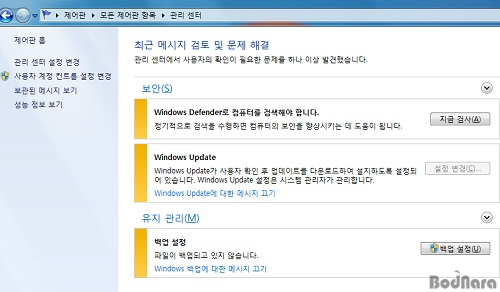
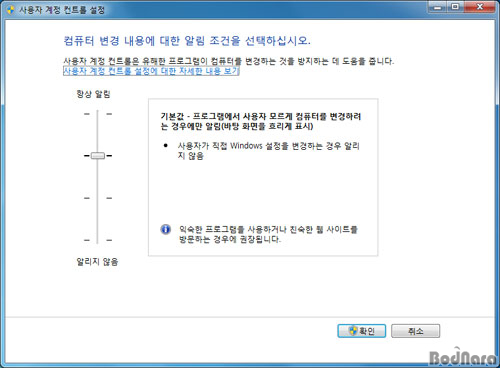
[보안을 강화하기 위해 비스타부터 추가된 사용자 계정 컨트롤 (UAC)]
윈도우 비스타부터 추가되기 시작하여 윈도우 7에 적용된 사용자 계정 컨트롤 (User Account Control, UAC)은 유해한 프로그램 등의 실행에 따라 발생되는 컴퓨터의 문제를 최소화하여 보안 문제를 강화하고 있다.
하지만, 사용자 계정 컨트롤은 소프트웨어들마다 설정의 차이에 따라 동작하지 못하게 하거나 항상 권한을 주도록 설정하는 등의 불편함을 만들 수도 있다.
이 외에도 사용하는 윈도우 계정을 최고 관리자 (Administrator) 설정로 사용할 경우 자세한 설정 변경 등이 가능해진다.
윈도우 XP 호환을 위한 XP모드 - 인터넷 뱅킹 등 해결
국내 웹사이트들의 다수가 액티브 X (Active X)를 이용하고 있는 결과 윈도우 비스타나 윈도우 7에서는 액티브 X 등을 이용하는 보안 프로그램 및 결제 시스템, 해킹방지시스템에서 오작동이나 블루스크린 등의 문제를 일으키기도 한다.
인터넷 뱅킹이나 관공서들에서는 액티브 X 사용이 보편화되었고 이런 환경이 쉽게 변화되지 않기 때문에 어쩔 수 없이 사용해야 하는데 다행히 일반 사용자들도 사용빈도가 높은 인터넷 뱅킹 등을 위해 시중의 은행들에서는 윈도우 비스타/ 윈도우 7의 호환성을 개선하고 있고 윈도우 7에서는 이런 문제가 많이 완화되었다.
하지만, 여전히 일부 은행이나 관공서들에서는 문제가 있기 때문에 이를 해결하기 위해서 윈도우 비스타는 해결되기까지 기다리거나 윈도우 XP와 멀티부팅 등을 이용할 수박에 없었는데 윈도우 7은 윈도우 XP 호환을 위한 XP 모드를 제공하므로 이를 활용하면된다.
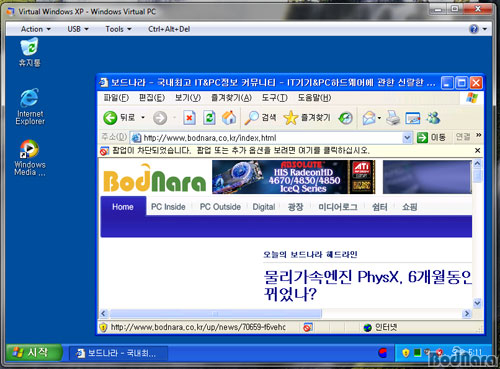
[윈도우 XP 호환을 위한 XP 모드]
윈도우 7이 제공하는 윈도우 XP 호환을 위한 XP 모드는 MS의 버추얼 PC를 기반으로 동작하며, 윈도우 7 프로페셔널과 얼티밋 운영체제에서만 사용할 수 있으므로 이하 버전을 사용하는 사용자들은 이를 고려하여 운영체제를 선택해야 한다.
또한, 윈도우 7의 XP 모드는 내 CPU가 가상화 기술을 지원하는지 확인하는 방법은? 기사를 통해 소개한 것처럼 사용하고 있는 CPU가 하드웨어 기반 가상화 기술인 인텔 VT나 AMD-V를 반드시 지원해야 사용 가능하다. 물론, 윈도우 7 XP모드말고도 가상화를 지원하지 않는 CPU로 MS 버추얼 PC나 버추얼 박스 등의 가상화 프로그램들을 통해 XP를 직접 설치하여 사용할 수도 있다.
하지만, 윈도우 7에 포함된 XP 모드는 윈도우 XP 환경에서 사용할 수 있는 3D 게임 등의 지원에는 제약이 있다. 따라서, 윈도우 XP와 완벽한 호환보다는 기업이나 일반 개인의 인터넷 뱅킹 등과 같은 꼭 필요한 일부 부분에서 활용할 수 있는 일들이 주가된다. 즉, 3D 게임 등을 제대로 즐기기 위해서는 윈도우 XP와 윈도우 7 운영체제를 멀티 부팅 등의 환경을 만들어야 한다.
|