|
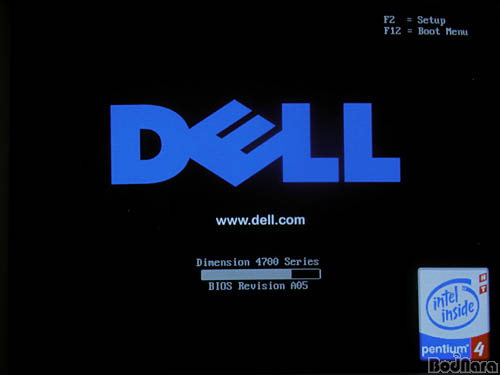
대기업 완제품 PC를 몇 번 사용해본 경험이 있는데 초기 부팅시에 DELL의 Dimension 4700 역시 자사의 로고를 어김없이 보여주었다. 특이한 것은 로고 아래 부분에서 부팅 진행 시간을 보여주는 부분이다. 윈도우즈의 부팅 모습을 보고 있는 듯 하다. 하단에는 인텔 인사이드 펜티엄4 마크도 볼 수 있다.
F2키를 눌러 바이오스에 진입하는 것은 대부분 AMI 바이오스의 특징인데 DELL Dimension 4700도 AMI 바이오스를 사용하고 있다는 것을 확인할 수 있다.
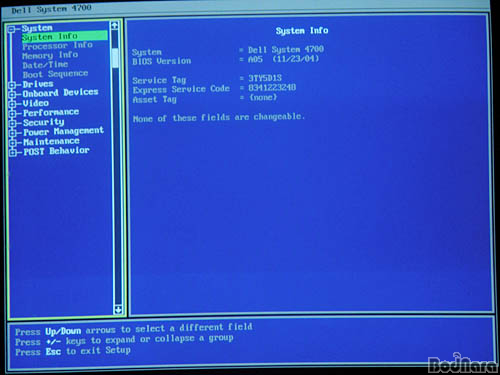
F2키를 눌러 CMOS 화면으로 진입하자 기존에 익숙했던 AMI나 Phoenix의 그 화면이 아닌 조금은 생소한 모습을 하고 있다. 흡사 바이오스 에디터나 과거 도스 프로그램을 보는 듯한 착각을 일으킨다.
가장 첫 화면은 System으로 시스템의 정보, 사용하는 CPU 정보, 메모리 정보, 날짜/시간, 부팅 우선 순위를 설정할 수 있는 옵션도 존재한다.
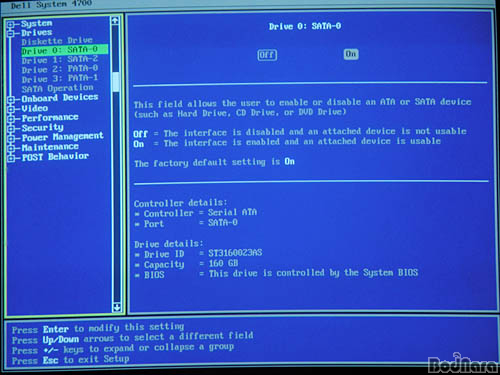
Drivers 부분은 사용하고 있는 HDD 장치에 대한 정보를 비교적 상세하게 확인할 수 있다. Dimension 4700은 Segate의 Serial ATA 방식의 160GB의 비교적 고용량의 HDD 장치를 제공하고 있다. 각 장치의 활성화 여부도 적용할 수 있다.
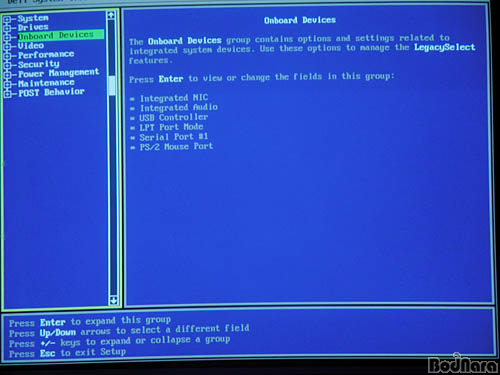
메인보드에 내장된 장치들을 활용할지의 여부를 설정해주는 부분이다. 내장 시리얼, 패러럴, USB, 오디오, PS/2, 내장 네트웍 어댑터의 사용 여부를 Enter키를 눌러 적용할 수 있다.
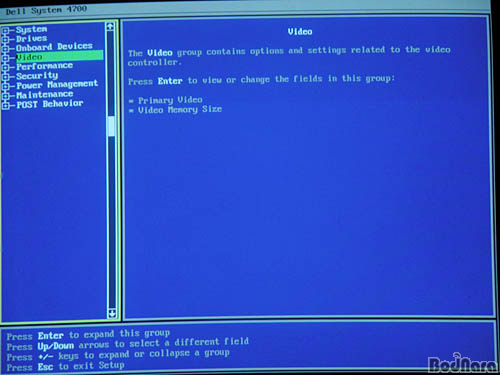
비디오 설정은 DELL Dimension 4700에는 Intel 915G Express 칩셋을 사용한 메인보드가 기본 제공되므로 그래픽을 내장하지 않은 메인보드와 다른 부분이 하나 존재한다. 그것은 Video Memory Size로 메인 메모리의 일정 용량을 할당하여 내장 그래픽 코어(Intel Graphics Media Accelerator 900)가 활용하게 된다.
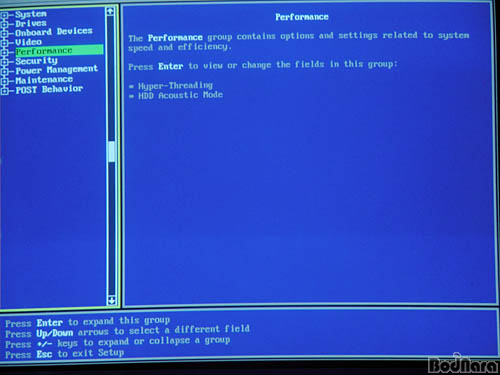
퍼포먼스 항목에는 하이퍼스레딩을 활성화할 수 있는 옵션과 HDD 장치의 성능에 관련된 옵션의 2가지 존재하고 있다.
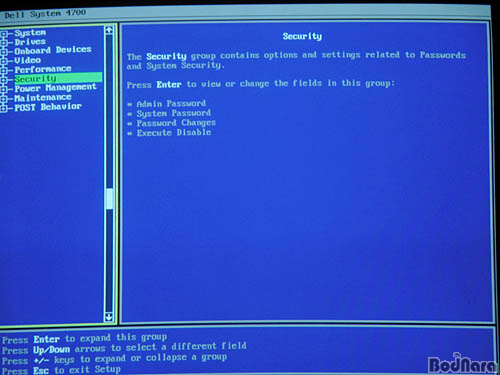
보안 메뉴에는 시스템 바이오스에 암호를 적용하는 등의 작업을 해줄 수 있는 부분이다.
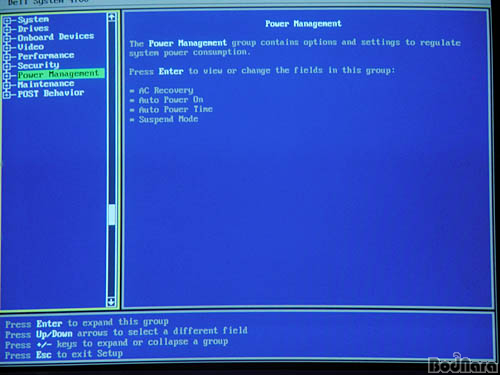
메인보드의 전력 설정에 관한 옵션으로 대부분의 일반 메인보드 등과 별반 다르지 않은 항목들이 존재하며, 기본 설정에서 특별하게 변경해줘야할 부분은 거의 없다고 봐도 된다.
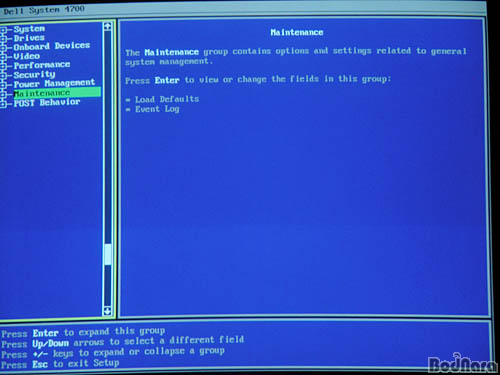
Maintenance는 바이오스 설정을 기본값으로 설정하는 옵션과 해당 메인보드에 발생하는 문제 등의 내용을 기억하는 이벤트 로그를 포함하고 있다.
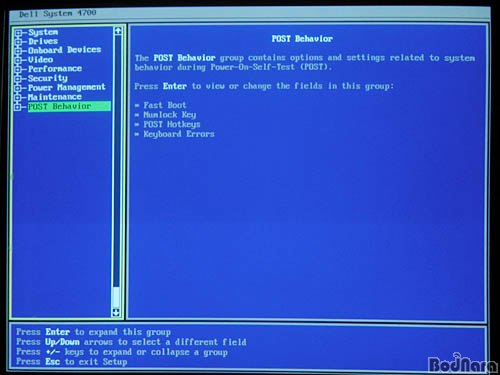
마지막으로 포스팅에 관한 옵션인데 포스팅시 메모리 체크를 없애는 등의 작업으로 보다 빠른 부팅을 가능하게 해줄 수 있는 부분이다.
전체 바이오스의 각 옵션들을 간략하게 살펴보았는데 역시나 파워 유저들이 좋아할 만한 옵션들은 존재하지 않았다. 또한, 저가형 메인보드에도 거의 기본이 되다시피한 하드웨어 모니터링 항목도 존재하지 않는다. 물론, 하드웨어 모니터링 항목은 정확한 값은 아니지만, 간단하게 이상 유무 등을 파악하는데 도움이 되기도 하므로 약간은 아쉬운 부분이라고 할 수 있겠다.
|








