quickmenu
PC 리뷰 홈  

10/100M, 기가비트, 무선 랜의 삼중주! ASUS A7N8X-E Deluxe Wireless Edition

2004-03-01 23:54
이수원 수석기자 swlee@bodnara.co.kr

7. WiFi-b를 이용한 무선 랜 기능의 설정과 사용


ASUS WiFi-b 프로그램을 설치하면 바탕화면의 트레이 아이콘이 생기는데 여기에서 무선 랜에 관련된 설정을 정하거나 변경할 수 있다. 중간의 Change Mode는 무선 랜 기능을 Station과 AP로 실시간으로 변경하는데, 변경에 걸리는 시간도 상당히 짧다.


무선 랜 카드 설정 화면에서는 Station 상태일 때 주변에서 접속할 수 있는 무선 서비스를 겁색하는 기능과 세부 IP 셋팅 Ping 테스트 등을 간편하게 할 수 있도록 만들어져 있다. 또 현재 네트워크 상태를 그래프로 나타내주므로 연결 상태를 알아보기에도 편리하다.


WiFi-b의 무선 랜 설정을 Station 모드로 하면 주변에서 검색 가능한 무선 서비스를 찾아주고 바로 접속할 수 있도록 해준다. 그러나 같은 위치에 있으면서도 검색할 때마다 잡아내는 무선 랜 서비스의 갯수가 다른가 하면 연결한 상태에서도 신호 강도나 회선 속도가 떨어진다.


비교적 양호한 상태의 무선 네트워크를 찾아 접속을 했으나 일반적인 웹서핑 외에 자료를 다운받거나 하는 등의 작업에서는 쉽게 끊기거나 렉이 발생하였다. 참고로 테스트 랩이 위치한 보드나라 사무실은 주변으로 약 5-6개의 네트워크가 검색되며 접속시 속도저하도 별로 없었던 곳이라 WiFi-b의 외부 무선 서비스에 접속하는 Station 모드에서의 기능이 낮은 편이라 생각된다. 

WiFi-b의 무선 네트워크를 Station 모드로 사용하면 무선 네트워크 연결을 LAN 또는 고속 인터넷으로 설정해야 한다. 연결 속도는 1.0Mbps에서 5.5Mbps 이상의 다양한 속도로 연결되고 있지만 안테나의 선 길에 제한이 있어 메인보드 근처를 벗어나지 못해 신호강도가 낮아 렉이 발생하기도 한다.
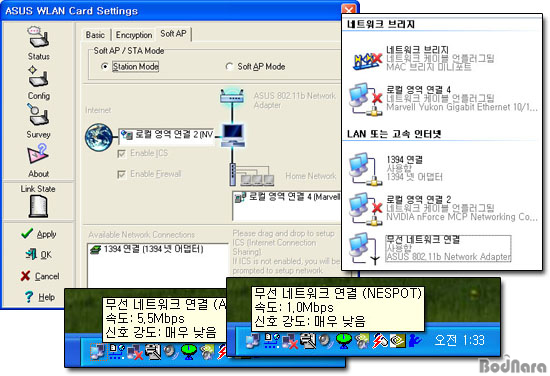
별도의 추가 장치 없이 무선 인터넷 서비스를 사용할 수 있다는 것은 장점이지만, 수신 감도가 떨어져 주변 가까이에 AP나 수신 장치가 없다면 WiFi-b만으로 Station 모드를 통해 무선 인터넷을 사용하겠다는 것은 약간 무리인 듯 싶다.


반대로 Software AP로 무선 네트워크를 구성하는 AP Mode는 WiFi-b를 중심으로 전개되기 때문에 속도와 신호강도는 당연히 최상이고, 무선 랜 기능을 가진 노트북이나 PDA 등에서 쉽게 접속할 수 있다. 무선 네크워크는 LAN 또는 고속 인터넷이 아닌 네트워크 브리지로 구성하며, 인터넷 연결까지 공유하기 위해서는 ICS(Internet Connection Sharing) 기능을 켜주고 인터넷 회선에 연결된 해당 로컬 영역 연결을 끌어다 빈칸에 넣으면 되며 방화벽 기능도 사용할 수 있다. 홈 네트워크로 구성할 이더넷 컨트롤러도 동일하게 끌어다 놓으면 된다.
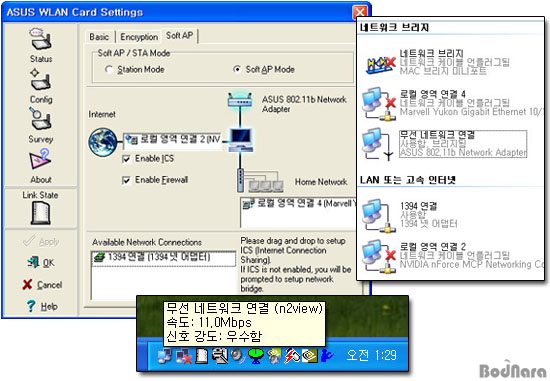
 

A7N8X-E Deluxe Wireless Edition의 핵심이라 할 수 있는 무선 랜 기능은 Software AP를 이용한 무선 AP 장치로서 실내의 무선 기기들을 네트워크로 연결하기에는 충분하였지만, Station으로서 외부의 무선 서비스나 AP와 접속하여 사용하기에는 별도의 수신 장치나 AP가 근처에 없는 이상 단독으로 사용하기에는 안정적이지 못하다.

특히 무선 신호를 송/수신하는 WiFi-b의 안테나 선 길이가 긴 편이 아니어서 PC에서 많은 거리를 떨어뜨려 놓을 수 없으므로 그나마 PC 본체가 무선 신호가 센 창가에 위치하지 않은 이상 안테나 위치가 애매하여 수신률이 나빠진다. 또 현재 무선 랜 규격이 802.11g로 바뀌면서 최대 54Mbps의 속도를 지원하고 있는데 WiFi-b에 사용된 802.11b는 11Mbps로 약 1/5정도의 속도에 불과해 VDSL급 이상과 연계하여 사용하기 어려운 점도 아쉽다. 


이전 페이지로 돌아갑니다 다음 페이지로 이동합니다
이 기사의 의견 보기
circlet (ID) / 04-03-01 23:57/ 신고
호 역시 밤에 업뎃 되는..--;
헐 / 04-03-01 23:57/ 신고
댓글을 3개 추가하면 안되네..
1등.
헐.. / 04-03-01 23:58/ 신고
댓글 삭제도 안되고..
서버 안정얼른해요.. 회사에서 접속 안되요.
circlet (ID) / 04-03-02 0:06/ 신고
음. 근데 이 제품은 와이파이 카드를 쓰면 마지막 pci슬롯은 쓸 수 있나요?
글고 이 보드에는 미디포트는 달려있나요? 일단 패키지엔 미디포트용 별도의 브라켓은 안 보이는데.. 아무리 요즘엔 안써도 없으면 왠지 허전--;
koogi / 04-03-02 1:23/ 신고
와아파이(위피 아닌가여?)카드 사용하면 맨 아래 슬롯은

사용 못하는거 같던데여....그리고 미디포트 없습니다..

바통 2500@3200(0407주차) 으로 사용하는데...사용하기

쓸만한거 같습니다....
wowl95 (ID) / 04-03-02 1:31/ 신고
와이파이(발음상 와이파이가 맞습니다.)의 저속도로 보면 이건 네스팟용 같네요..
dualmoon (ID) / 04-03-02 19:50/ 신고
흐음...노트북도 아니고....음....그다지 필요할까란 생각이 많이 드네요/./
lakeland (ID) / 04-03-02 22:50/ 신고
아수스 보드의 무선랜은 소프트AP 기능이 괜찮은 편입니다. 다른 무선랜카드도 adhoc모드를 이용하여 무선랜 으로 인터넷 공유가 가능하지만 유선과의 연동이나 설정등에서 불편하죠. 소프트AP기능은 클라이언트쪽은 일반AP와 동일하게 접속하면 됩니다. 대략 10만원대의 AP를 3만원도 안되는 가격으로 대체가 가능합니다. 서버쪽 컴퓨터가 항상 켜져 있어야 한다는게 문제이긴 하지만...
무선랜이 장착된 노트북과 같이 사용하거나 집에 컴퓨터가 많지만 랜선으로 지저분하다 할때 편리합니다.
다만 무선랜은 화일공유 목적으로는 완전히 꽝입니다. 역시 기가비트랜으로 1:1연결이 최고......
흐흐 / 04-03-02 23:45/ 신고
Wi-Fi랑 WIPI는 서로 다른 겁니다 ^^

Wi-Fi는 'wireless fidelity'

WIPI는 'Wireless Internet Platform for Interoperability'
mbyoon (ID) / 04-03-05 10:06/ 신고
PCI채널을 이용하는 기가비트랜 구성에는 별로 점수를 주고 싶지 않습니다. 실제로 1:1연결 목적으로 사용해보면 화일 이동시에 PCI 대역폭이 모자르는게 확연하게 나타납니다.(1:1연결 이외에는 기가비트 대역을 다 쓸일이 없지요..) 화일을 복사하거나 이동하면 다른 PCI기기들이 버벅거립니다(특히 사운드쪽). 멀티작업은 기대하기 어렵습니다.
1:1공유를 목적으로 기가비트 랜을 사용하고자 하시면 인텔쪽의 CSA채널을 이용하는 형태를 권하고 싶습니다. 이 경우는 PCI와는 별도 채널이라서 화일 이동하면서 게임을 하거나 해도 별로 지장이 없습니다. 이동속도도 약간 더 나오구요.
애슬론64보드같이 노스브리지와 사우스브리지간의 대역폭이 넓은(또는 아예 통합된) 칩셋이라면 모를까 지금같은 대역폭에서는 같이 쓰기는 무리인것 같습니다.
uloveha (ID) / 04-03-05 13:06/ 신고
다를께 엄꾼만..ㅋㅋㅋㅋㅋ
lakeland (ID) / 04-03-05 15:13/ 신고
PCI 기가비트랜의 장점은 1:1연결에서 100M랜의 3배정도의 속도를 얻을수 있다는 점입니다. 이론상으로는 10배가 나와야하지만 아직 하드의 속도가 최고 60MB/s정도인 상황에서 30MB/s정도 나오는게 나쁘다고 하기는 조금...
물론 버벅대긴 합니다만 하드 두개를 놓고 복사를 해도 그정도는 버벅이는 데요. 거기다 연결의 편의성은 비교할바가 아니죠. 기가랜카드만 설치되어있으면 랜선만 연결하면 끝.

CSA기가랜 좋긴 하지만 사용할수 있는 보드가 너무 제한적이고 가격도 비싸고 LGA프레스캇으로 넘어가서 노스-사우스의 대역폭이 2G로 넓어지고 pci-express대응의 기가랜카드가 나오면 금방 잊혀질 존재...

닉네임 lock
비회원

보드나라 많이 본 뉴스
보드나라 많이 본 기사

보드나라 최신 기사
[03/01] AWS, 토큰 비용을 28% 낮춘 오픈소스 AI 에이전트 '스트랜즈 하네스' 공개  
[03/01] 앱코, 가상 7.1 진동 기능 탑재 게이밍 헤드셋 'MR600W' 출시  
[03/01] 설치와 활용도 알찬 와이파이 6 공유기, ipTIME AX3000plus  
[03/01] 알리바바 클라우드, 글로벌 인프라 AI 포트폴리오 확대로 기업 AI 도입 가속화  
[03/01] 마이크로닉스, 'ASRock PSU MEGA 세일 페스티벌' 진행  
[03/01] 엔비디아, ‘컨트롤 레조넌트’에 패스 트레이싱 DLSS 4.5 지원  
[03/01] 라이엇 게임즈, 2026 대한민국 LoL 국가대표 응원 이벤트 개최  
[03/01] 빌리빌리 게임 ‘뱅드림! 아워 노트’ 9월 24일 글로벌 정식 출시  
[03/01] <페르소나5: 더 팬텀 X> 5.4.1 버전 P3P 콜라보 「달을 쫓는 자의 꿈」 9월 24일 업데이트!  
[03/01] 컴투스 ‘제우스: 오만의 신’, 점성술 엘리시움 등 추석 맞이 업데이트  
[03/01] 리눅스 패치에 AMD GPU의 GDDR7 지원 포착, 차세대 라데온에 탑재?  
[03/01] CXMT는 NAND, YMTC는 DRAM로, 中 메모리 양강 사업 영역 확대  
[03/01] 엑스박스 조직 개편 상황 업데이트, 차세대 헤일로 개발은 액티비전  
[03/01] 엔비디아, 컨트롤 레조넌트와 기어스 오브 워 E-데이 대응 617.14 버전 드라이버 배포  
[03/01] QLC 낸드 쓴 애플 아이폰 18 프로 맥스 1TB 쓰기 성능 극단적 하락 논란  
[03/01] 서린씨앤아이, 써멀그리즐리 WireView Pro II GPU 재입고  
[03/01] 대원씨티에스, NZXT 컴팩트 미들타워 케이스 'S5 RGB' 시리즈 출시  
[03/01] 밸로프, AVA IP 기반 스핀오프 ‘AVA RE:BIRTH’ 사전예약 및 CBT 참가자 모집 24일 개시…해외 이용자 접점 확대  
[03/01] TCL, 태블릿 신제품 ‘노트 A1 넥스트페이퍼’ 출시 … 사전예약 시작  
[03/01] 에이수스, 영재컴퓨터 ROG 파트너십 체결  
로그인 | 이 페이지의 PC버전
Copyright NexGen Research Corp. 2010


