|

< ZALMAN CNPS7000A
CU 사용기 >
곽하늘 (aksoft@hanmail.net)
이번에 테스트 해 볼
제품은 무소음 쿨링 시스템으로 유명한 잘만테크(http://www.zalman.co.kr)에서
기존의 CNPS7000 의 호환성 문제를 개선시켜 새롭게 선보이는 7000A
씨리즈 중 구리버전입니다.
먼저 제품의 외형과 구조 및 스펙을 살펴보고,
가장 많이 사용하는 인텔 정품 쿨러와 비교하여 다양한 환경 속에서의
온도 비교를 통해 성능테스트를 진행할 것입니다.
1. 살펴보기
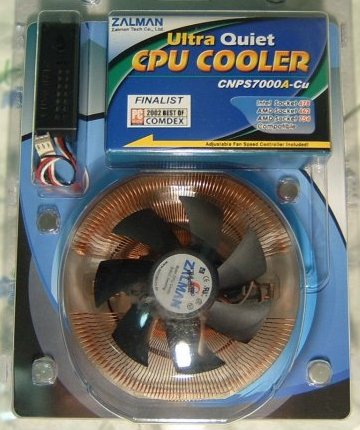
<
제품 포장 상태 >
속이 훤히 들여다 보이는
깔끔한 모양의 케이스는 보는 것보다 매우 튼튼해서 개봉하는데 상당한
힘이 들어가지만, 그만큼 제품을 안전하게 보호해 주는 역할에는 충실할
것이라고 생각됩니다.
또한 패키지 내부에는 습기 방지를 위한 실리카
겔도 들어있습니다.
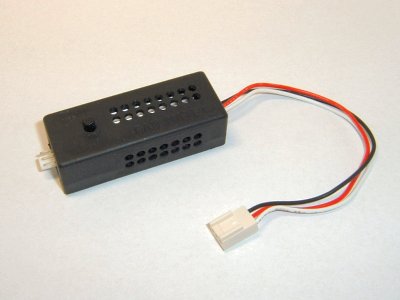
<
잘만 팬 메이트 1 >
무소음 환경 구축에
절대적으로 영향을 미치는 잘만의 팬메이트 1.
좌측에 위치한 손잡이를
돌려 전압을 조절할 수 있으며 범위는 5v~11v 사이이고, 시계방향으로
돌리면 유소음모드 반시계방향으로 돌리면 무소음모드로 사용할 수 있습니다.
물론
그 중간으로 적당히 조절해서 적절한 소음과 쿨링성능을 절충할 수도
있습니다.
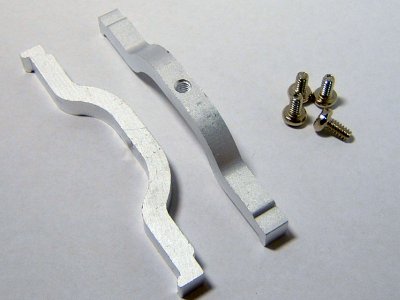
<
펜티엄4 (Socket478)용 클립지지대 >
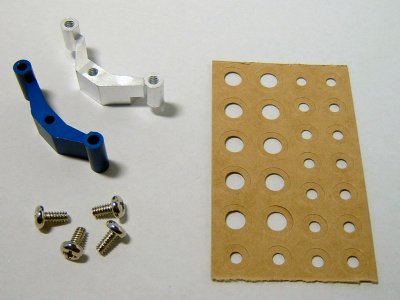
<
에슬론 / 듀론 / 에슬론 XP (Socket 462)용 클립지지대와 와셔 플레이트
>
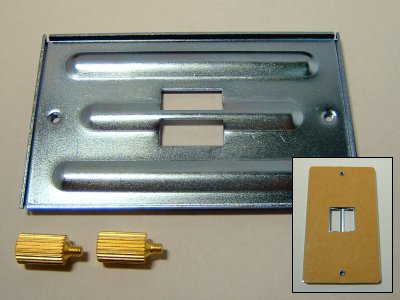
<
에슬론 64 (Socket 754)용 니플과 뒷판 >
뒷판의 윗면, 메인보드 접착면에는
종이(황토색)로 쉴드처리 되어있어, 메인보드와 접착할 경우 금속물질로
인한 쇼트를 방지하는 역할을 합니다.
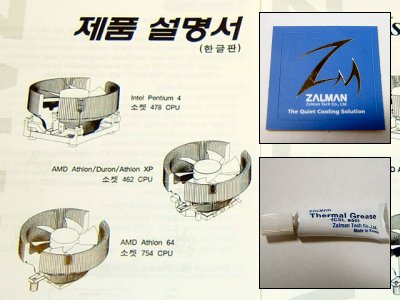
<
제품설명서와 스티커, 열전도 그리스 >
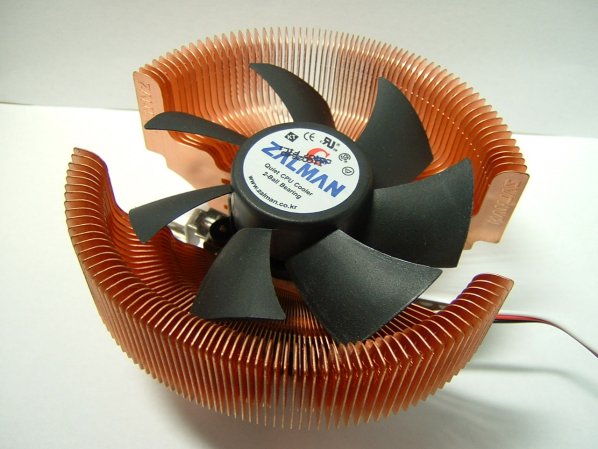
< 히트싱크와 팬의 모습 >
잘만 특유의 부채꼴
모양 FHS(Flower HeatSink)와 2-Ball 베어링의 무소음팬이고,
특이한
모양의 히트싱크는 전체가 구리로 되어있으며 양쪽으로 각각 65장씩
총 130장의 날개를 가지고 있고 이것을 통해 방열면적을 극대화 시켰다고
할 수 있습니다.
3170 제곱 센티미터는 A4 용지로 따지면 무려 5장보다
좀더 넓은 면적이며 이렇게 방열면적이 많으면 공기와의 접촉이 많아져
더 열을 쉽게 방출 할 수 있게 됩니다.
|
|
CNPS7000A-AlCu
|
CNPS7000A-Cu
|
|
무게
(g)
|
445
|
773
|
|
열저항
(℃/W)
|
무소음
|
0.29
|
0.27
|
|
유소음
|
0.22
|
0.20
|
|
외형
(mm)
|
109(L)
x 109(W) x 62(H)
|
|
방열면적
(c㎡)
|
3170
|
|
히트싱크
상세 스펙
|
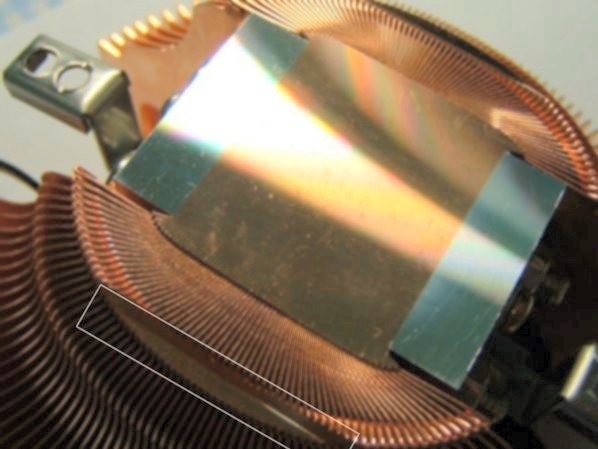
<
밑면 코어 밀착부 상태 >
통구리로 제작되지 않고 얇은 구리
여러장을 합쳐서 만들었음에도 CPU 와 직접 맞닿는 부분은 매끄럽게
처리가 되어있는 것을 확인할 수 있고, 여기에 같이 제공된 써멀-구리스까지
사용한다면 씨피유 코어와 히트싱크는 완벽하게 밀착되어 열 전도에
도움이 될것입니다.
또한 이 사진에서 하얀색 사각형 부분을 보면
7000A가 7000에서 개선된 부분인 밑면 양 끝이 깎여진 것을 확인할
수 있습니다.
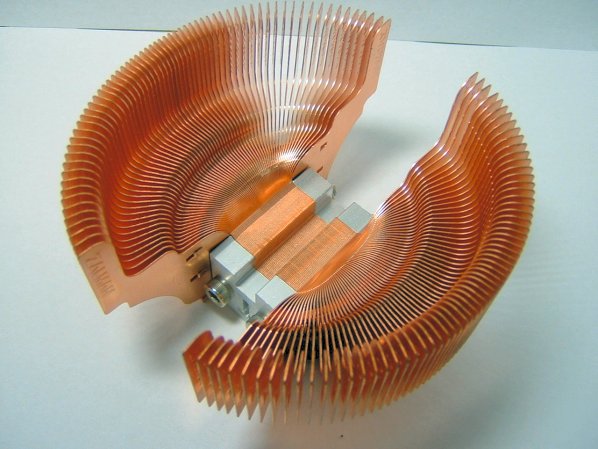
<
쿨러를 제거한 상태, FHS 130장의 꽃잎 >
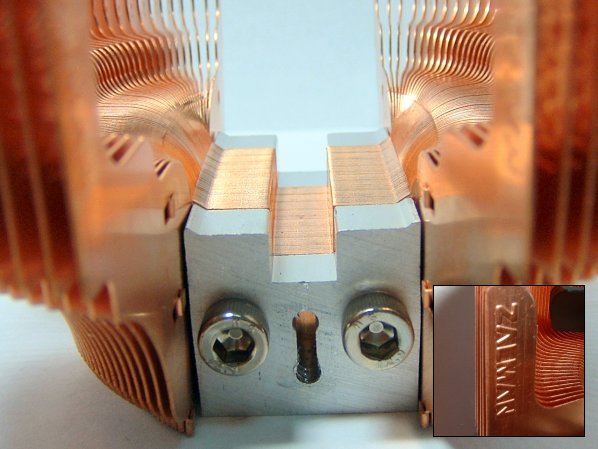
<
마징가-Z 를 떠올리게하는 옆모습, 날개에 잘만 마크 >
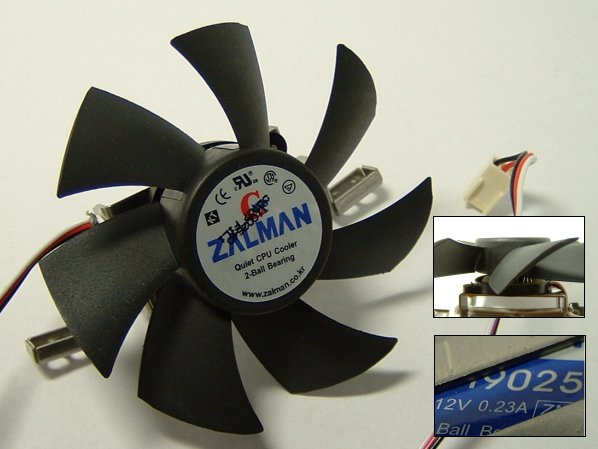
<
7장의 날개를 가진 팬의 모습, 12V 0.23A 2-Ball Bearing >
|
|
무소음
모드
|
유소음
모드
|
|
회전수
|
1350
RPM ± 10%
|
2400
RPM ± 10%
|
|
소 음
|
20dB
± 10%
|
25dB
± 10%
|
|
Zalman
Fan Spec (92mm)
|
2. 설치하기
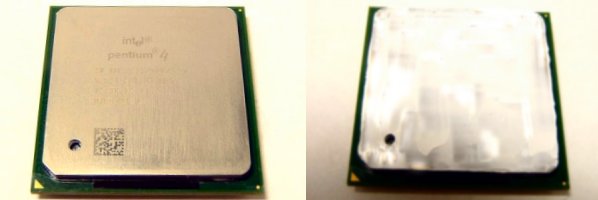
먼저 CPU 윗면에 악세사리로
제공된 써멀 그리스를 골고루 얇게 펴바릅니다.
잘만에서 제공한
써멀 그리스는 기존에 사용하던 일반 열전도 그리스와 비슷했으나 약간
더 점성이 있어 끈적끈적했습니다. 성능에 차이가 있을 수 있으므로
기존에 사용하던 그리스는 깨끗이 닦아내고 잘만에서 제공한 써멀그리스를
사용한 모습입니다.
제품에 동봉되어있는 써멀 그리스는 그리 많지는
않은 양으로
2~3번정도 사용할 수 있을 것 같습니다.
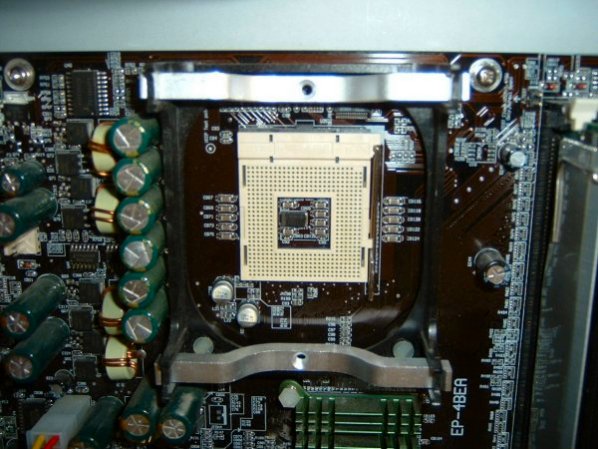
<
클립지지대 설치 >
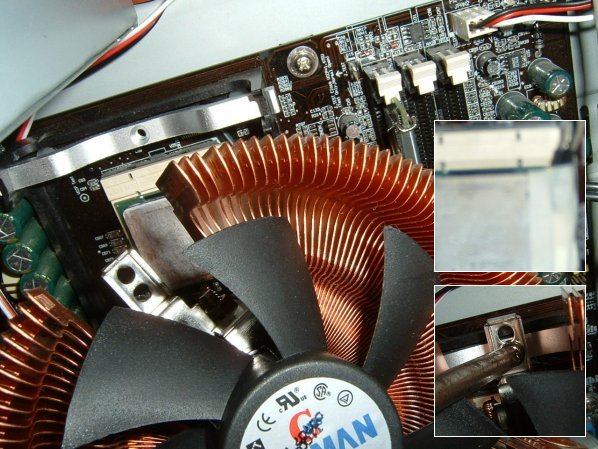
<
CPU, 센서, 쿨러 설치 & 나사조이기 >
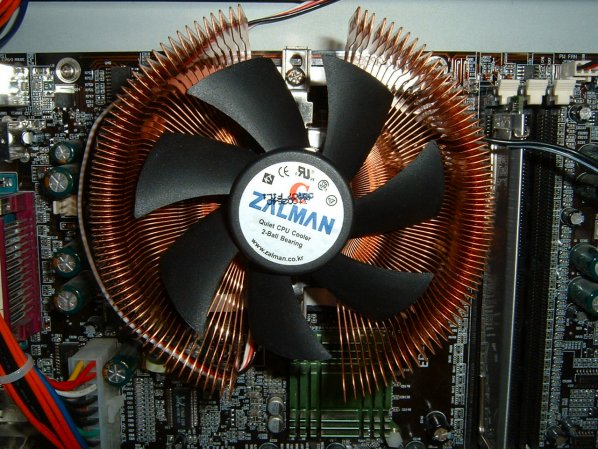
<
설치 완료 >
클립지지대를 펜티엄4
쿨러 고정 가이드 양쪽에 하나씩 끼우고 나서 쿨러를 놓고 클립 체결
볼트를 쿨러 고정용 클립 끝부분에 위치한 구멍중 안쪽 구멍에 넣고
조금만 조여 놓은 다음 양쪽을 번갈아 가며 조여 완전히 고정시킵니다.
양쪽을
번갈아 조여주는 이유는 쿨러를 씨피유 중앙에 완전한 수평을 이루도록
장착하기 위함인데, 한쪽 먼저 너무 과다하게 조였을 경우 반대쪽이
떠 버려서 볼트를 조이기 위해서 무리한 힘을 가하게 되어 제대로
장착하기가 힘들게됩니다.
이 제품의 경우 무게가 상당히 나가기
때문에 장착에 특별히 신경을 써야할 것 같습니다.
쿨러를 장착한
다음에는 메인보드 3핀짜리 팬 전원단자에 팬메이트를 연결해서 쿨러의
전원선과도 연결해줍니다.
이 쿨러는 크기가 매우
크기 때문에 노스브릿지 쿨러나 주위의 컨덴서 혹은 파워 서플라이등
쿨러 장착 부 주변의 부품에 영향을 많이 받으며, 설치시엔 주의하여야
합니다. 또한 위의 문제로 장착이 불가능한 메인보드가 있는데
구체적인 리스트는 잘만테크 홈페이지(http://www.zalman.co.kr)에서
확인하실 수 있으며 만약 그러한 보드를 사용하시는 분이라면 쿨러를
개조해서 사용하지 않는 한 사용하실 수 없습니다.
3 . 성능 테스트
|
CPU
|
Intel
P4 Northwood 2.0A
|
|
Main
Board
|
Suma
Superior 4BEA
|
|
Memory
|
Samsung
512Mb DDR266
|
|
VGA
|
Unitech
Optimus Radeon 9000
|
|
HDD
|
Seagate
Barracuda 80GB 7200.7
|
|
POWER
|
S3 Dynamics
300W
|
|
OS
|
Microsoft
Windows 2000
|
|
테스트에
사용된 컴퓨터 사양
|
성능 테스트에서 사용된
비교대상으로는 기본적인 스펙으로 썩 괜찮다고 생각되는 인텔
정품 쿨러가 사용되었으며, 잘만 CNPS7000A-Cu 는 최대 유소음 모드와
최대 무소음 모드 두가지로 나눠서 측정했습니다.
Idle 모드는 윈도우
부팅 후 모든 응용 프로그램을 종료하고 20분동안 가만히 놓아 더 이상
온도 변화가 없을 때 측정하였으며, Full-Load 시 온도는 Hot-CPU 프로그램과
Prime 95 프로그램을 동시에 돌려 CPU 점유율 100% 상태로 20분간 돌려
더 이상 온도 변화가 없을 때 측정 하였습니다.
오버클럭 테스트는
PCI, AGP 클럭은 각각 33, 66 Mhz 로 고정시킨 후 CPU 의 FSB를 올리고
메모리 클럭도 1:1 비율로 놓고 하였으며 2.0@2.6 까지는 기본전압 2.0@2.8
은 기본전압(1.5)보다 0.2볼트 높은 1.7볼트로 하였습니다. 원래는 2.6기가
까지만 오버 테스트를 하려 하였으나 쿨러의 성능을 최대한 알아보기
위해 2.8기가 까지도 시도해 보았습니다.
괄호 안의 숫자는 산드라
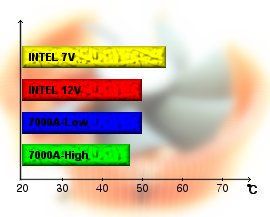
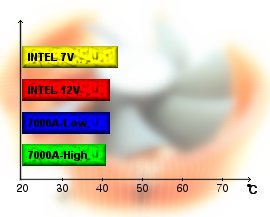
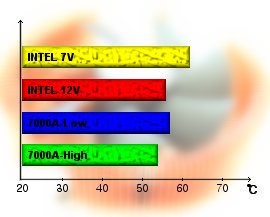
측정 결과이고, 잘만 쿨러는 펜메이트 1 사용 인텔쿨러7V는 12v(+)↔5v(-)로
해서 7v 로 가동된 것입니다.
|
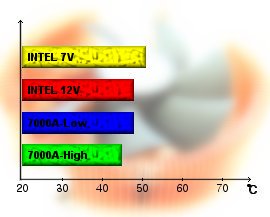
INTEL
Pentium 4 Northwood 2.0A no Over Clock
|
|
|
INTEL
7V
|
INTEL
12V
|
Zalman 無소음
|
Zalman
有소음
|
|
Idle
State
|
39 ℃
(46)
|
39 ℃
(46)
|
39 ℃
(47)
|
38 ℃
(45)
|
|
Full
Load
|
51 ℃
(59)
|
48 ℃
(56)
|
48 ℃
(55)
|
45 ℃
(53)
|
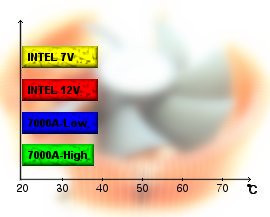
|
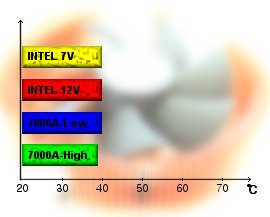
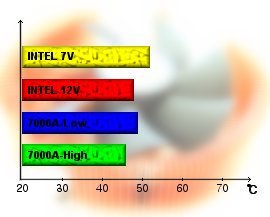
INTEL
Pentium 4 Northwood 2.0A → 2.4 (FSB 120)
|
|
|
INTEL
7V
|
INTEL
12V
|
Zalman 無소음
|
Zalman
有소음
|
|
Idle
State
|
40 ℃
(47)
|
40 ℃
(47)
|
40 ℃
(47)
|
39 ℃
(47)
|
|
Full
Load
|
54 ℃
(62)
|
48 ℃
(55)
|
49 ℃
(56)
|
46 ℃
(54)
|
|
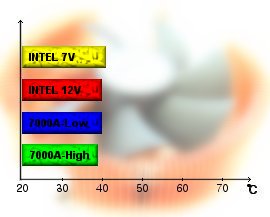
INTEL
Pentium 4 Northwood 2.0A → 2.6 (FSB 130)
|
|
|
INTEL
7V
|
INTEL
12V
|
Zalman 無소음
|
Zalman
有소음
|
|
Idle
State
|
41 ℃
(48)
|
40 ℃
(47)
|
40 ℃
(47)
|
39 ℃
(46)
|
|
Full
Load
|
56 ℃
(64)
|
50 ℃
(59)
|
50 ℃
(58)
|
47 ℃
(55)
|
|
INTEL
Pentium 4 Northwood 2.0A → 2.8 (FSB 140)
|
|
|
INTEL
7V
|
INTEL
12V
|
Zalman 無소음
|
Zalman
有소음
|
|
Idle
State
|
44 ℃
(51)
|
42 ℃
(49)
|
42 ℃
(50)
|
41 ℃
(48)
|
|
Full
Load
|
62 ℃
(X)
|
56 ℃
(65)
|
57 ℃
(65)
|
54 ℃
(63)
|
2.0 @ 2.8 의 경우엔
Hot-CPU와 Prime95 구동시 간혹 에러를 발생시켰으며, 3DMark-2001을
실행시켜보아도 중간에 튕기는 현상이 발생하는 등 안정적으로 오버클럭
되지 않았다는 걸 알 수 있었습니다.
인텔 정품쿨러를 7볼트로 가동시에는
2.8기가로 윈도우 부팅은 되었으나 Prime 95 와 Hot-CPU 등의 프로그램을
써서 CPU 에 과부하를 주게되면 20분을 버티지 못하고 중간에 윈도우가
다운되는 현상이 생겼습니다.
4. 테스트 결과
먼저 소음적인 측면을
보면, 기계가 없어서 정밀한 측정을 하지는 못하였지만 쿨러 간의 상대적
소음의 크기관계를 주관적으로나마 판단할 수 있었습니다.
먼저 잘만의
CNPS7000A-Cu의 무소음 모드는 유소음 모드와 비교해서 소음이 무척
줄어들었고, 인텔 정품쿨러를 7V로 전압을 낮춰서 사용한 것과는
비슷한 정도입니다. 그리고 잘만의 유소음 모드보다도 정품쿨러를 12V
로 돌리는게 더 시끄러운 소리를 냈습니다.
간단히 부등호 관계로
나타내면 다음과 같이 나타낼 수 있겠습니다.
|
7000A-Low
= Intel 7V << 7000A-High
< Intel 12V
|
|
소음
크기 비교 (주관적)
|
테스트 한 컴퓨터에는
케이스팬 하나와 VGA용 팬과 파워 팬이 있었는데 VGA팬은 80mm 로 교체하여
저항을 달았고, 120mm 파워 서플라이 팬과 케이스팬 역시 저항을
달아 회전수를 낮춰 소음을 줄인 상태여서 테스트 당시 CPU 쿨러보다
더 큰 소음을 만들어 내는 것은 특별히 없었습니다.
|
Intel
7V < 7000A-Low
= Intel 12V < 7000A-High
|
|
쿨링성능 비교
|
온도 측정을 통해 파악된
쿨러의 쿨링 성능으로는 역시 잘만의 쿨러가 우세를 보였습니다만, 유소음
모드와 정품쿨러(12V)를 비교해보면 그 차이가 5℃ 이내로 그다지 많이
차이가 나지는 않았다는 것도 알 수 있습니다. 또한 무소음 모드는 정품쿨러와
비슷한 성능을 나타내는데 같은 성능에 훨씬 조용하다는게 큰 메리트로
작용하지 않을까 생각합니다.
하지만 소음과 쿨링
성능을 같이 비교했을 때 잘만의 제품은 좀더 나은 성능에 좀더 조용한
환경 또는 비슷한 성능에 완전 무소음을 추구하는 환경을 구축하는
데 가장 유용한 해결책이 될 것 같습니다.
|
장 점
|
단 점
|
|
쿨링성능이
우수한편이다
|
모든
보드에 호환되지는 않는다
|
|
성능에
비해 소음이 적다
|
설치방법이
까다롭다
|
|
회전수
조절이 자유롭다
|
무게가
무거워 다루는데 주의해야한다
|
|
|
팬메이트1
위치가 에매하다
|
|
제품의
장단점
|
5. 쿨러 청소하기
쿨러를 오래 사용하다
보면 소음이 예전보다 커졌다고 느낄 때가 많습니다. 컴퓨터는
내부 환기를 위해 대부분 흡기팬과 배기팬이 있으며 바깥의 공기가 안으로
들어가 열을 가지고 바깥으로 나오는 구조이기 때문에, 바깥의 먼지가
컴퓨터 내부에 모여서 쌓이게 되는 현상이 일어나게 됩니다.
쿨러에
먼지가 많이 쌓였다면 쿨러의 동작(공기흐름)에 방해가 되고 이는 즉
소음을 유발할 수 있다는 것입니다. 이것은 청소를 통해 먼지를 제거해주면
해결이 되는데, 이번에 테스트한 잘만 쿨러는 모양이 특이한 관계로
청소하기가 쉽지 않을 것 같아 효과적으로 쉽게 청소하는 방법을 연구해
보았습니다.
<
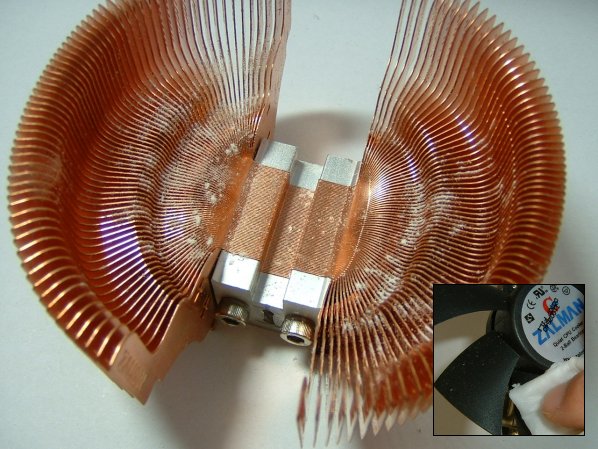
팬을 제거한 상태 (먼지는 밀가루로 연출^^) 팬은 젖은 휴지등으로
닦는다 >
먼저 컴퓨터에서 쿨러를
떼어 낸 다음 드라이버를 이용해 히트싱크와 팬을 분리하고 뿌옇게 먼지가
쌓인 팬은 젖은 휴지나 수건 등으로 닦아내도록 합니다.
사용한지
며칠 안되는 새 쿨러이기에 일부러 먼지가 낀 것 처럼 밀가루를 뿌려서
연출을 하였습니다.
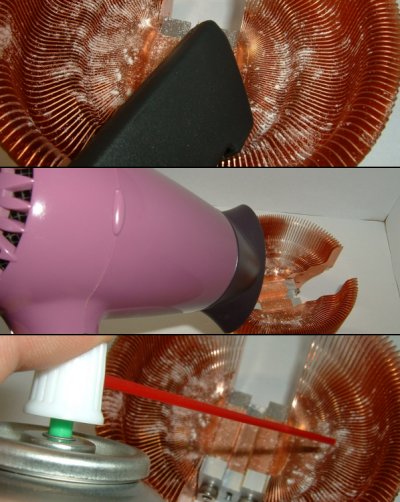
<
진공청소기 / 드라이기 / 에어스프레이 >
히트싱크에 앉은 먼지는
위와 같이 진공청소기와 드라이기 또는 에어스프레이 등으로 제거할
수 있습니다. 밀가루로 모의 실험을 해보니 밀가루 입자가 고와서 그런지
진공청소기와 헤어드라이기 보단 에어스프레이로 청소하는게 더 편한
것 같습니다.
입으로 불어도 괜찮지만.. 불다가 먼지를 들이마실
수도 있으므로..^^;;
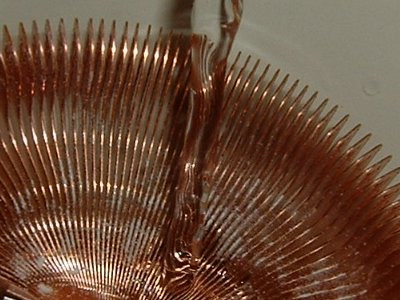
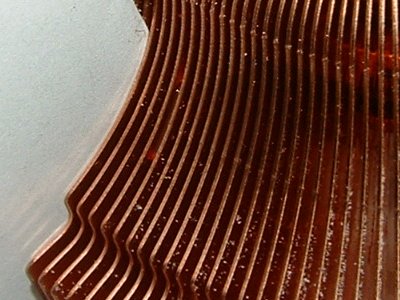
먼지가 심하게 낀 경우엔
위와 같이 물청소를 하는 것도 깨끗이 청소를 하는 좋은 방법입니다.
물청소가 끝나면 약간 젖은 A4 용지와 같은 것으로 날개 사이사이를
닦아주면 더욱 깨끗해집니다. A4용지 대신 티슈를 접어서 한다면 오히려
먼지가 많이 붙기 때문에 A4 용지를 추천합니다. -_-
그리고 다시
설치 하실 때에는 물기가 완전히 마른 다음에 하는게 안전합니다.
-------------------------------------------------------------------------------------
이상으로 잘만 CNPS
7000A-Cu 의 사용기를 마쳐보고자 합니다.
이렇게 테스트를 해볼
수 있도록 도와주신 잘만과 보드나라에 감사의 말씀을 올립니다.
처음으로
필드테스트를 해보는 것이라서 어떻게 해야할지도 감이 잘 안오기도
했지만 많이 생각하고 열심히 테스트를 진행하였습니다.
부족한 사용기
읽어주신 분들게도 역시 감사드립니다.
|





