
10여년 전과 달리, 노트북만으로 디지털 유목민임을 내세우긴 아쉬운 시대가 되었다
디지털 유목민의 개념은 삼성 센스 노트북 광고 카피로 유명해졌지만, 스마트폰과 태블릿, 빠름~ 빠름~ 빠름~을 외치는 네트워크의 발전과 스마트 워치등 새로운 기기가 발전해 가면서, 이제 누구나 디지털 유목민이라 칭할 수 있는 시대가 도래했다.
최근 디지털 유목민은 노트북 뿐 아니라 스마트폰은 기본에 태블릿은 옵션인 경우도 심심찮게 볼 수 있는데, 디지털 유목민과 세상을 연결해주는 네트워크 환경은 언제나 섬세하게 고려해야할 사항이다.
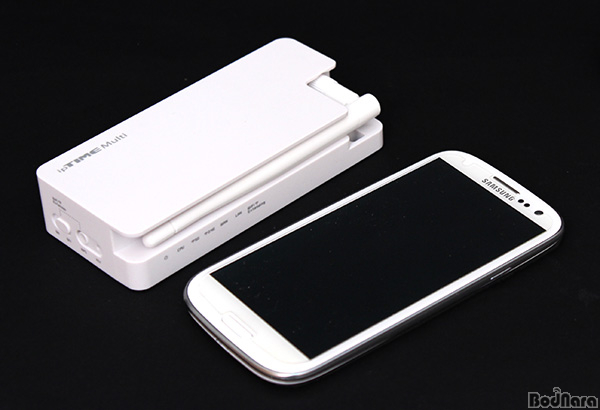
디지털 유목민을 위한 ipTIME Multi의 네 가지 기능은?(사진 속 스마트폰은 별매)
그렇다고 명색이 최첨단을 달리는 디지털 유목민이 언제까지 덩치 큰 유무선 공유기만을 달고 다닐 수는 없는 것. 명색이 디지털 유목민을 자처하는 독자라면 공유기보다 스마트한 무언가가 필요할 것이다.
이러한 최신 디지털 유목민을 위해 EFM 네트워크에서 손바닥만한 크기에 네 가지 기능을 갖춘 ipTIME Multi를 출시했는데, 어떤 기능들을 감추고 있는지 살펴보자.
ipTIME Multi 기능 1 of 4 : 버튼 클릭 두 번으로 WiFi 거리 연장(WDS)
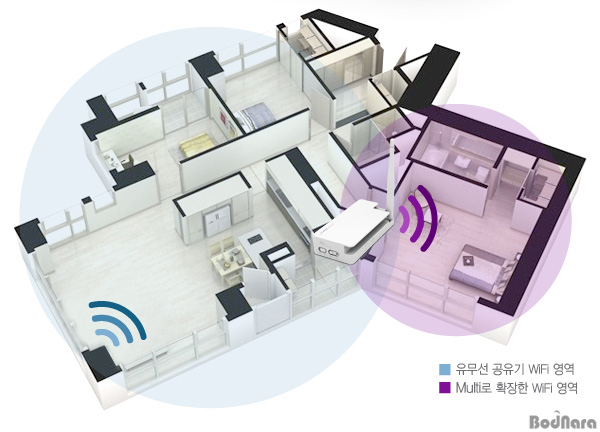
주택이 아니더라도 학교나 회사와 같이 넓고 벽이 있는 곳에서는 WiFi 신호가 약해서 제대로 활용하기 어렵거나 신호가 닿지 않는 음영 지역이 생기기 마련인데, 이 때 보통 두 대 이상의 공유기를 이용한 WDS(Wireless Distribution System) 기능으로 무선 범위를 넓힐 생각을 하게된다.
하지만 WDS 기능을 위해서는 관리자가 각 공유기의 관리 메뉴에서 각 공유기의 설정을 확인하고, 이에 대응하기 위한 공유기의 WDS 메뉴에 직접 설정값을 적어넣어야 하는데다, 잠깐 정신을 딴데 팔면 제대로 설정을 했는지 처음부터 다시 확인해야 하는 등, 초보자는 물론 전문가라도 귀찮은 작업이다.
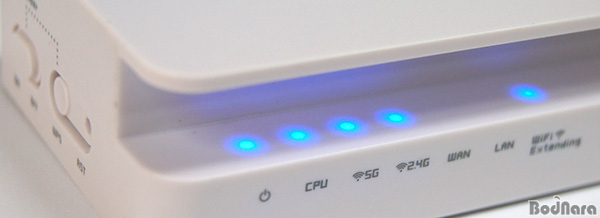
WiFi Extender를 On에 놓고 WPS를 클릭, 클릭! 하면 복잡한 WDS 설정 끝!
수동 WDS 작업이 얼마나 귀찮은지는 지난 지난 보드나라 기사(WDS 기능을 이용해 Wi-Fi 수신반경을 2배이상 늘려보자)를 보는 순간 알 수 있는데, ipTIME Multi는 이런 복잡한 WDS 작업을 무선 공유기와 ipTIME Multi의 WPS(WiFi Protected Setup) 버튼을 누르는 것만으로 간단히 끝내준다.
물론 아무리 쉬운 자동 WDS 작업이지만 한가지 주의할 점이 있는데, ipTIME Multi의 측면 WiFi Extender 스위치가 On으로 세팅되었는를 작업 전에 꼭 확인하자.
ipTIME Multi 기능 2 of 4 : WDS는 기본, 무선 랜 카드도 가능
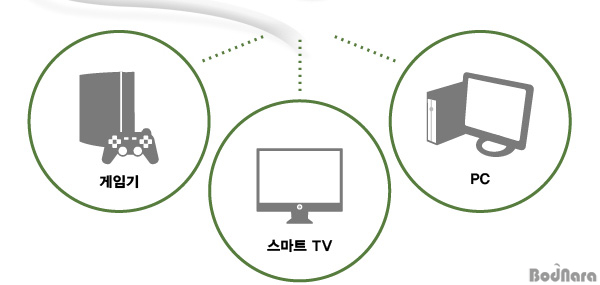
요즘은 네트워크 기능을 쓰는 기기들이 너무나 많아졌다
한편, 최신 스마트 TV나 게임기등, 컴퓨터 등 IT 기기들은 대부분 유무선 네트워크를 동시에 지원하고 있지만, 유선만 지원하는 일부 제품이 공유기와 거리가 멀어 연결하기 어려운 경우나, 자체적으로 WiFi를 지원하지 못해 USB 무선 랜 카드가 필요하지만 호환성 문제로 사용하기 어려울 때 ipTIME Multi가 해답이될 수 있다.
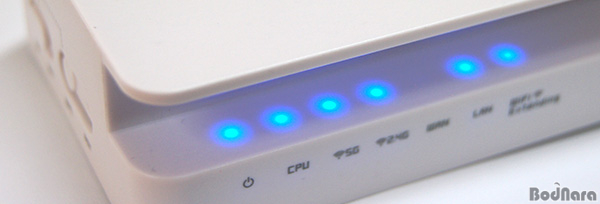
ipTIME Multi는 무선 랜 카드 겸 WDS로도 활용할 수 있다
일단, 앞서 살펴본 것 처럼 WPS 버튼을 이용해 무선 공유기와 ipTIME Multi 사이에 WDS 기능으로 연결한 상태에서, ipTIME Multi의 뒷면에 있는 RJ-45 포트를 이용해 PC나 콘솔 게임기, 스마트 TV등과 연결하면 ipTIME Multi를 무선 랜 카드로 활용할 수 있다.
이 때 ipTIME Multi는 무선 랜 카드 기능은 물론, 앞서 살펴본 첫 번째 기능에서와 같이 원래 공유기에서의 무선 신호 거리를 늘려주는 WDS 역할도 하게되므로, 보통 집 한쪽 구석에서 들어오는 외부 네트워크 케이블을 공유기에 연결하고, 가정의 중앙에 위치하는 거실에 두는 스마트 TV나 온 가족의 게임기에 연결하면, 집안 곳곳에 WiFi 신호를 전달할 수 있을 것이다.
ipTIME Multi 기능 3 of 4 : 선이 필요없을 땐? 무선 전용 공유기로 변신
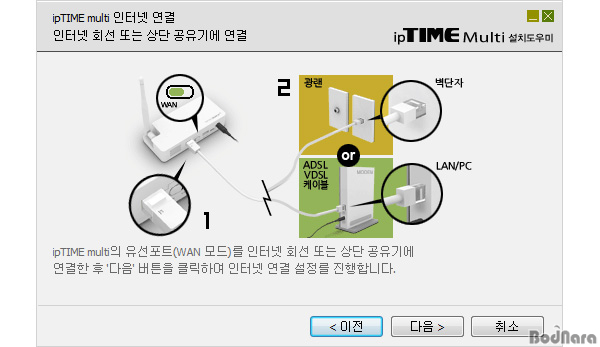
한편, 디지털 유목민을 위한 ipTIME Multi의 진정한 가치는 작은 크기에서 오는 높은 휴대성과 그 자체로 무선 공유기로 활용할 수 있다는 점인데, 여행지 숙소에서 외부 네트워크 케이블과 ipTIME Multi를 연결한 후 제공되는 도우미 프로그램을 이용하면 간단하게 WiFi 전용 AP(무선 전용 공유기)로 활용할 수 있다.
또한 가정에서도, 요즘은 스마트폰이나 태블릿, 노트북등이 기본적으로 WiFi 연결을 지원해 사람들이 무선 환경에 익숙해진데다, 무선 랜 카드의 가격도 1만원 정도로 많이 싸졌기 때문에 데스크탑 PC를 사용하는 경우라도 선 정리가 귀찮은 유선보다 무선(WiFi) 연결을 사용하는 것을 고려해볼 수 있다.
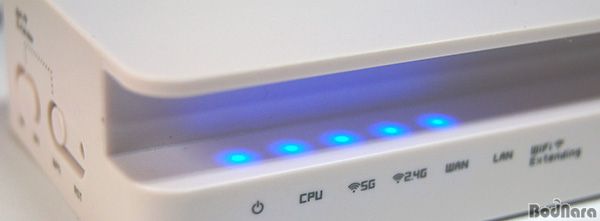
이렇게 되면 사실상 유선 LAN이 필요없으므로 가정에서도 굳이 덩치 큰 유무선 공유기보다 ipTIME Multi 하나를 쓰는게 미관상 깔끔하고 관리 또한 편한데, 이렇게 ipTIME Multi를 무선 공유기로 사용할 때는 앞에서 말한 것 처럼 관리를 위해 WiFi 연결이 필수인 점은 명심해야 한다.
단지, 최근에는 보급형 노트북이라도 무선랜을 기본으로 지원하고, 무선 랜 카드 가격도 싸졌기 때문에 ipTIME Multi를 무선 전용 공유기로 쓰는데 큰 문제는 없을 것으로 보이지만, 설치 도우미를 실행할 때 RJ-45 모드 스위치는 WAN으로, WiFi Extender 스위치는 Off로 설정한 후 진행해야 한다는 점은 명심하자.
ipTIME Multi 기능 4 of 4 : 유선 공유기나 허브에 무선 기능을 달자
ipTIME 멀티의 기능 중 마지막 하나는 바로 유선 전용 공유기나 허브에 무선 기능을 더할 수 있다는 것!
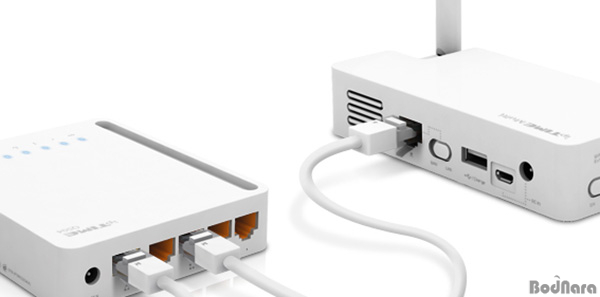
보드나라만 해도 기자들의 작업용 PC와 테스트용 PC, 서버, 프린터등 각종 네트워크 기기를 사용하고 있는데, 이를 위해 8포트 허브만 2 개에 유무선 공유기 2개를 쓰고 있다.
하지만 실제 기자들의 스마트폰이나 태블릿등을 2.4GHz 유무선 공유기 하나에서 쓰고 있기 때문에 종종 문제가 발생하는데, 이런 경우나 구형 유선 공유기에 ipTIME Multi를 연결하면 그 자채로 무선 공유기 역할을 분담할 수 있다.
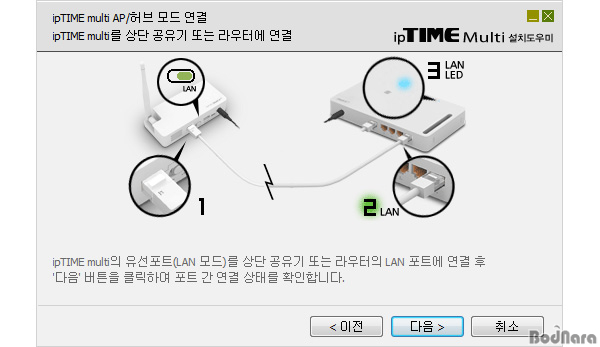
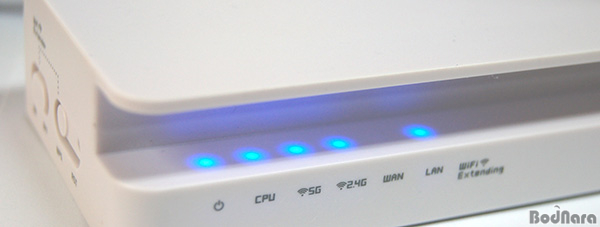
이때도 RJ-45 모드 스위치는 WAN, WiFi Extender 스위치는 Off인 상태에서 설정을 시작해야 하며, 설치 도우미 진행 중에 AP/ 허브 모드 선택 후 RJ-45 포트 설정 스위치를 LAN으로 변경해주면, 제대로 연결되었는지 자체 테스트 후 유선 공유기나 허브에 무선 기능을 추가할 수 있다.
특히, 보드나라나 학교, 연구소 등 같이 다수의 유선 공유기/ 허브를 쓰던 곳에 무선 기능을 추가하기 위해 비싼 유무선 공유기/ 허브로 교체하고 다시 설정을 하는 것보다, ipTIME Multi를 이용해 필요한 곳에만 선택적으로 무선 기능을 추가하는 것이 비용이나 시간을 적게 들이고 편리한 것은 두말할 필요가 없을 것이다. |






