2. 4 in 1 ipTIME Multi, 어떻게 생겼나?
앞서 ipTIME Multi의 기능들을 살펴봤는데, 그렇다면 스마트폰만한 크기의 제품으로 어떻게 이런 기능들을 구현해 냈을까? 한 번 살펴보자.
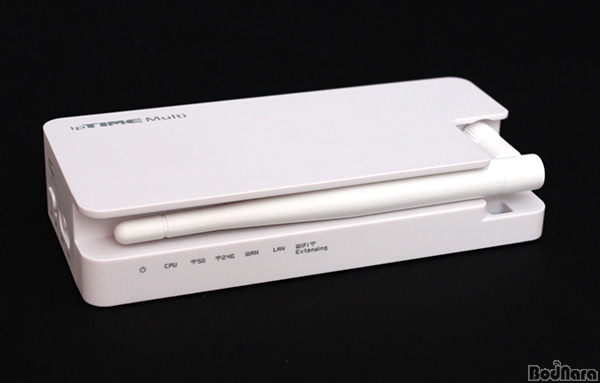
ipTIME Multi는 일반 스마트폰이나 공유기의 약 1/3 만한 크기에 총 네 가지 무선 기능을 제공하는 제품으로, 외형은 ipTIME의 전형적인 직육면체 큐빅 디자인을 계승하고 있으며, 분리 가능한 SMA 방식 안테나는 사용하지 않을 때나 이동할 때 파손을 방지하도록 별도의 파킹존을 만들어놨다.
용도별 모드 스위치는 어떻게 조절하나?
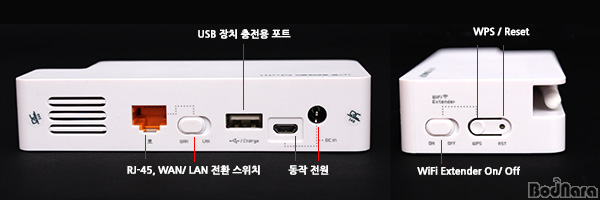
제품 뒷부분에는 통풍구와 WAN/ LAN 포트 및 모드 전환용 스위치, 모바일 기기 충전용 USB 포트, 동작 전력 공급을 위한 어댑터 포트와 마이크로 USB 포트가, 좌측면에는 WiFi Extrender On/ Off 스위치 및 WPS, 설정 초기화용 리셋 스위치가 구성되어 있다.
특히, 별도의 전원 어댑터 외에 스마트폰과 태블릿등에 사용되는 마이크로 USB 카드로도 동작에 필요한 전원 공급이 가능하므로, 여행길에 노트북을 가지고 간다면 콘센트 차지하고 관리하기 귀찮은 전원 어댑터를 굳이 챙길필요가 없으며, 별도로 USB 장치 충전을 위한 전용 포트까지 제공해 편리하다.
|
모드별 스위치 조절 |
무선 랜 카드/ WiFi Extender |
무선 공유기 모드 |
AP/ 허브 모드 |
|
RJ-45 |
WAN or LAN |
WAN |
WAN -> LAN |
|
WiFi Extender |
On |
Off |
Off |
위 표는 앞서 살펴본 ipTIME Multi를 사용하기 위한 각 기능의 스위치 설정으로, 무선 랜 카드와 WiFi Extrender 모드에서 RJ-45 포트는 모드 스위치의 위치에 상관없이 동작하며, 무선 랜 카드로 사용할 때 역시 모드 스위치의 위치에 상관없이 LAN 모드 LED가 켜진다.
또한, AP/ 허브 모드로 사용하고자 한다면, 처음 설정 도우미를 실행할 때는 RJ-45 모드 스위치를 WAN 위치에 놓은 후 도우미 지시에 따라 후에 LAN 모드로 옮겨야 한다는 점을 참고하기 바란다.
동작 모드에 따라 변하는 ipTIME Multi의 관리 모드
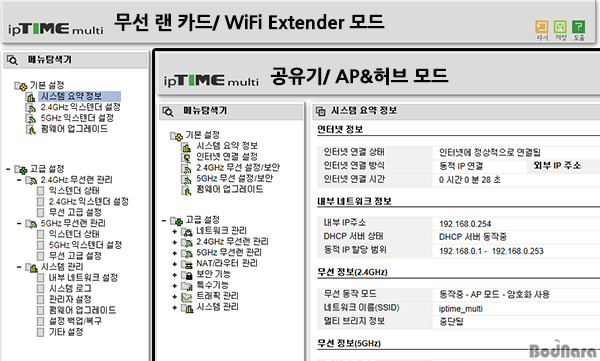
동작 모드에 따라 변하는 ipTIME Multi의 관리자 메뉴(펌웨어 8.86 기준)
한편, ipTIME Multi는 동작 모드에 따라 관리모드 또한 변하게 되는데, 무선 랜 카드와 WiFi Extrender 모드로 사용할 때, 공유기 또는 AP&허브 모드로 사용하는 두 가지 경우에 각각 관리 메뉴가 변경된다.
관리 메뉴는 웹 브라우저에 192.168.0.1을 입력하면 접근할 수 있으며, 관리 메뉴로 같은 주소를 사용하는 ipTIME의 공유기와 연동해 사용한다면 관리 메뉴가 충돌하므로, 설치 도우미가 자동으로 192.168.0.254로 바꿔준다.
물론, 같은 네트워크 내에 있는 다른 기기가 이 주소를 사용한다면 역시 충돌을 피하기 위해 다른 주소를 할당하므로, ipTIME Multi를 연결할 동일 네트워크에 연결된 기기가 많다면 설치 과정에서 관리자 주소가 변경되지 않는지 주의깊게 살펴봐야한다.
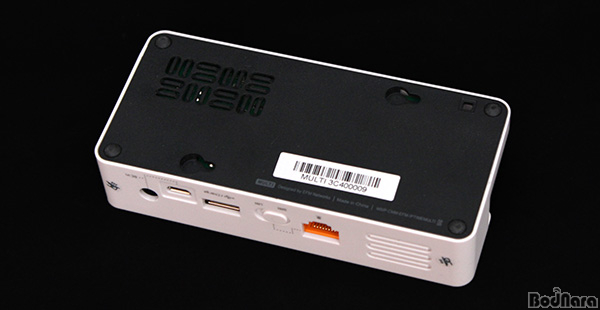
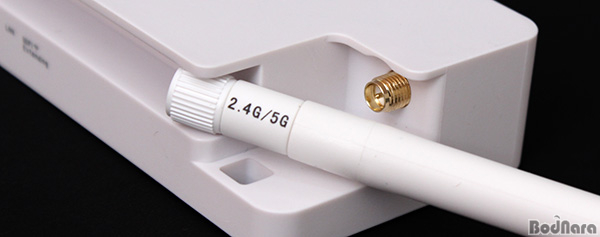
ipTIME Multi 제품 밑에는 미끄럼 방지용 고무 재질 피트(Feet)와 통풍구, 벽걸이용 고리가 준비되어 있고, 기본으로 제공되는 4dBi 출력 안테나는 SMA 방식으로 되어 있어 자유로운 방향 조절과 고출력 안테나로의 교체가 가능하며, 2.4GHz와 5GHz 듀얼 밴드를 지원한다.
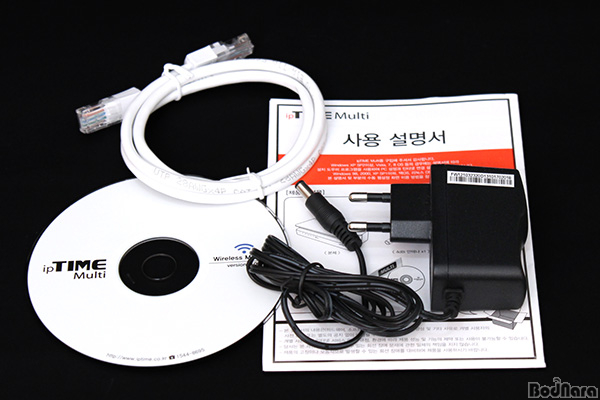
ipTIME Multi외에 부가 구성품으로는 사용 설명서와 랜 케이블, 전자 매뉴얼 및 설치 도우미 유틸리티가 포함된 CD, 제품 동작을 위한 전원 어댑터가 제공된다. |






