|
미리미리 검색한다.
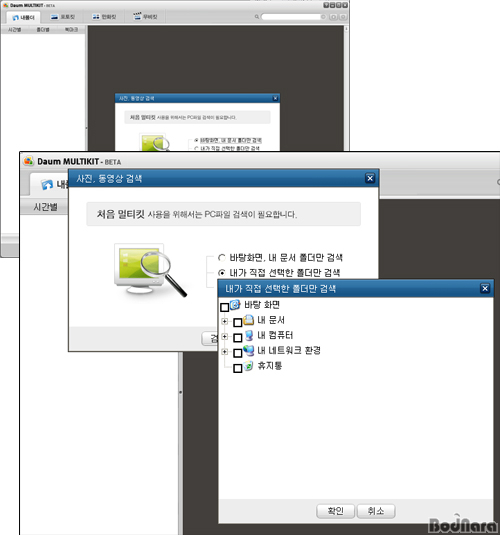
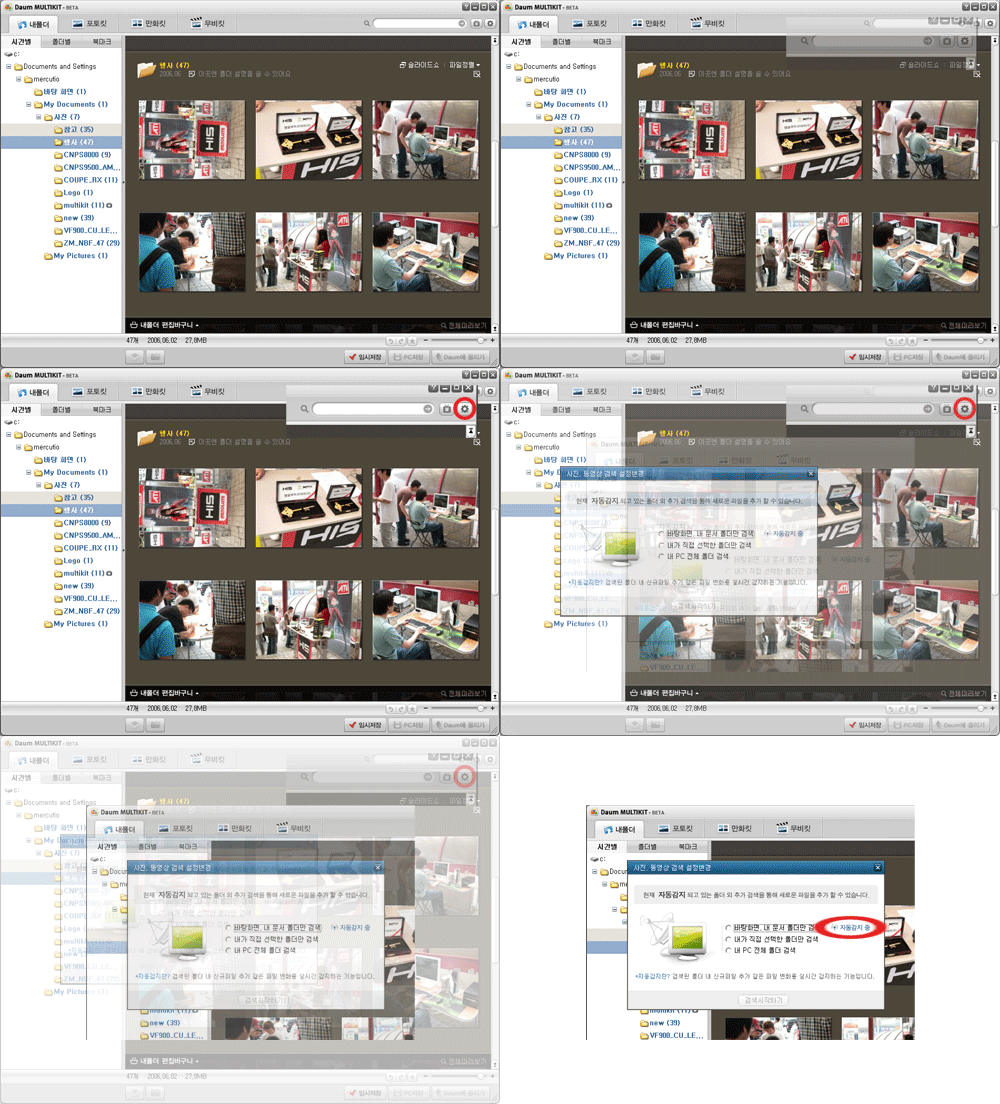
멀티킷을 처음으로
시작하면 사진, 동영상 검색을 위한 폴더 설정부분이
나온다. 여기서 지정한 폴더는 사진과 동영상이 디카/디캠등의
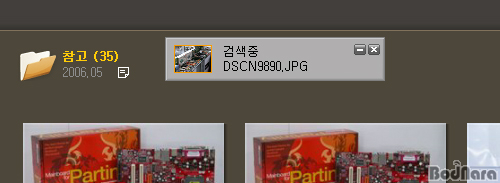
기기에서 파일이 추가 될 때마다, "검색중"이라는
작게 나타나면서 자동 감지 되어 멀티킷에 정리되어
나오므로 잘 설정해 놓자.
멀티킷은 지정한 폴더의
미디어 파일을 미리 읽어두고, 보여주는 것이 주
목적인 어플리케이션이다. 즉, 사진/동영상을
데이터베이스화 해놓고 편집할 파일을 빠르게 찾을수
있게 돕는다는 점에서 이미지 뷰어 전용 프로그램(알씨,
Acdsee 등)과 차이가 있다.
부드럽게 움직이는
섬네일들
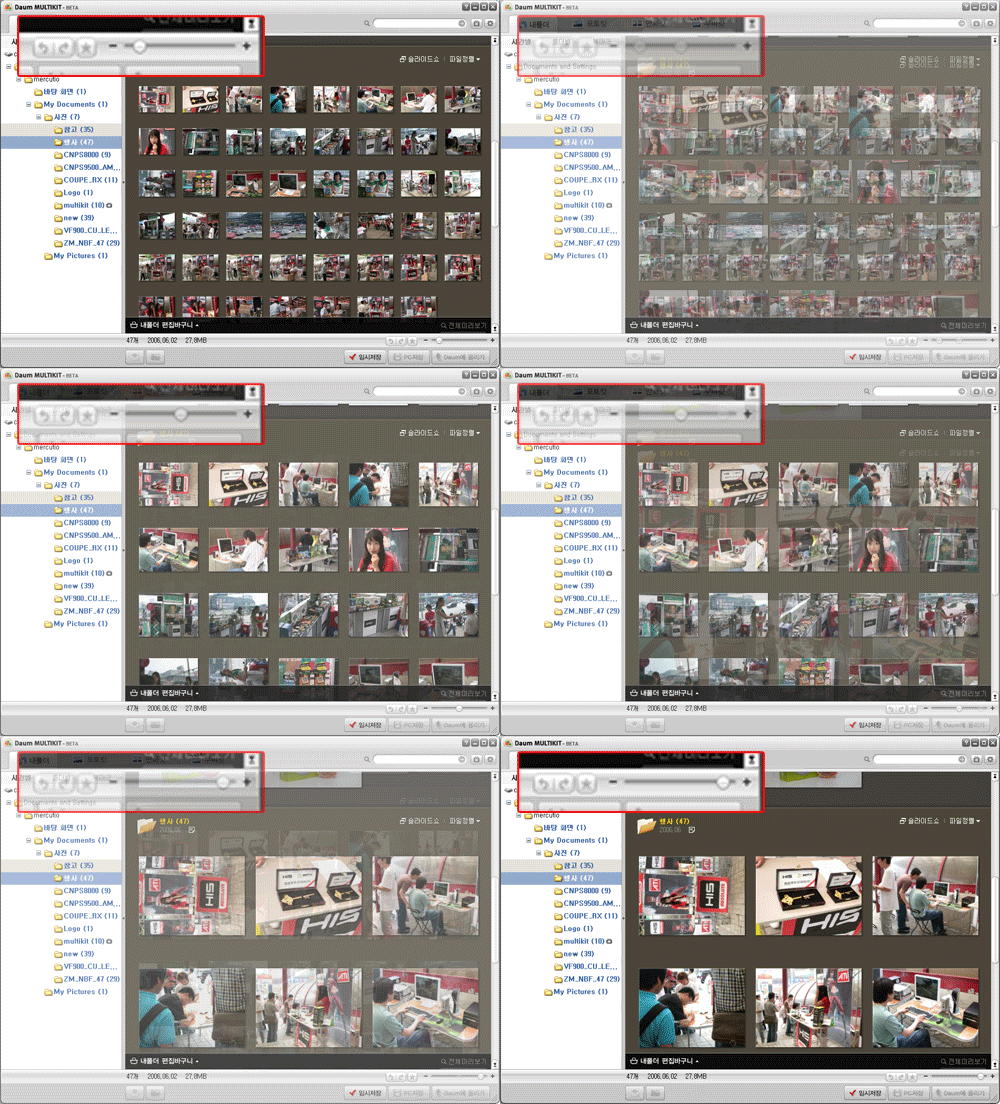
누르는 데로 보여지는
효과는 폴더에서 폴더로 이동할 때와, 이미지의
섬네일 크기를 조정할 때 부드럽게 전환된다. 마치
매킨토시의 탐색기로 파일을 검색하는 것과 유사하다.
이런 생김새로 인해 구글의 피카사2와 비교가 되는
이유이다.
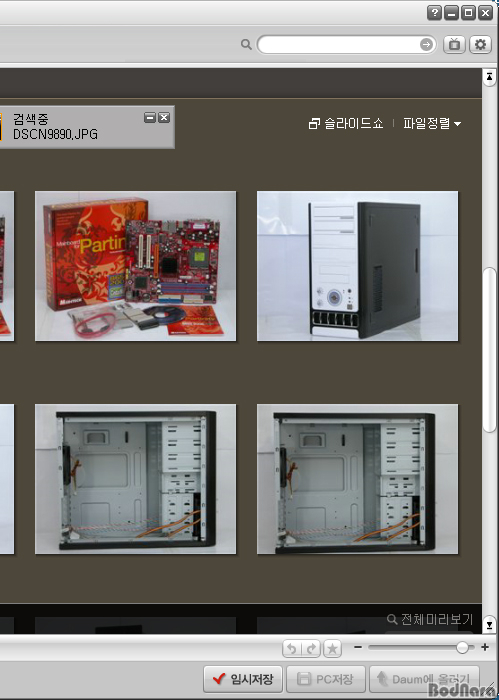
좌측의 슬라이드 바는
항시 정중앙에 위치 할 수 밖에 없는데, 슬라이스
바를 움직여 보면 움직이는 방향으로 사진들이
미끌어져 움직인다. 폴더의 구조를 몰라도 작은
이미지들을 눈으로 확인하며 마우스의 휠처럼 사용할
수 있다.
보이는 데로
클릭만하면 원하는 데로 바뀐다
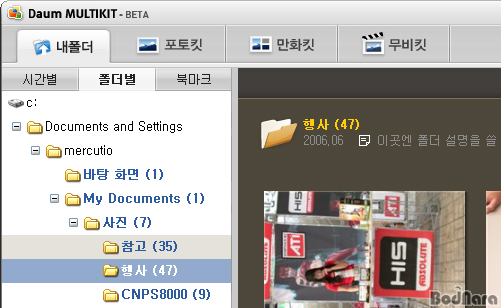
일반 어플리케이션들 에서
볼 수 있는 상단 메뉴는 없으며 한눈에 어떤 편집을
할 수 있는지 알 수 있는 구성이다. 폴더의 구조들
잘 모르는 초보자도 시간별 폴더를 통해 사진이나
동영상을 찍은 날짜 별로 구분할 수 있다.
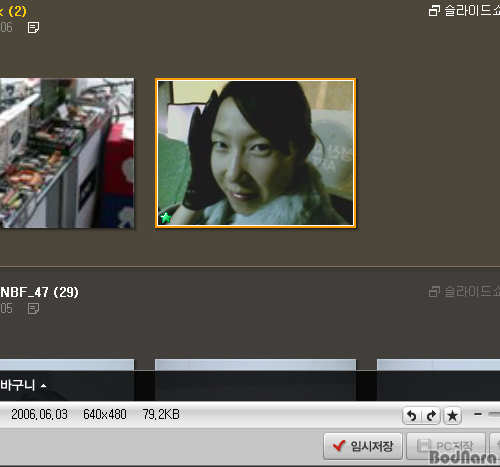
원하는 사진을 카테고리
별로 쉽게 분류할 수 있는 북마크 기능을 제공한다.
이미지를 클릭한 채로 하단의 별표를 클릭하면
카테고리를 선택할 수 있다. 카테고리에 따른 별의
색이 있어 이해하기 쉽다.
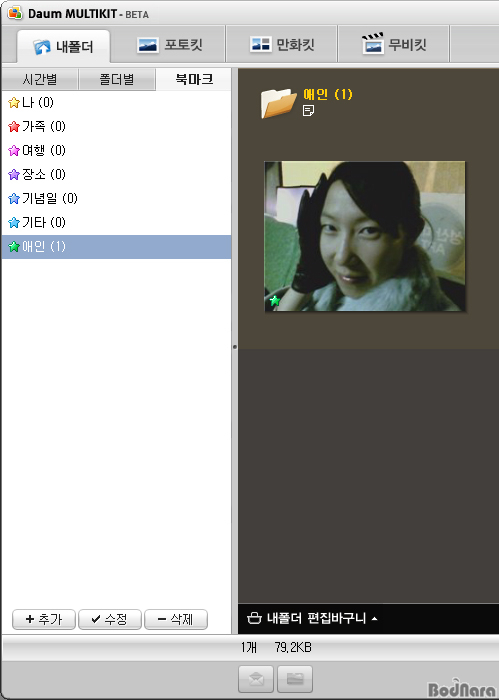
북마크 텝을 눌러보면
추가/수정/삭제가 가능하고 북마크가 추가될 때마다
별 색이 모두 달라서 같은폴더에 있는 이미지라도
다른 분류로 되어있다는 이해가 쉬워 초보자도 분류가
쉽다.
화면전환이 매끄러운
슬라이드 쇼
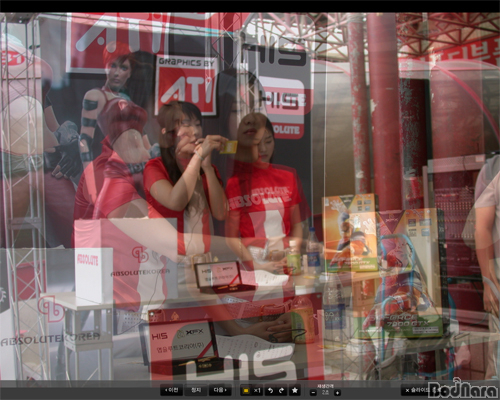
폴더에 따라, 선택해
놓은 파일에 따라 슬라이드 쇼를 볼 수 있다.
전체화면으로 재생이 되며, 자동으로 화면 전환이
되는 재생버튼을 클릭하면 설정해 놓은 재생간격으로
이미지가 전환되며, 사용자가 직접 전환해 볼 경우
클릭이나 스페이스바/엔터 키로도 화면 전환이
가능하다. 단, 재생했을 경우 마우스 커서가
화면에서 자동으로 사라지지 않는다는점, 슬라이드 쇼
단축키가 없다는 점이 아쉽다. |