quickmenu
디지탈 리뷰 홈  

WDS 기능을 이용해 Wi-Fi 수신반경을 2배이상 늘려보자

2011-09-16 18:00
이성복 前 기자 polabear님의 미디어로그 가기 polabear@bodnara.co.kr

2. 2대의 유무선공유기를 이용한 WDS 설정



WDS 사용을 위한 준비

WDS를 사용하기 위해서는 당연히 2개 이상의 유무선 공유기 또는 AP가 필요하며 앞서 언급했듯이 메인 및 서브 공유기 모두 WDS 기능을 지원해야만 한다.  즉, 자신이 사용하고 있는 유무선공유기 또는 AP가 WDS를 지원하는지를 확인해야 하며 간혹가다 펌웨어 업데이트등을 통해 지원이 추가되는 경우도 있기 때문에 해당 유무선공유기 또는 AP 제조사측에 문의를 해보는 것이 가장 정확할 것이다.

두 번째로 살펴보아야 할 부분은 호환성 부분이다. 메인 및 서브 공유기가 모두 동일한 제조사의 제품이라면 WDS 구성시 별다른 문제가 없지만 서로 제조사가 다른 경우에는 둘다 WDS를 지원함에도 불구하고  WDS 기능이 동작하지 않는 경우가 발생하기도 한다. 이는 WDS가 MAC 어드레스를 이용한 연결 방식을 사용하기 때문이며 제조사가 서로 다르다면 사전에 호환 여부를 살펴보아야한다. 다만 제조사들은 타사 제품과의 호환성 리스트등을 제공하고 있지 않기 때문에 인터넷 검색등으로 관련 사용기등을 직접 확인해야 하는 번거로움이 따른다.

마지막으로 서브 공유기를 설치할 위치를 결정하는 부분이다. 외부에서 건물내부로 들어오는 인터넷 케이블과 메인 유무선공유기는 그 위치를 변경하기 힘들기 때문에 메인 공유기 또는 AP에서 나오는 무선 신호를 확인해 신호가 약한 부분을 확인해 이곳에 서브 공유기 또는 AP를 설치할 위치를 정하게 된다.

무선 신호가 약하거나 음영 지역을 확인하는 방법은 노트북 또는 스마트폰등으로 이동하며서 무선 검색을 한 후 무선 신호가 가장 낮게 (혹은 잡히지 않게) 나오는 곳을 찾아 장버 설치 위치를 확인해야 한다.


2대의 유무선공유기를 이용한 WDS 설정

WDS를 설정하기 위해서는 메인이 되는 유무선공유기 또는 AP가 WDS Master가 되며 추가로 설치할 유무선공유기 또는 AP가 WDS Slave가 된다.

우리가 일반적으로 사용하는 상태의 유무선공유기 또는 AP는 WDS Master 상태이며 해당 장비의 SSID, 채널등의 설정값을 확인한 후 추가로 WDS Slave가 되는 유무선공유기 또는 AP의 설정을 변경함으로써 WDS 기능을 사용할 수 있게 된다.

이번 기사에서는 국내에서 가장 많은 사용자를 보유하고 있는 네트워크 전문 기업인 EFM 네트웍스의 ipTIME 제품을 통해 WDS 구축 방법 및 실제 활용 방법등을 살펴보도록 하겠다.


1. 인터넷에 연결된 공유기 및 WDS에 연결할 공유기의 무선 설정 확인

제일 먼저 할일은 인터넷에 연결된 공유기 (WDS Master)와 WDS로 연결될 공유기(WDS Slave)의 무선 설정을 확인해해야 한다.

사용자가 주목해야 할 부분은 [SSID, 채널, 암호화 방법]의 세가지로 WDS가 동일한 채널의 대역폭을 나눠쓰는 방식이기 때문에 두 기기간에 채널 및 암호화 방법은 동일해야 하며 각 기기의 이름에 해당하는 SSID는 서로 다르게 설정을 해주어야만 한다.
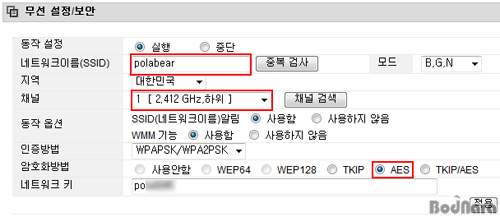

WDS Master 무선 정보 

우선 인터넷에 연결된 공유기(WDS Master)에 유선으로 연결된 PC에서 웹 브라우저를 열어 주소 입력란에 192.168.0.1을 입력해 관리자 모드로 들어간다. 그 후 [관리도구]-[무선설정/보안] 메뉴로 이동해 아래와 같이 무선 설정 내용을 확인한다. (SSID, 채널, 암호화 방법)
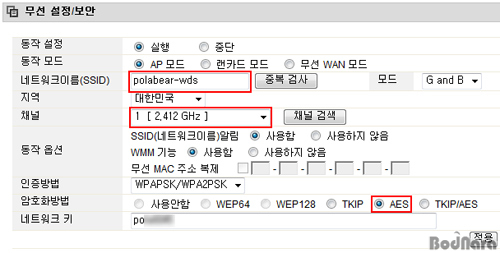

WDS Slave 무선 정보

이제 WDS로 연결할 공유기(WDS Slave)에 유선으로 PC를 연결한 후 위와 동일하게 웹 브라우저에서 192.168.0.1을 입력해 관리 모드로 진입한다. 그후 [관리도구]-[무선설정/보안] 메뉴로 이동해 위에서 살펴본 WDS Master 공유기의 설정값을 토대로 네트워크 이름(SSID)는 서로 다르게, 채널 및 암호화방법등은 동일하게 설정을 해주어야 한다.

참고로 암호화 방법의 경우 WDS Master와 동일하게 설정 (단 서로간에 네트워크 킷값은 달라도 된다)해야 하며 만약 하나라도 다르게 설정할 경우 무선 네트워크 연결은 되지만 실질적으로 인터넷은 되지 않는 문제가 발생하니 주의하길 바란다.


2. WDS로 연결할 공유기(WDS Slave)의 DHCP 기능 중지 및 내부 IP 주소 변경
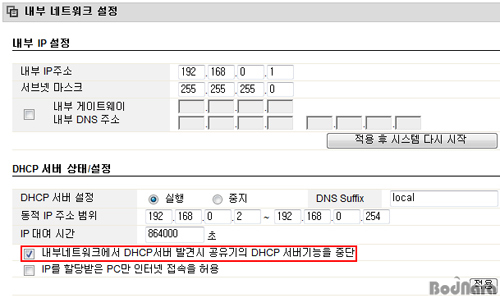

WDS Slave의 DHCP 기능 중단

WDS을 통한 네트워크 구성의 경우 수평연결 방식이기 때문에 인터넷과 연결되는 상위 네트워크 (WDS Master)과 WDS로 연결되는 공유기(WDS Slave)는 하나의 네트워크를 구성하기 때문에 WDS가 적용될 공유기(WDS Slave)에는 IP 할당 기능이 중지되어야 한다.

이를 위해 WDS로 연결될 공유기(WDS Slave)에 유선으로 연결된 PC에서 웹 브라우저상의 주소 입력창에서 192.168.0.1을 입력한 후 [관리도구]-[고급설정]-[네트워크관리]-[내부 네트워크 설정] 메뉴로 이동한다.

관련 메뉴의 화면에서 DHCP 서버 기능을 중지시키는 항목인 '내부네트워크에서 HDCP서버 발견시 공유기의 DHCP 서버기능을 중단'을 체크한 후 적용 버튼을 눌러준다.
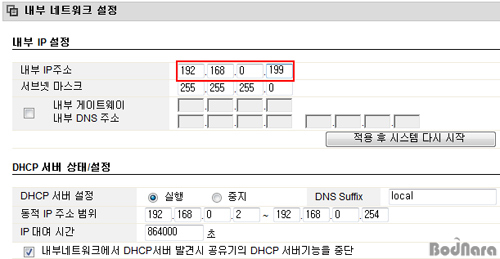

WDS Slave의 내부 IP 주소 변경

이렇게 WDS로 연결된 공유기(WDS Slave)의 IP 주소 할당 기능을 정지 시켰지만 공유기의 내부 IP는 192.168.0.1로 동일하다. 2대의 공유기를 연결하기 위해서는 각각의 공유기가 다른 IP 주소를 갖고 있어야 하기 때문에 WDS로 사용하고자 하는 공유기(WDS Slave)의 내부 IP 주소를 변경해주어야 한다.

이를 위해 앞서 DHCP 서버 동작을 중단시킨 화면에서 내부 IP 주소값을 사용하지 않는 주소로 변경을 해주어 주는 과정이 필요하게 된다. (여기에서는 192.168.0.199로 변경했다.) 참고로 변경된 IP 주소의 경우 이후 네트워크의 다른 장비에서는 사용할 수 없게 되니 혹시라도 해당 주소를 사용하는 기기가 있는지를 먼저 확인해 보아야 할 것이다.

이렇듯 IP 주소를 변경한 후 [적용 후 시스템 다시 시작 버튼을 클릭하면 변경된 IP 주소를 통해 관리화면에 접속할 수 있다. (즉, 이후부터는 웹 브라우저의 주소입력창에서 192.168.0.1이 아닌 192.168.0.199를 입력해야만 관리 화면으로 접속이 가능하게 된다.)


3. 인터넷에 연결된 공유기 및 WDS에 연결할 공유기의 WDS 연결 설정

지금까지의 과정을 통해 WDS를 사용할 준비는 완료된 셈이다. 마지막으로 인터넷에 연결된 공유기(WDS Master)와 WDS로 연결할 공유기(WDS Slave)간에 각각 서로의 AP를 추가해주는 과정이 필요하다.

우선 인터넷이 연결된 공유기(WDS Master)에서 WDS로 연결할 공유기(WDS Slave)의 SSID를 추가해 보도록 하자.

인터넷에 연결된 공유기(WDS Master)에서 유선으로 연결된 PC를 통해 웹 브라우저를 열어 주소 입력창에 192.168.0.1을 입력하면 관리자 모드로 접속이 된다.

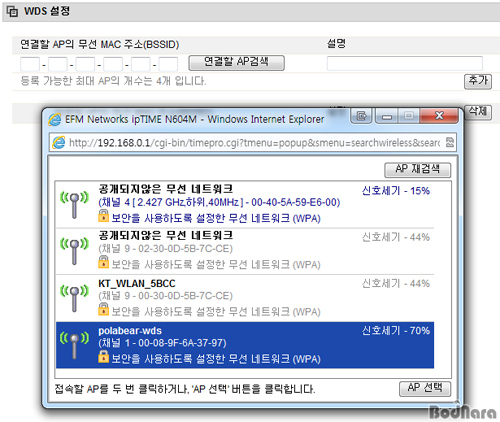
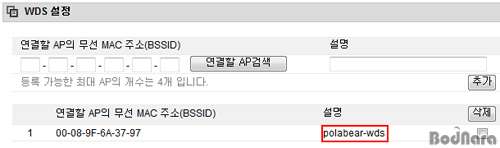
[관리도구]-[무선랜관리]-[WDS 설정] 메뉴로 이동한 후 연결할 AP 검색 버튼을 눌러 WDS로 연결할 공유기(WDS Slave)의 SSID(여기에선 polabear-wds)를 선택한 후 추가 버튼을 누르면 아래에 AP의 맥 어드레스가 추가된 것을 확인할 수 있다.

이번에는 WDS로 연결할 공유기(WDS Slave)에서 인터넷에 연결된 공유기(WDS Master)의 SSID를 추가할 차례이다.

WDS로 연결할 공유기(WDS Slave)에서 유선으로 연결된 PC를 통해 웹 브라우저를 열어 주소 입력창에 192.168.0.199을 입력하면 관리자 모드로 접속이 된다. (앞서 WDS로 연결될 공유기의 내부 IP 주소를 변경하였기 때문에 192.168.0.1이 아닌 192.168.0.199를 입력해야한다.)

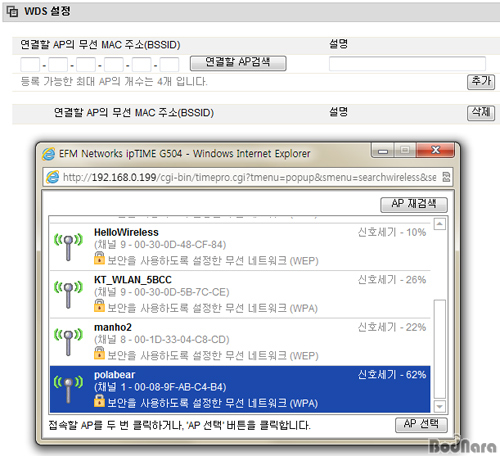
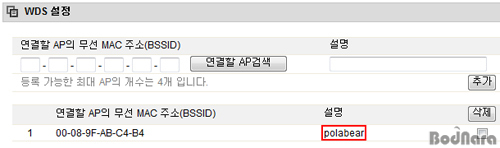
[관리도구]-[무선랜관리]-[WDS 설정] 메뉴로 이동한 후 연결할 AP 검색 버튼을 눌러 인터넷에 연결된 공유기(WDS Master)의 SSID(여기에선 polabear)를 선택한 후 추가 버튼을 누르면 하단에 해당 AP의 맥 어드레스가 추가된 것을 확인할 수 있다.
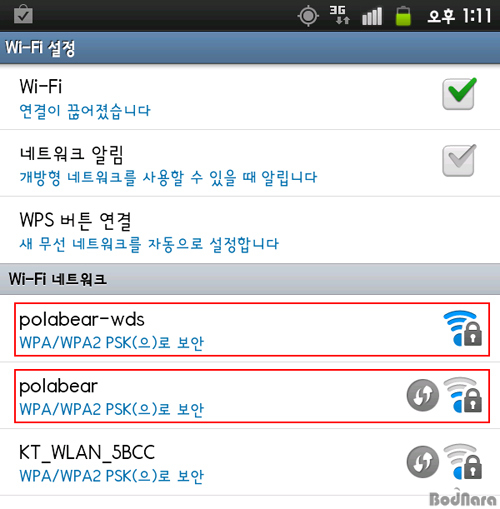
 

이로써 WDS 구성을 통해 AP간의 네트워크 연결이 완료되었다. WDS로 연결된 공유기(WDS Slave)에 연결된 유/무선 기기의 경우 IP를 갱신해야 하기 때문에 재부팅 과정을 거치고 나면 위에서 보는 것처럼 2개의 무선 네트워크가 인식되는 것을 확인할 수 있다.

참고로 차후에 추가로  WDS 연결이 필요할 경우 위에서 언급한 방법대로 추가를 해주면 되며 본인이 사용한 ipTIME 제품의 경우 최대 4대의 AP간 연결을 지원하기 때문에 인터넷에 직접 연결된 기기 이외에 추가로 3개의 WDS 기기 연결을 제공하는 셈이다.

이전 페이지로 돌아갑니다 다음 페이지로 이동합니다
이 기사의 의견 보기
마프티 psywind님의 미디어로그 가기  / 11-09-16 20:01/ 신고
이거 이용하면 옆집과도 연결이 되더군요 ㅎㅎ
우히우헤 / 11-09-17 0:16/ 신고
-on Bodnara for iPad
완전 유용한 정보네요..^^
공부하자 milkblue님의 미디어로그 가기  / 11-09-17 11:22/ 신고
-On Mobile Mode -
이걸 활용해 봐야 겠어요.
구형 공유기에도 기능이 있길.
너도모르냐 tkdchan님의 미디어로그 가기  / 11-09-17 16:29/ 신고
정말 유용한 정보네요.. 저도 확인 해봐야겠네요..
빈센인트 wohahawch님의 미디어로그 가기  / 11-09-17 20:06/ 신고
전 N급 공유기 사용중이지만
단독주택 1층 다커버하고 2층 일부가...
오히려 PLC 전력선모뎀 사용하는게 좋지않을까요??
끓여만든배 / 11-09-17 20:47/ 신고
수신 거리가 넓어야 할 경우 활용하면 좋겠네요.
Meho ho5945님의 미디어로그 가기  / 11-09-18 10:53/ 신고
공유기 하나인 사람은 무용지물이군요.^^ 하지만 알아놓으면 좋은 기능~
취업열망! bodnarafworld님의 미디어로그 가기  / 11-09-19 22:22/ 신고
잘만 이용하면 ^^ 좋아요. 저도 WDS 좋아라합니다.
다만, 조건이 있지만서도. 그건 비밀 ㅋㅋ
hanaro hanaro님의 미디어로그 가기  / 11-09-22 22:00/ 신고
장단점이 있지만, 그래도 꼭 필요한 기능인듯 하네요.
글 잘 봤습니다.
아이마 rabeca님의 미디어로그 가기  / 11-09-23 1:01/ 신고
수신거리를 늘리기 위해서 공유기끼리 연결하는 기능이네요
그래도 역시 아이피타임이 좋은 제품을 내놓은 것 같네요 가정집은 필요없겠지만 사무실 같은데서 유용할 듯합니다
종건 whdrjs0731님의 미디어로그 가기  / 11-09-23 1:27/ 신고
아파트 같은 한정된 공간 거주자에게는 이제품은 무용지물인가요?
북극곰 polabear님의 미디어로그 가기  / 11-09-23 1:30/ 신고
공유기가 아파트 모든 공간을 빠짐없이 잘 커버하면 굳이 추가로 공유기를 설치할 필요가 없죠. 하지만 테스트에서 볼 수 있듯이 벽이 2~3개를 거쳐야 하는 곳은 의외로 무선 수신률이 낮아 지더군요. 그래서 중간에 WDS용 공유기를 설치해 놓으면 음영 지역에서도 좀더 쾌적하게 무선으로 즐길 수 있더군요..
써치아이 searcheye님의 미디어로그 가기  / 11-09-23 8:02/ 신고
성능 좋은 공유기 한개면 집근처 외부에서도 와이파이 사용가능~
쯩교 y20303님의 미디어로그 가기  / 11-09-23 9:37/ 신고
리피터 말고도 좋은 해결방안이 있군요
프리스트 rubychan님의 미디어로그 가기  / 11-09-23 9:48/ 신고
집이 넓은 경우는 무선 신호가 멀어지면 잘 안잡히는 경우도 있는데 그런 경우에 유용하겠네요.
PowerPC cherrysia님의 미디어로그 가기  / 11-09-23 11:09/ 신고
WDS와 무선 멀티브리지를 경우에 따라 선택하여 사용해야겠군요
바람공자 pdjp님의 미디어로그 가기  / 11-09-23 11:48/ 신고
역시 와이파이 수신거리가 길어야 공유기다운 공유기라 할 수 있겠죠.
로멜린디 / 11-09-24 8:49/ 신고
이런게 가능할꺼라 생각을 못해봤는데 좋은 가르침 감사합니다.
디오르 / 11-09-24 20:31/ 신고
수신거리가 길어지면 확실히 신호도 더 잘 받겠군요 ㅎㅎ
아자비이 ajabee님의 미디어로그 가기  / 11-09-24 20:40/ 신고
WDS로 수신거리 길어진다니 매력적이네요.
삶은감자 / 11-09-26 9:07/ 신고
와이파이의 수신거리를 길게 할 수 있는 기술이라니 좋네요
꿀바다 mahyung님의 미디어로그 가기  / 11-09-26 13:25/ 신고
WDS 사용해 봤는데 괜찮더라구요~ ㅎㅎㅎ
Moon-Boy / 11-09-27 1:12/ 신고
건물등에서 설치할 때마다 신경쓰이던 문제를 해결할 좋은 솔루션이군요.
라면맨 ramenman님의 미디어로그 가기  / 11-09-27 13:04/ 신고
형집에 지오공유기로 무선PC를 구축해주고 왔는데 34평이라 너무 넓은데다 안테나가 1개뿐이라 그런지 신호도 약하고 무선속도도 무쟈게 느리네요...확실히 공유기는 EFM네트웍스랑 애니게이트 제품이 최고인듯 합니다ㅠㅠ 아 그걸로 살걸...큰 평수의 아파트라면 WDS기능이 정말 유용할것 같네요...일반적으로 벽1~2개는 있는지라 투과율이 좋은 공유기 아니면 신호가 대폭 반감되더라구요~
카리스마 oyt3431님의 미디어로그 가기  / 11-09-27 14:57/ 신고
수신거리가 길게 할수있다니 좋네요. 솔직히 방문만 닫아도 수심감도 떨어지는데 옆집에서까지 가능하겠네요 ㅋ
말할까보냐 / 11-09-28 18:39/ 신고
수신거리 향상을 위해 유용한 기능이네요. WDS 와 멀티브릿지에 대한 좋은 정보를 알 수 있는 기사인 것 같아요~
리크 redcurse님의 미디어로그 가기  / 11-09-30 17:45/ 신고
WDS구성할려고 알아보는중인데
멀티브릿지 설명을 보니 혹하는데요 ㅎ
아이잉 unique37님의 미디어로그 가기  / 11-09-30 23:33/ 신고
무선 범위 넓고, 안정적으로 신호 잘 보내주면 이만한게 없겠네요
하얀곰탱 / 11-10-02 12:05/ 신고
집에서 아이피타임 공유기를 쓰고 있는 1인입니다.. 윗집 아랫집 모두 저희꺼를 쓰는지 가끔 저녁시간만 돼면 버벅이는 현상이 나긴 하는데 그만큼 범위가 넓다는것이겠죠 ^^ 넓어서 아파트 같은 곳은 옆집 윗집 아랫집 모두 공유가 돼서 약간 불만이긴 한대 ㅎㅎ
대나무 / 11-10-02 21:57/ 신고
WDS기능으로 와이파이 수신기능을 2배로 업시키니 좋은 제품이군요. 넓은 아파트의 경우 와이파이 수신율이 2배로 업되면 상당히 유용하죠.
문득 hyukdesign님의 미디어로그 가기  / 11-10-03 22:27/ 신고
재밌는 기술이군요. 구조상 집에서 제대로 와이파이 못쓰는 사람들한텐 좋겠네요.
하늘위의늑대 / 11-10-12 15:27/ 신고
대역폭이 절반이라는 건...속도가 준다는 얘기인가 보네용; LG에서 준 유무선공유기 쓰는데 무선이 MAX50대라 더 쓰려면 WDS이용해야 하나 어째야하나...
연승몰이v / 11-10-12 19:45/ 신고
좋은 기술이네요~~
있었으면 했는데..
문제는 속도가 관건이네요~`
IQ70 lee6434님의 미디어로그 가기  / 11-10-13 21:51/ 신고
WDS 기능이라면 집앞 공원에서도 느긋하게 인터넷을 즐길 ㅅ 있겠네요.
마귀상 / 12-06-20 23:05/ 신고
위사진 처럼 아파트 즉~ 각 방에 인터넷 단자가 있는 구조는
무용 지물입니다.
더 간단한 방법이 있습니다. 3번 위치가이닌
2번 위치에 인터넷 신호가 나오는 벽의 위치에 Slave 공유기를 달고

ssid 를 변경하시어 사용하는데 더욱 편리 하시겠는데요...
빈센인트 wohahawch님의 미디어로그 가기  / 12-07-19 18:36/ 신고
전 아직도 멀티브릿지 기능과 어느게 좋을지 고민중입니다...
닉네임 lock
비회원

보드나라 많이 본 뉴스
보드나라 많이 본 기사

보드나라 최신 기사
[09/16] MSI, 11번가 그랜드십일절 게이밍 데스크탑 할인 공세..구매 혜택 풍성  
[09/16] MSI, ‘MSI MPG Z890I 엣지 TI WIFI7’ 및 ‘MSI MAG B850M 박격포 맥스 WIFI7’ 출시  
[09/16] MSI, AI 기능 탑재한 플래그십 게이밍 모니터 ‘MEG X’ 출시  
[09/16] HP 인기 노트북, 11월 지마켓 빅스마일데이 참여  
[09/16] 서린씨앤아이, AGI 국내 협력 1주년 기념 인스타그램 이벤트 진행  
[09/16] '롤드컵 현장 열기 그대로'.. 정원엔시스, HP HyperX OMEN 15 등 주요 게이밍 노트북 라인업 선보여  
[09/16] PC방에 부족함 없는 H610 mATX 보드, MAXSUN 마일스톤 H610M 2.5G V3 디앤디컴 (벌크)  
[09/16] 라이온하트 스튜디오 ‘오딘: 발할라 라이징’ 중국 판호 획득  
[09/16] 텐센트 클라우드, 해외 사업 성장 가속화.. 기업용 AI 역량 강화 및 글로벌 파트너십 확대  
[09/16] 소니코리아, 시네마 라인 풀프레임 카메라 FX5 국내 출시  
[09/16] 컴투스 ‘MLB 9이닝스 26’, 글로벌 서비스 10주년 기념 이벤트 실시  
[09/16] LP-E코어만 4개에 TDP 6W, 인텔 문 레이크(Moon Lake) CPU 계획?  
[09/16] 알맹이 없는 가짜 라이젠 9 9900X3D 발견  
[09/16] AI 수요에 PCB 공급난 심화, 메인보드와 VGA 가격 추가 상승 우려  
[09/16] 엑스리얼, 안드로이드 XR 기반 유선 XR 글래스 ‘아우라(AURA)’ 국내 공식 출시  
[09/16] (주)에스라이즈, 11번가 그랜드 십일절 맞아 ASUS TUF F16&A18 게이밍 노트북 특별 프로모션 진행  
[09/16] MS, DXR 성능 개선 및 메모리 사용량 최대 90% 절약 기술 발표  
[09/16] 로지텍, 전국 이마트 주요 100개 매장서 ‘로지텍 G 헤드셋 랜덤박스 이벤트’ 진행  
[09/16] 넷마블 '페이트/그랜드 오더' 한국 서비스 9주년 기념 웹사이트 공개, AGF 2026 참가 예고  
[09/16] 인텔-오라클, OCI 기반 엔터프라이즈 및 에이전틱 AI 지원 위한 협력 확대 계획 발표  
로그인 | 이 페이지의 PC버전
Copyright NexGen Research Corp. 2010