|
필기 인식과 가상 키보드로 키보드를 대신
터치스크린과 키보드 마우스의 차이는 입력 방식의 차이이다. 키보드 마우스는 운영체제 화면상의 아이콘을 선택하여 실행할 수도 있고 원하는 단어를 빠르게 입력시킬 수도 있지만 기본적으로 터치스크린과 타블렛은 화면상의 아이콘이나 명령을 선택하여 실행하는 단순한 기능을 바탕으로 한다.
이후의 모든 테스트는 Wacom에서 제공한 액정 타블렛인 DTI-520 모델을 사용하였으며 기사에 언급하지 않았지만 일반 타블렛 제품인 Graphire CTE-440 모델도 함께 사용하였다.
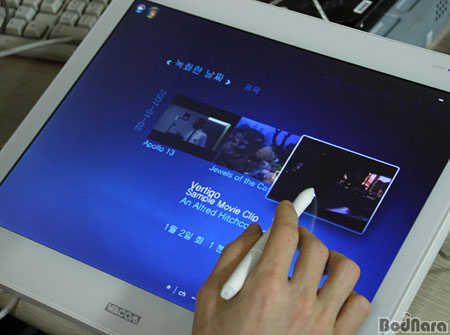
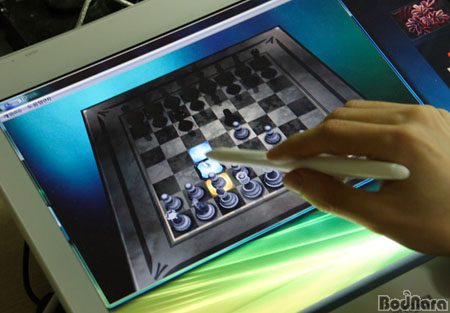
키보드를 통한 단어 입력 없이 마우스 조작만으로 제어가 가능한 모든 어플리케이션은 터치스크린을 통해 쉽게 조작할 수 있다. 위의 사진은 Windows Vista에서 제공되는 MCE와 체스 게임을 액정타블렛에서 사용하고 있는 것을 촬영한 것인데 터치스크린도 같은 방식의 사용이 가능하다.
그러나 단어 입력을 통한 컨트롤이 필요한 웹 브라우저나 워드 문서 작성 간단한 메모 작성은 위처럼 간단한 클릭으로만 조작할 수 없기 때문에 터치스크린을 위한 별도의 기능이 필요하다. 이것이 필기 인식과 가상 키보드 기능이다.
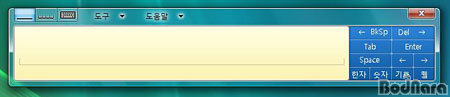
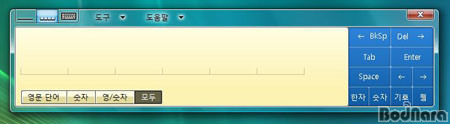
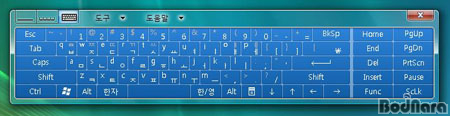
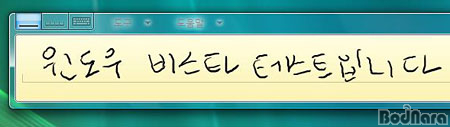
위의 이미지가 Windows Vista의 타블렛 기능에서 제공되는 타블렛과 터치스크린의 필기 인식과 가상 키보드 기능을 캡쳐한 이미지이다. 이 기능은 평상시 좌측이나 우측의 한쪽 끝에 숨겨져 있으나 여러 어플리케이션 중 단어 입력이 필요할 경우 자동으로 활성화되어 화면상에 필기한 글씨를 인식하여 해당 단어를 입력해주는 기능을 제공한다.
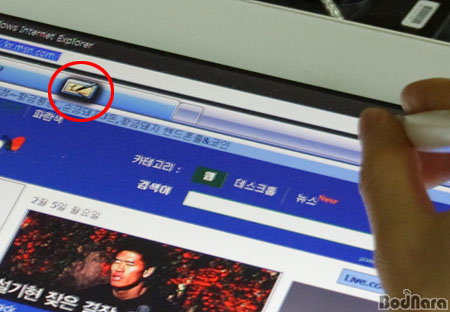
[웹브라이저의 주소창을 선택하면 필기 인식 기능이 활성화된다, 화면의 빨간색 부분을 클릭하면 된다.]
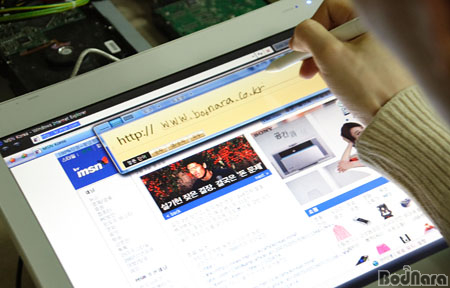
[자주 사용되는 http:// 같은 글은 미리 등록된 글자를 선택해 입력시킬수 있으며 원하는 사이트의 주소를 필기로 입력할 수 있다.]
이 기능을 사용하면 사진속의 웹브라이저 뿐만 아니라 워드 및 여러 단어 입력이 가능한 프로그램에 사용할 수 있지만 단어 입력이 많은 어플리케이션을 사용하기엔 키보드를 통해 단어를 입력하는편이 더 빠르고 편한건 사실이다.
단. 회사 같은곳의 경우 결제 시스템에 활용하게되면 문서로 인쇄하여 상사의 도장이나 사인을 받을 필요없이 문서 파일을 전달하여 해당 파일에 서명을 담는 결제 시스템에 활용할 수 있다.
복사, 삭제, 취소, 붙여넣기가 가능한 펜 제스처 기능
터치스크린과 타블렛을 통해 단어의 입력과 아이콘의 선택 및 실행이 가능해졌기에 키보드와 마우스 없이 PC를 조작할 수 있을 것 같지만 터치스크린과 타블렛의 차이 때문에 또하나 유용한 기능이 추가로 제공된다.
이 기능은 펜 제스처 기능이라는 것으로 펜이나 손동작에 따라 정해진 기능이 동작하는 것이다.
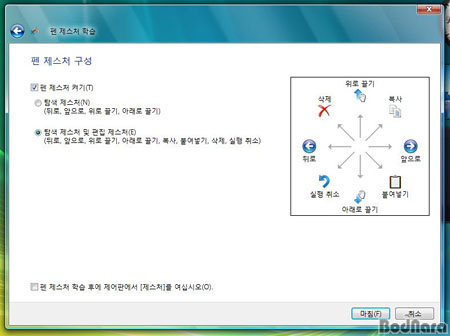
Vista의 펜 제스처 기능은 터치스크린이나 타블렛을 통해 조작되는 움직임이 상하 또는 좌우 일때 각각에 해당 되는 기능이 제공된다. 위나 아래로 빠르게 움직일 경우 화면의 상하 스크롤 기능이 동작하며 앞뒤로 움직일 경우 이전 화면이나 다음 화면으로 넘어가는 기능이 작동한다.
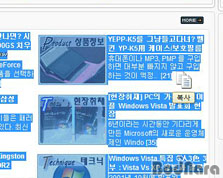 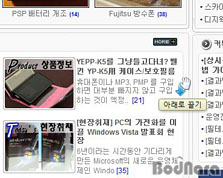
편집 제스처 옵션까지 활성화 된다면 8개 방향에 따라 각각에 맞는 기능이 제공되는데 캡쳐 이미지에서 보이듯이 복사와 붙여넣기 실행 취소 그리고 삭제 같은 기능이 동작하여 펜을 통합 움직임과 버튼 기능이 제공되지 않는 터치스크린 사용자들도 탐색기 같은 도구에서 쉽게 파일을 복사하거나 제거할 수 있다.
필기인식을 활용한 몇가지 기능
키보드와 마우스로 조작했던 운영체제의 모든 기능은 터치스크린이나 타블렛을 통해 조작이 가능해졌지만 터치스크린과 타블렛을 직접 활용할 수 있게 만들어진 기능은 몇가지가 없다.
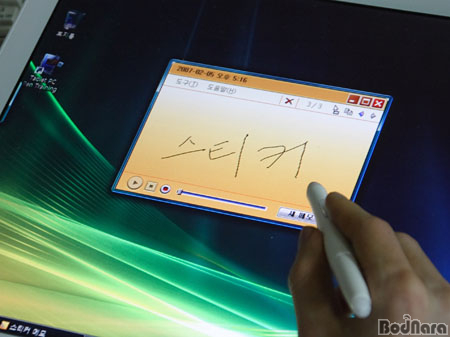
터치스크린과 타블렛을 제대로 활용할 수 있는 기능은 몇가지가 안되지만 그중 한가지는 사무작업에서 자주 사용하는 메모장 기능이다. 조그만 스티커 메모장은 일반 메모장이나 워드 패드의 경우 별도 창으로 제공되는 필기인식 기능과 가상 키보드 기능을 통해 단어를 입력할 수 있지만 스티커 메모장은 자신이 쓴 글씨 그대로 입력된다.
간단한 메모를 써 넣고 활용하기에 상당히 유용하며 음성까지 녹음할 수 있는 기능도 제공된다.
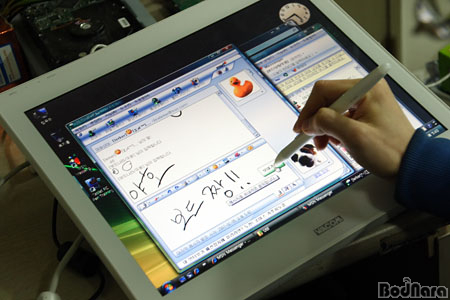
두 번째 기능은 Windows Live Messenger 이다. Windows Live Messenger도 스티커 메모장처럼 별도의 필기 인식 기능을 활용하지 않고 자신이 필기한 글이 상대방에게 바로 전달된다. 손글씨보다 키보드가 익숙한 사용자는 불편하겠지만 손글씨만의 매력을 느낄수 있다.
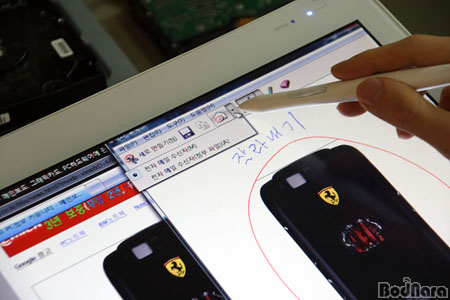
마지막은 화면 캡쳐 기능이다. 화면 캡쳐 기능은 대부분 전용 캡쳐 툴을 사용하고 마우스나 키보드의 단축키를 활용해 왔지만 자신이 원하는 특정 부분만을 캡쳐하기가 불편했는데 터치스크린이나 타블렛을 사용한다면 Vista의 캡쳐 도구를 통해 원하는 부분만 골라서 캡쳐하고 그 이미지에 간단한 메모를 더해 메일로 보낼 수도 있고 저장할 수도 있다.
|