3. 전용 Stage 위젯과 모바일 싱크 프로그램
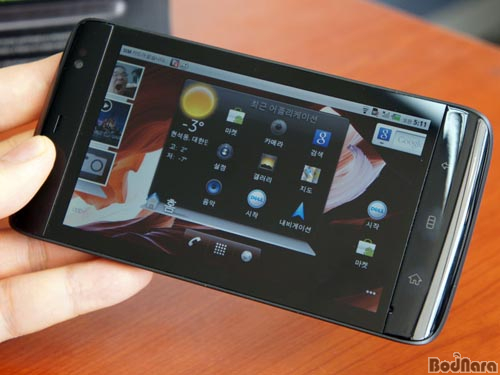
델 스트릭은 앞에서도 설명했듯이 가로 화면 사용을 기본으로 설계된 타블렛 디자인이 특징이다. 버튼 및 입출력 단자의 배치로 그렇고 홈 스크린 화면 역시 일반 스마트폰과 달리 가로로 봤을 때도 자연스럽게 비율을 유지하도록 했다.
 가로 화면에 적합한 홈 스크린과 전용 Stage 위젯 가로 화면에 적합한 홈 스크린과 전용 Stage 위젯

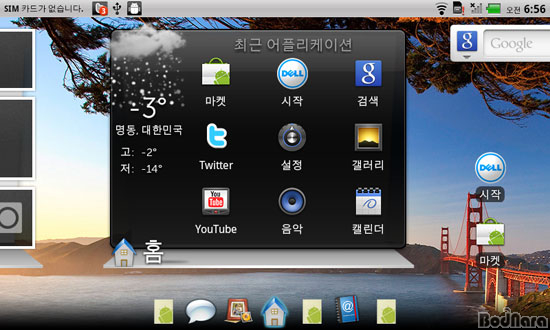
애플 아이폰이나 일반 안드로이드폰이 메뉴 구성을 유지하기 위해 홈 스크린 화면에 대한 가로 변환을 지원하지 않는 반면, 타블렛으로 만들어진 델 스트릭은 화면을 가로로 했을 때 좌우 메뉴 화면이 약간씩 보이는 형식으로 적절한 홈 스크린 비율을 유지하도록 했다.
또한 홈 스크린 하단에 손가락을 올리고 스크롤하면 다른 스크린 페이지로 빠르게 이동할 수 잇는 기능도 동일하게 지원한다.
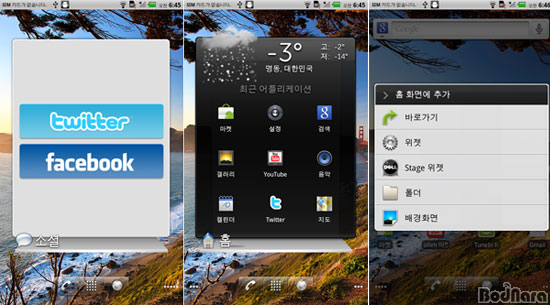
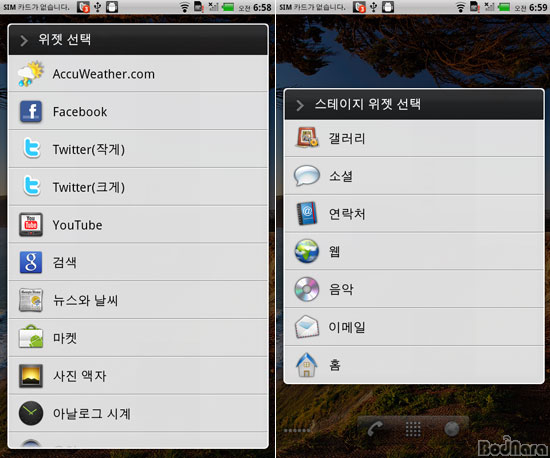
기존의 안드로이드폰은 홈 스크린에 개별 애플리케이션(앱)들의 바로가기 아이콘이나 위젯을 배열했다. 그러나 델 스트릭은 스테이지(Stage) 위젯이라고 불리는 전용 위젯을 사용할 수 있도록 했다.
스테이지 위젯은 아이콘이나 작은 공간을 사용하는 위젯이 아니라 타블렛의 특성을 활용해 스크린 화면을 전체에 특정 기능에 맞는 위젯을 표시해준다. 스테이지 위젯의 종류로는 갤러리, 소셜, 연락처, 웹, 음악, 이메일, 홈 등 7가지가 제공된다.
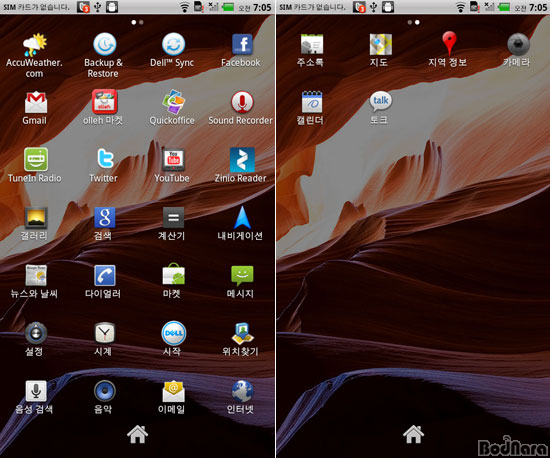
스트릭 샘플 제품에 설치된 기본 애플리케이션은 구글 모바일 앱과 델 전용 앱 몇 종류를 제외하고는 특별한 것이 없어보인다. 대신 구글 안드로이드 마켓이나 KT 올레 마켓을 이용해 안드로이드용 애플리케이션을 내려받아 설치할 수 있다.
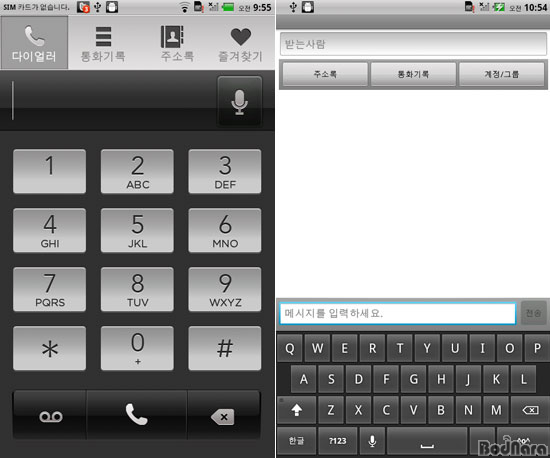
전화 다이얼 화면과 메시지 키보드 표시는 일반 안드로이드폰과 크게 다르지 않다. 대신 화면 크기가 일반 스마트폰에 비해 훨씬 크기 때문에 자판을 누를 때 오타 발생 빈도를 줄여준다.
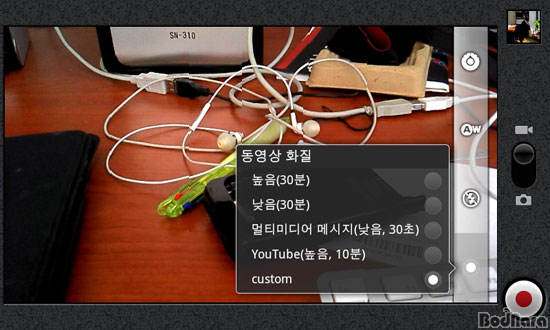
카메라 기능은 상단 카메라 셔터 버튼으로는 동작하지 않고 앱을 직접 실행해야 들어갈 수 있었는데, 타블렛에 달린 물리적인 버튼 외에 화면에 있는 버튼을 눌러 사진을 찍을 수도 있다. 카메라/캠코더 기능의 인터페이스도 가로 사용을 기본으로 구성되어 세부 옵션 메뉴가 전부 가로로 표시되며 세로로 돌리더라도 그대로 남아있다.
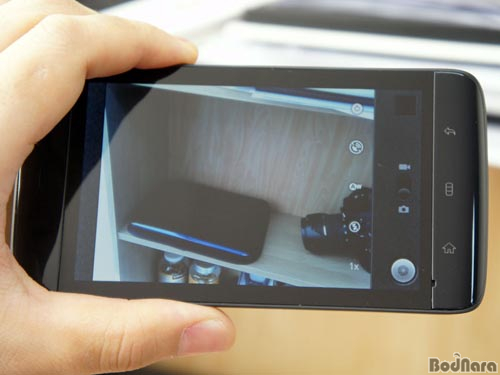
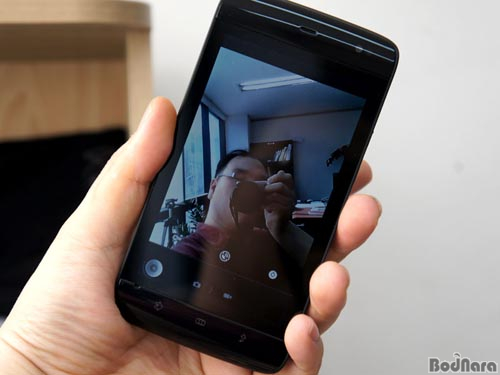
후면 500만 화소 카메라는 듀얼 카메라 플래시를 내장해 어두운 곳에서도 촬영이 가능하며, 전면 VGA급 카메라로 전환해 셀프 촬영이나 비디오 컨퍼런스 등에 쓸 수 있다. 다만 전/후면 카메라 전환이 기본 화면에 없고 메뉴 버튼을 눌러서 변경하도록 되어 있어 약간 불편하다.
데이터 싱크와 관리를 위한 Dell Mobile Sync
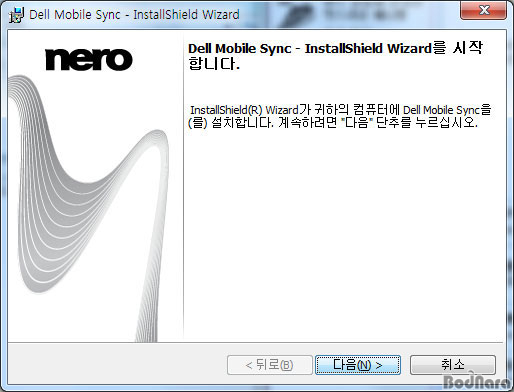
델 스트릭은 일반 스마트폰과 마찬가지로 저장된 데이터의 동기화와 관리를 위해서 PC에 연결하는 전용 프로그램을 갖고 있다. Nero에서 만든 Dell Mobile Sync가 바로 그것인데, PC에 설치해 아이튠스처럼 스트릭의 데이터 백업과 컨텐츠 관리를 하도록 도와준다.
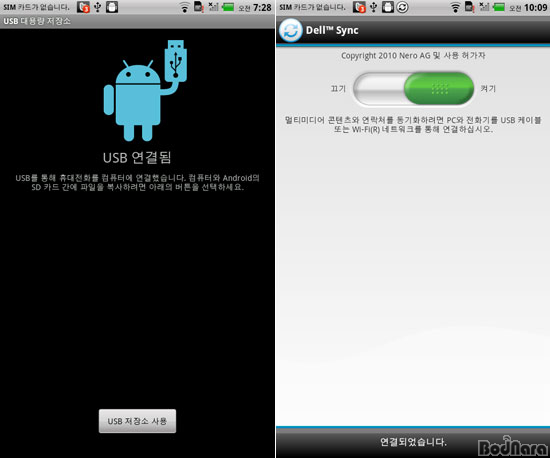
델 스트릭을 PC에 연결하는 방법은 2가지로 30핀 커넥터에 USB 케이블을 연결하거나 무선 네트워크를 이용한다. 다만 모바일 싱크 프로그램에서 스트릭을 인식하려면 애플리케이션 항목에서 Dell sync라는 앱을 찾아 동기화 기능을 켜줘야 한다.
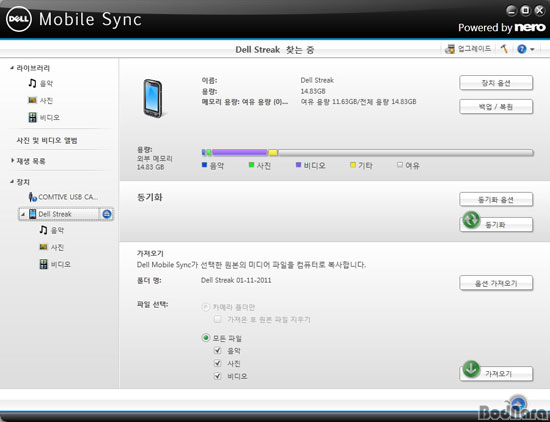
스트릭에서 Dell Sync를 실행하면 모바일 싱크 프로그램에서 스트릭을 정상적으로 인식하고 메모리 용량 표시 및 백업/복원, 동기화, 미디어 파일 가져오기 등의 기능을 수행한다.
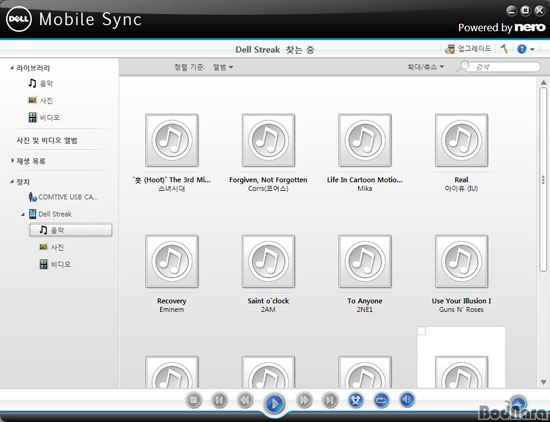
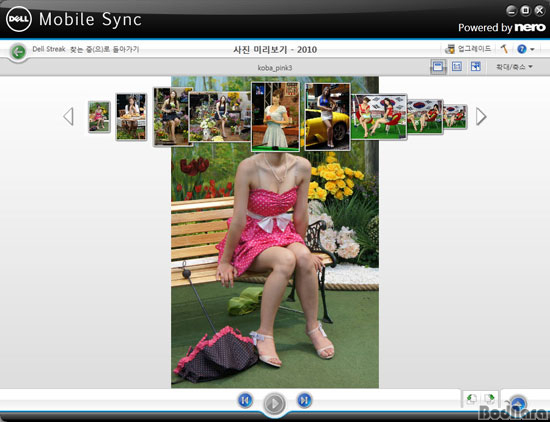
필자가 PC에 저장된 멀티미디어 파일들을 USB 저장소 형식으로 스트릭에 옮겨 확인해본 결과 썸네일이 따로 없는 음악과 비디오 컨텐츠는 미리보기 화면이 없었다. 사진 파일은 썸네일 형식으로 표시되기도 하며 위와 같이 커버 플로우 형식으로 한번에 둘러볼 수 있도록 구성되어 있다.
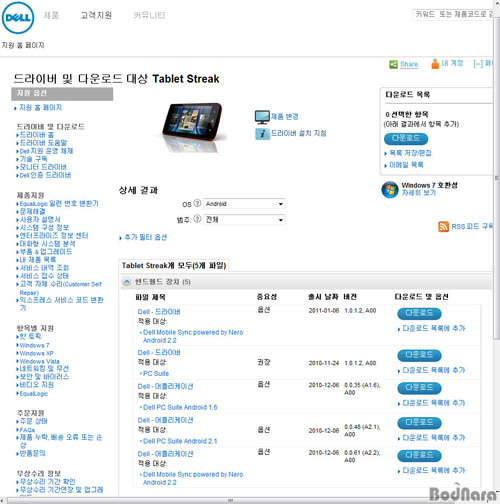
델 스트릭 관련 애플리케이션과 드라이버는 델 코리아의 홈페이지를 통해서도 다운로드 할 수 있다. 다만 델 코리아 홈페이지에는 아직 스마트폰/타블렛 관련 카테고리가 업데이트 되지 않아 제품 정보는 찾을 수 없고 고객지원 페이지를 통해 드라이버만 다운받을 수 있도록 되어있었다.
|






