3. Galaxy Stream HD 설치 및 성능 테스트
Galaxy Stream HD는 기본적으로 PC나 노트북의 HDMI 포트에 연결하는 WHDI 동글과 다른 모니터나 TV등에 HDMI 케이블로 연결하는 WHDI 리시버로 구성되어 있다.
PC와 가전 제품 사이를 서로 연결하는 것이기 때문에 만약 여러 단계의 설치 과정을 거친다거나 복잡한 설정을 해야한다면 언제 어디서나 손쉽게 무선 디스플레이 구성을 할 수 있다는 이점이 상당부분 줄어들 수밖에 없을 것이다.
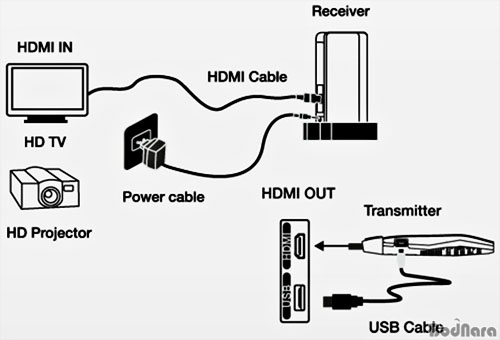
이런 점에서 볼때 Galaxy Stream HD는 비록 HDMI 신호를 전송하고 받는 WHDI 동글(=트린스미터)과 WHDI 리시버의 두 부분으로 나뉘지만 각각의 연결 과정은 매우 간단한 편이기 때문에 전자 제품을 잘 다루지 못하는 분들이나 여성들도 손쉽게 설치를 할 수 있다.
또한 설치후 PC 또는 노트북의 영상을 다른 모니터나 TV등을 보기 위해 별도로 프로그램이나 드라이버를 설치한다거나 관련 설정을 해줄 필요가 없기 때문에 누구라도 손쉽게 사용할 수 있으며 오동작시킬 가능성도 줄어들게 된다.
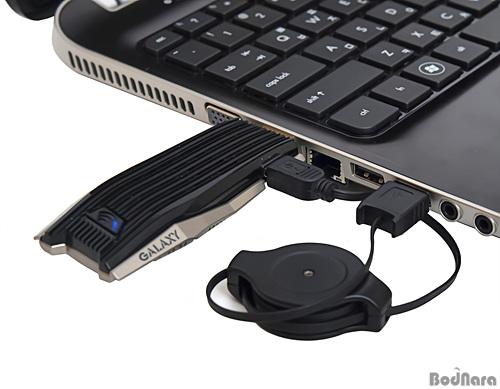
WHDI 동글(트랜스미터)의 연결 예
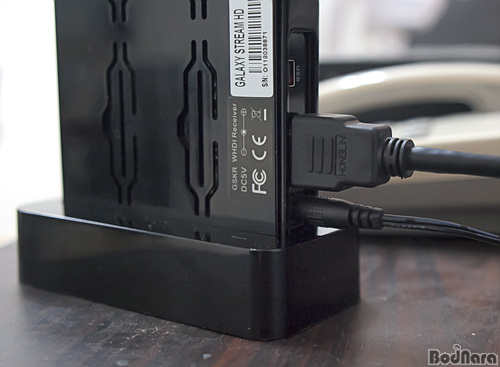
WHDI 리시버의 연결 예
위에서 보는 것처럼 WHDI 동글 및 리시버의 연결은 매우 간단하다. WHDI 동글의 경우 PC 또는 노트북의 HDMI 포트에 연결한 후 측면에 있는 USB 포트와 PC상의 USB 포트간에 제공되는 USB 케이블을 연결해 주면 된다.
그리고 WHDI 리시버의 경우에는 모니터 또는 TV의 HDMI포트와 리시버 뒷면의 HDMI 포트간에 기본 제공되는 HDMI 케이블을 연결 한 후 전원 아답타를 꼽으면 모든 준비가 완료된다.
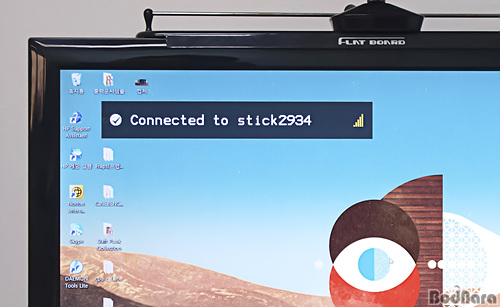
이렇게 모든 연결이 완료되면 WHDI 리시버에 연결된 디스플레이(모니터 또는 TV등) 화면에 검색된 장비와 연결되었다는 메시지와 함께 수신 감도도 함께 표시된다.
위에서 보는 것처럼 대부분의 경우에 별다른 설정 없이도 자동으로 WHDI 연결이 되며 WHDI 동글의 페어링 버튼을 눌러 수동으로 페어링을 해줄 수도 있다.
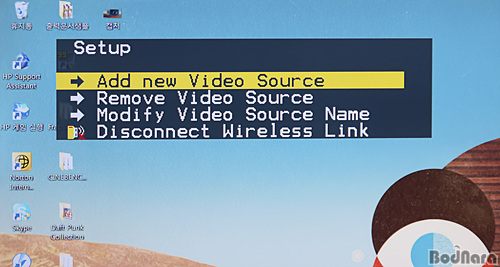
리모콘상의 메뉴 버튼을 누르면 위에서 보는 것 처럼 비디오 입력 소스를 추가하거나 삭제, 이름 변경뿐만 아니라 무선 링크 연결을 끊는 등의 작업을 할 수 있는 셋업 화면이 표시된다. 리모콘을 통해 3개의 기기간을 전환할 수 있으며 상황에 따라 손쉽게 해당 접속의 설정을 변경할 수 있도록 해주고 있다.
참고로 WHDI 동글은 한번에 한 개의 WHDI 리시버와 연결이 되기 때문에 WHDI 동글을 다른 WHDI 리시버에 연결을 하기 위해서는 WHDI 리시버의 설정 메뉴에서 'DIscnnnect Wireless Link'를 선택해 현재 무선 연결을 끊고 WHDI 동글이 다른 WHDI 리시버와 연결할 수 있도록 해주어야 한다.
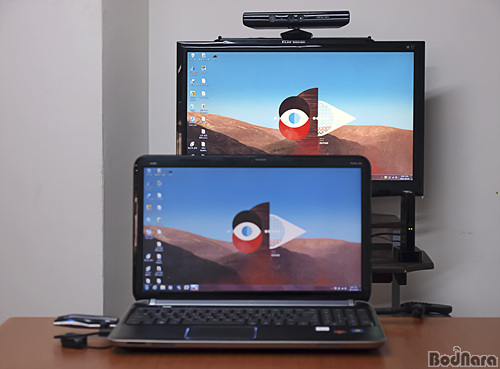
모든 인식 과정이 완료되면 이제 PC 또는 노트북의 영상 및 음성 신호가 다른 디스플레이 (모니터 또는 TV)에 전송되어 동일한 영상과 음성을 제공해줄수 있게 된다.
앞에서 언급했듯이 WHDI 1.0 규격을 만족하기 때문에 벽이 있더라도 최대 30m까지 신호를 전달할 수 있으며 1ms의 빠른 지연 속도 덕분에 영화 감상이나 게임등을 할 때에도 음성과 신호가 싱크가 맞지 않거나 느리게 동작하는 일은 발생하지 않는다.
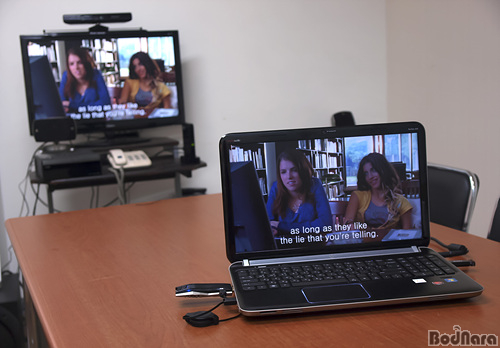
노트북에 블루레이 타이틀을 플레이 시킨 후 약 1m 떨어진 거리에 있는 모니터를 통해 무선으로 영상 및 사운드가 제대로 전송되는지를 살펴보았다.
위 동영상에서 볼 수 있듯이 초당 해당 영상이 24~27Mbps에 이르는 높은 데이터 전송률에도 불구하고 무선 전송시 화면이 끊기거나 오디오의 싱크가 어긋나는 등의 문제는 발생하지 않는 것을 확인할 수 있다. |