3. 화면 시야각 및 OSD 메뉴
수평 170°, 수직 160°의 시야각 지원
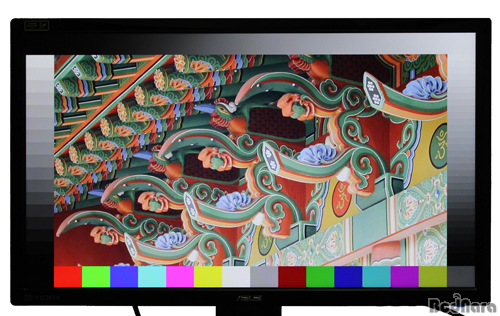
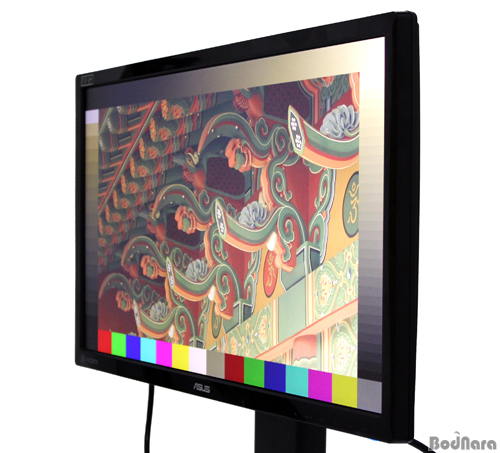
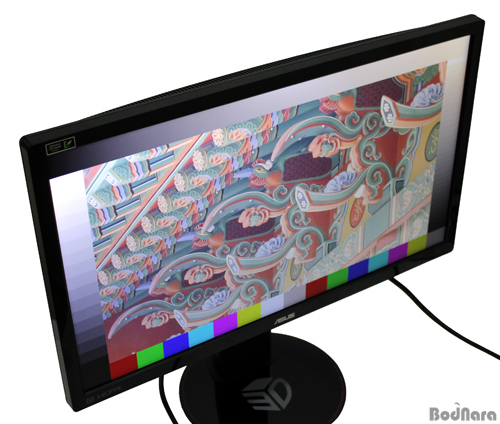
ASUS VG248QE의 시야각은 어느 정도 수준인지 알아보기 위해 모니터포유에서 배포되는
스크린 테스트 프로그램을 통해 직접 시야각을 확인해보았다.
테스트 결과 정면에서 화면을 보는 경우에는 화질에 특별한 문제가 없었으나 TN
패널의 특성으로 인해 시야각이 수평 170°, 수직 160°로 제한되어 화면의 정면으로부터 크게 벗어난 위치에서는 색 번짐 및 왜곡 현상을
발견할 수 있었다.
다만 이 제품의 주 용도에 맞게 게이밍 모니터로 사용하는 경우에는 정면에서 벗어난 상태에서 화면을 바라보는 경우는 드물고, 이는 다른 작업 시에도 대부분 해당하므로 시야각 제약이 특별히 불리한 점으로 작용하지는 않는다.
한글이 지원 되는 OSD 메뉴
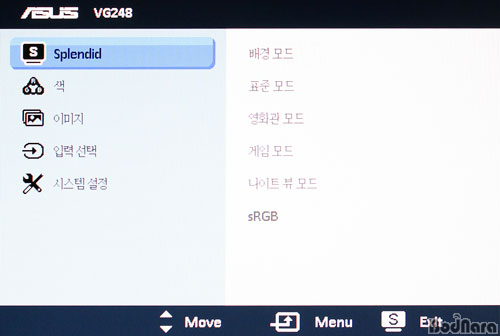
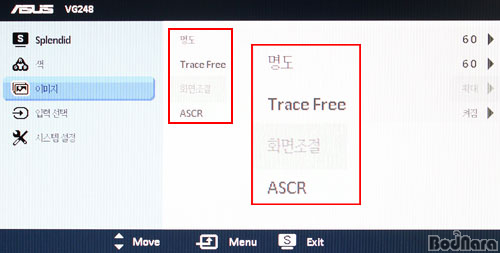
전면부 베젤 부분에 위치한 메뉴 버튼을 누르면 OSD 화면이 표시 되는데 기본적으로는 영어로 표기 되어 있지만 한국어를 비롯해 총 21개 언어가 지원 되므로 원하는 언어로 변경할 수 있다.
Splendid 항목에는 배경(Scenery) / 표준(Standard) / 영화관(Theater) / 게임(Game) / 나이트 뷰(Night View) / sRGB 등 총 여섯 가지 모드가 구비 되는데 각 모드는 일종의 프리셋이므로 선택 시 용도에 적절한 수준으로 밝기, 채도, 명암 등이 자동 변경 된다. Splendid 항목 아래의 색(Color) 항목에서 사용자가 직접 화면 설정을 개별적으로 바꾸는 것도 가능하다.
또한 이미지 항목에서는 명도(Sharpness)와 모니터 반응 시간을 단축 시켜 화면의 잔상을 줄이는 Trace Free의 수준을 조절할 수 있으며, 백라이트의 휘도를 조절해 화면의 어두운 부분과 밝은 부분의 대비를 극대화 시키는 방식으로 명암비를 최대 80,000,000: 1까지 높이는 ASCR (ASUS Smart Contrast Ratio)을 활성화(표준 / sRGB 모드에서는 활성화 불가) 할 수 있다.
FPS 및 실시간 전략 게임에서 빛을 발하는 GamePlus
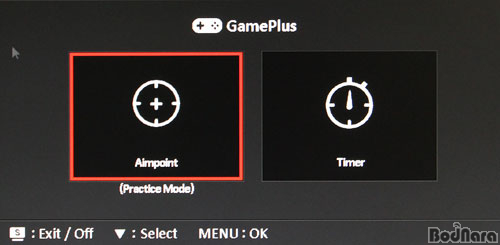
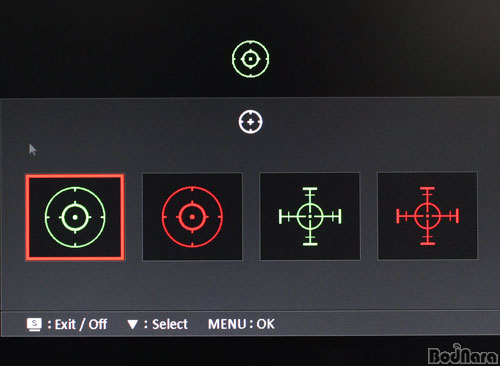
메뉴 버튼의 좌측에 제공 되는 GamePlus 버튼을 누르면 OSD 방식으로 모니터 화면에 조준점 모양의 Aimpoint 항목과 시계 모양의 Timer 항목이 나타난다.
둘 중 Aimpoint 항목에 들어가면 화면에 조준점 모양의 표식들이 화면 중앙에 하나, 바로 아래 부분에 4개 나타난다. 아래쪽의 4개 중 하나를 선택하면 화면 중앙에 선택한 표식이 그대로 남아 있어서 주로 사격 무기를 사용하는 FPS 게임 시 명중률을 향상 시키거나 탄도를 계산할 때 도움이 된다.
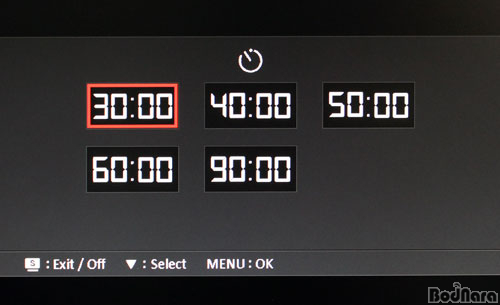
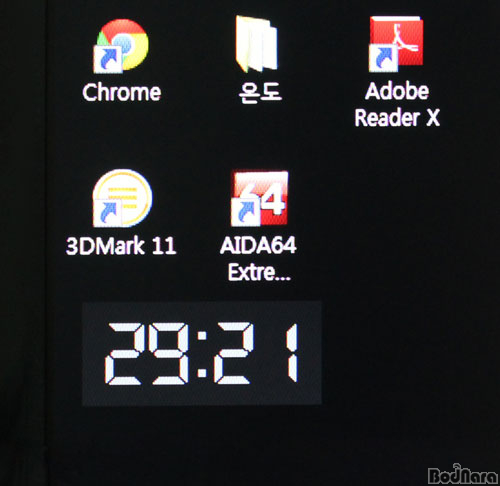
한편 Timer 항목에서는 OSD 방식으로 모니터 화면에 타이머를 배치할 수 있다. 항목에 진입하면 모니터 화면 좌측의 상단/중단/하단 중 타이머를 배치할 위치와 5개의 타이머 중 하나를 선택할 수 있는데, 타이머가 표시 되면 1초씩 시간이 줄어들어 실제로 소요 되는 시간을 수시로 파악할 수 있다.
따라서 정확한 시간 계산이 필요한 실시간 전략 게임 시 유용하지만 타이머는 30 / 40 / 50 / 60 / 90분 중 하나를 선택할 수 있을 뿐 사용자가 임의로 타이머의 시간을 지정할 수는 없기 때문에 다양한 상황에 응용하기에는 제약이 따른다. |






