|
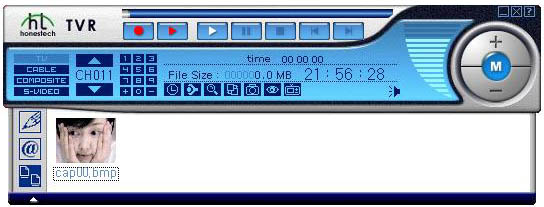
TV 뷰어 프로그램인 TVR의
모습이다. 좌측으로는 입력 소스 선택과 채널 선택 버튼, 우측으로는 볼륨 조절 버튼, 그리고 그 사이로 여러가지 기능 버튼이 있다.
위쪽으로 녹화 관련 버튼들이 배치되어있어 언제든지 손쉽게 녹화 가능하며, 그 아래쪽에 마련된 정보창을 통해 녹화 시간과 생성된 파일의
용량을 확인할 수 있다.
캡쳐 기능을 이용하여 영상을
캡쳐를 할경우 컨트롤부 하단으로 캡쳐한 장면이 자동등록되어 자신이 캡쳐한 장면을 손쉽게 확인해볼 수 있다. 물론 녹화한 동영상도 이 곳에
등록된다. 다만 캡쳐에 관한 설정은 따로 선택할 수 없으며, 단지 TVR이 제공하는 기본 셋팅으로만 캡쳐할 수 있다.
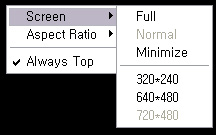
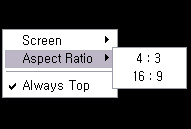
위의 스크린샷은 화면을 오른쪽
클릭했을때 나타나는 메뉴로 상당히 간략하게 구성되어 있다. 단지 스크린 사이즈와 화면 비율에 관한 설정만 가능하며 그외에 설정을 찾아볼
수 없다.
TVR의 한가지 단점은 마우스
드래그를 이용한 화면 크기 변경시 화면 비율이 깨져버린다는 것이다. 이로인해 화면확대나 축소시마다 화면 비율을 다시 설정해주어야 했다.
다양한 기능은 갖추고 있지 않더라도 화면 비율 고정 기능은 꼭 필요할 것으로 보인다. 그리고 또 하나, 마우스 휠을 이용한 채널 변경이
안되기 때문에 조금 불편한감이 있었다.
TVR 설정
TVR의 셋팅은 컨트롤부의
설정 버튼을 통해할 수도 있지만, 리모콘의 MENU 버튼을 사용해도 된다. 설정 항목은 총 3가지 탭으로 구성되어있으며, 각각 TV,
Video, Recording에 관한 설정이다.
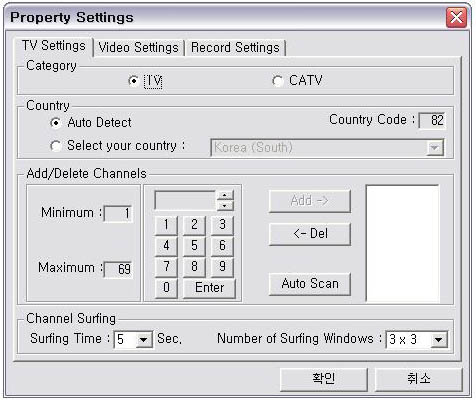
TV 설정 탭에서는 방송 수신
지역과 채널 설정을 할 수 있으며, 채널 서핑 이용시 한 채널당 유지 시간을 셋팅할 수 있다. Auto Detect로 설정시
Korea(South)로 정확히 인식했으며, 채널 스캔은 리모콘의 기능키를 이용하는 것이 더 편하다.
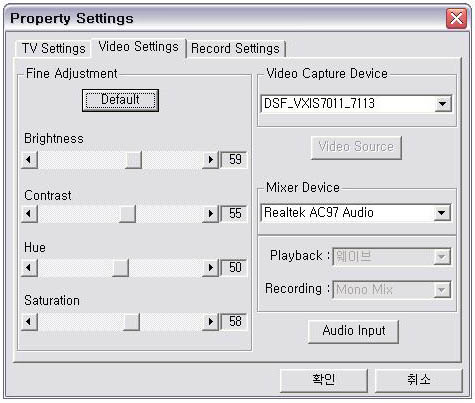
비디오 설정 탭에서는 밝기,
명암비 등 화면 설정이 가능하며, 비디오 캡쳐 장비와 사운드 장비를 선택할 수 있다. 특별히 다른 캡쳐장비를 사용하지 않는다면 그리
변경할만한 사항은 없다.
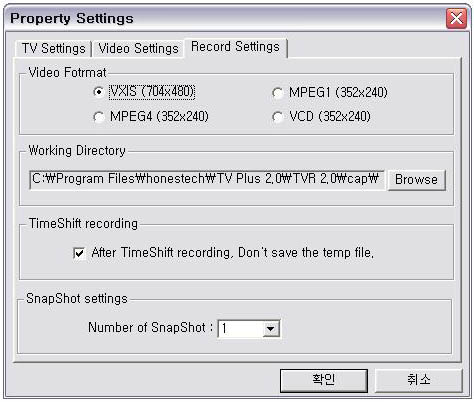
레코딩 설정 탭에서는 녹화할
영상의 포맷 및 저장 위치 등을 설정할 수 있다. 압축률이 뛰어난 MPEG4 방식을 지원하는 것은 장점으로 꼽을 수 있으며, VXIS
방식으로 설정시 704x480의 고해상도 캡쳐가 가능하다.
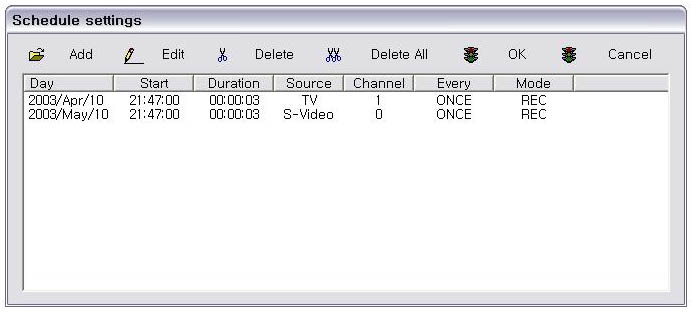
스케쥴
예약 기능
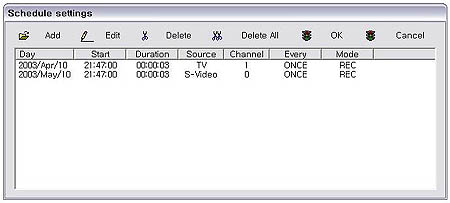
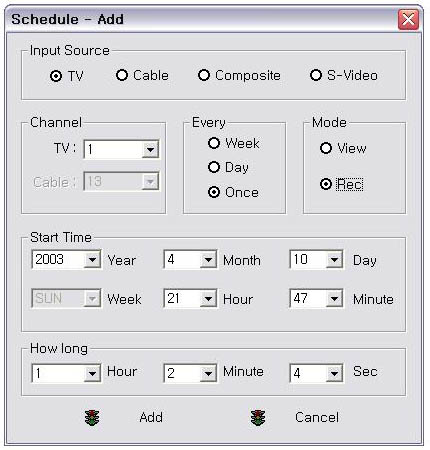
TVR 또한 스케쥴 예약 기능
정도는 기본적으로 갖추고 있다. 스케쥴 실행 시간과 실행 빈도를 설정할 수 있으며, 선택한 입력 소스를 단지 보기만 할 것인지 아니면
녹화까지 할 것인지 선택할 수 있다. 그리고 시청 또는 녹화할 시간 설정도 가능하다.
|