quickmenu
PC 리뷰 홈  

누구나 구축하는 클라이언트/서버 인트라넷 2부 - 윈도2003 SBS 설치

2006-05-15 00:00
장홍식 대표기자 potatotree님의 미디어로그 가기 potatotree@bodnara.co.kr

5. SBS 2003 설치 - 1


윈도 설치

1. 기본 윈도 설치

가장먼저, 일반적인 OS설치방법과 동일하게 DISK1을 CD-ROM에 넣고 부팅을 시작한 후 Windows XP와 동일한 OS를 설치한다. 이 과정은 데스크탑 OS인 Windows XP와 동일하기 때문에 여기서 언급하지 않겠다.

2. 추가 팩 설치

설치가 종료되고 재부팅이되면 왼쪽에 보이는 아이콘이 나타난다. 추가 팩 설치를 진행하기 전에 각종 하드웨어 드라이버는 모두 설치 완료하기 바란다. 단, 윈도 업데이트는 아직 진행하지 말고 추가 팩 설치가 모두 끝나고 서비스팩까지 모두 설치한 뒤 진행하기 바란다. 정품 사용자라면 아직 정품인증을 받지 말라. 지금 정품인증을 받으면 나중에 후회할 수도 있다. 필자처럼 ㅡ.,ㅡ

중요. 안보면 후회함.

추가팩 설치를 진행하기 전에는 반드시 인터넷 선이 연결되어 있어야 한다. 그러나 문제는 여기서 발생하는데, 현재 보안패치를 하지 않은 상황이기에 웜바이러스에 노출될 가능성이 높다. 그러나 Blast.Worm의 경우는 SBS 2003이 나중에 나온 제품이기 때문에 걱정할 필요가 없지만, 흔히 이야기하는 '사세르 웜 바이러스' 보안패치는 되어있지 않기 때문에 사전에 꼭 설치를 해주어야 한다.

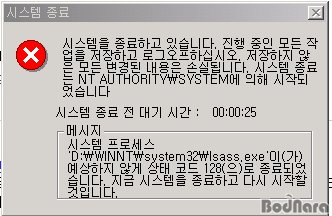
설치하지 않으면 이 화면을 볼 수 있으며, 시도때도없이 강제로 컴퓨터가 꺼지므로, 윈도 기본 설치가 완료되면 반드시 아래의 보안패치는 먼저 실시하고 추가팩 설치를 들어가기 바란다.

http://www.microsoft.com/downloads/details.aspx?FamilyId=EAB176D0-01CF-453E-AE7E-7495864E8D8C&displaylang=ko


드라이버 설치와 보안패치가 모두 완료되었으면 설치계속진행 아이콘을 클릭해, 추가 설치를 계속 진행한다.
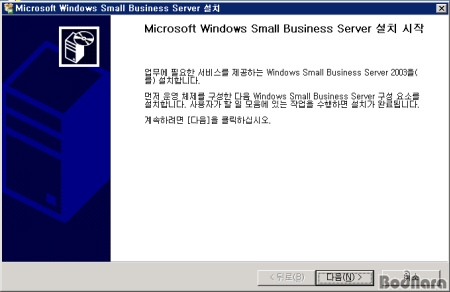
이 화면에서 '다음'을 누르면 기본적인 서버의 정보를 입력하는 화면이 나타난다. 여기서 입력하는 정보는 서버내의 모든 프로그램에서 사용되므로 정확히 입력하고 넘어가도록 한다.
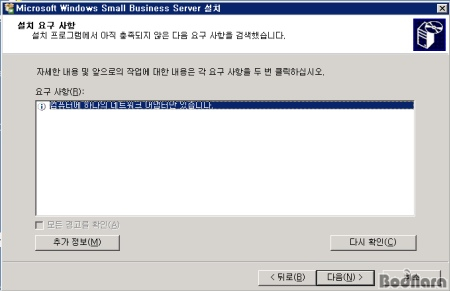
 

이 화면에서 별다른 경고가 없을 경우 바로 '다음'으로 넘어가고, 별도의 경고가 있을 경우 경고내용을 해결하고 넘어간다. 기본적으로 윈도 설치후 드라이버만 설치하고 바로 이 화면에 진입했다면 별다른 내용이 나타나지 않는것이 정상이나, 다른 작업을 진행했다면 경고문구가 나타날 수도 있다. 랜카드가 2개라면 어떤 경고도 나타나지 않는다.
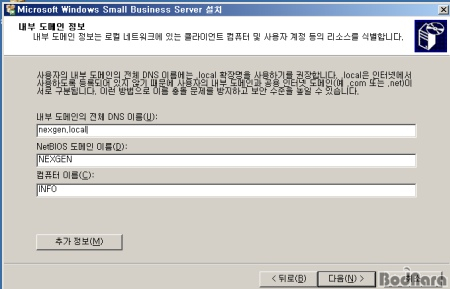
 

중요한 화면이다. 여기서는 로컬도메인을 설정한다. 로컬 도메인은 서브넷 (공유기 하의 사설 네트워크)에서만 통용되는 도메인으로, 외부에서 사용하는 도메인과 구별된다.

외부도메인 (예를들어 bodnara.co.kr과 같은) 을 이 서버에 할당하여야만 외부에서도 접속이 가능하다는 것은 잘 알고 있을것이라 믿는다. 그러나 이와 별개로, SBS 2003에서 컨트롤하는 Active Directory를 비롯한 내부구조 설계를 위해 SBS 2003에서 제안하는대로 .local 내부도메인을 별도로 만들어 놓는다. 외부도메인은 설정 종료후 별도로 설정할 수 있다.

'내부도메인의 전체 DNS이름' : 내부도메인을 총칭할 DNS를 정한다. 반드시 .local로 종료되며, 가운데이름 (그림에서 nexgen)만 설정하면 된다. 이 가운데 이름은 NetBIOS의 도메인이름이 되며, 전체 네트워크의 도메인이 된다. 또한 SBS 2003의 경우 하나의 네트워크에는 한개의 도메인 컨트롤러만 운용이 가능하고 설정후 변경이 불가능하므로 쉬운 이름으로 등록하되 외부도메인과 구별되는 이름으로 만든다.

'컴퓨터이름' : 네트워크 내에서 이 서버컴퓨터를 호출하는 이름이며, 추후에 변경은 가능하지만 골치아픈 과정을 거쳐야 하면서 추후에 설정할 외부도메인과 통일성을 가져야 하므로 중요하게 설정하기 바란다. 설정하면 추후에도 변경하지 말것을 권한다.
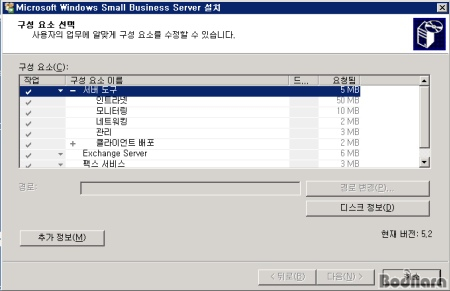
 

약 20분 ~ 30분간의 시간이 흐르면 위의 화면이 나타난다. 여기서는 설치되는 모든 컴포넌트에 대해 안내된다. 가급적 기본으로 설정되는 '모두'를 설치하고 넘어간다.


이제 Progress Bar가 계속 나타나면서, 2,3,4번 Disk를 번갈아가면서 요구할 것이다. Pentium III 1Ghz 듀얼 컴퓨터에서 설치가 완료되려면 일반적으로 2시간 30분 가량이 소요되고, 성능이 더 늦으면 3시간 30분가량도 소요된다. 설치가 모두 완료되면 다음으로 넘어간다.


이전 페이지로 돌아갑니다 다음 페이지로 이동합니다
이 기사의 의견 보기
circlet (ID) / 06-05-15 0:28/ 신고
... 오 이런 거 오랜만인거 같네요
jin2006 (ID) / 06-05-15 8:18/ 신고
잘 읽었습니다.
kjw8211 (ID) / 06-05-15 10:37/ 신고
머가 이리 복잡해. ㅋㅋ 21번이라~ 고생하셨네요. ^^
cheetoss (ID) / 06-05-15 12:26/ 신고
마치며에서..
촞점->초점
bluemun (ID) bluemun님의 미디어로그 가기  / 06-05-15 17:23/ 신고
재미있네요...
shc572 (ID) shc572님의 미디어로그 가기  / 06-05-15 23:57/ 신고
복잡해요.. 복잡해...>.<

역시나 감자나무님 대단하세요..^^:
notebe (ID) / 06-05-16 11:38/ 신고
잘보았습니다~
valkyrie (ID) valkyrie님의 미디어로그 가기  / 06-05-16 12:13/ 신고
으음... 개인적으로 SBS를 설치할 일이 없었던지라...;;; 소규모의 업체에서는 유용할 듯 하네요...
sky0734 (ID) sky0734님의 미디어로그 가기  / 06-05-16 23:39/ 신고
인트라넷이 쉽게 구축할 수 있군요.
korstds (ID) korstds님의 미디어로그 가기  / 06-05-17 1:12/ 신고
저같은 하수에게는 다소 어려운 내용이네요..
jung21 (ID) / 06-05-20 0:03/ 신고
관심없는 분야지만 후에 도움이 될것 같습니다.
hyeonsig (ID) / 06-05-20 15:42/ 신고
잘 보았습니다. ^^
diskfull (ID) / 06-05-20 22:05/ 신고
참고삼아 알아두면 좋을 내용이었네요
moonwolf (ID) moonwolf님의 미디어로그 가기  / 06-05-20 23:31/ 신고
나중에라도 인트라넷을 구성할 일이 있으면 좋은 교과서가 될 것 같군요.^^
p41giga2 (ID) / 06-05-21 12:17/ 신고
누구나 설치...가능하겠지만..
윈2003서버에디션...비쌀텐데요.....
metdol (ID) metdol님의 미디어로그 가기  / 06-05-21 18:48/ 신고
잘 봤습니다.
재미 삼아 한번 설치해보는것도 괜찮을것 같네요..
deltahos (ID) / 06-05-21 20:07/ 신고
역시 어려운 내용이군요..
alphonse (ID) alphonse님의 미디어로그 가기  / 06-05-21 22:21/ 신고
헐 쉽지 않은 내용인데 과감하게 접근을 해서 쓰셨네요. 많은 분들이 쓰는건 아니지만 필요한 경우가 종종 있죠
ryangedu (ID) / 06-05-28 23:30/ 신고
어려운거 같기도하고 쉬운거 같기도하고..
needled247 / 06-05-29 20:05/ 신고
SBS가 뭔가 싶었는데 바로 이런것이었군요. 하지만 집에서 이거 설치할 일은 없을 듯하고, 회사에 이거 도입하자고 나설 처지도 못되고...^^ 하지만 개인적으로 이런 기사들이 참 마음에 듭니다. 어디가서 물어보기도 힘든 그런 가려운 부분을 긁어주는 센스!
hellogang (ID) / 06-05-30 0:03/ 신고
흐어 어렵습니다...
kado (ID) kado님의 미디어로그 가기  / 06-06-04 13:28/ 신고
말로는 뭔말인지 통 일단 노가다로 해봐야지
jenadu (ID) / 06-06-04 17:27/ 신고
누구나 한다지만 귀찮아서 못합니다...^^
blasty (ID) blasty님의 미디어로그 가기  / 06-06-04 21:38/ 신고
필요할 때 살펴봐야겟군요..
lyongu (ID) / 06-09-15 20:32/ 신고
음. 어렵다. 이게 뭐하는 거지.??
luv4more (ID) / 07-04-13 19:59/ 신고
와~ 되게 멋지다ㅎ 저거 쓸만하겠네요
닉네임 lock
비회원

보드나라 많이 본 뉴스
보드나라 많이 본 기사

보드나라 최신 기사
[05/15] 넥슨 ‘아크 레이더스’, 10월 8일 대규모 업데이트 ‘얼어붙은 산길’ 예고!  
[05/15] 니콘이미징코리아, 쉽고 직관적인 풀프레임 미러리스 카메라 ‘Z5IIC’ 발표  
[05/15] 호요버스 코리아, 53만 여행자와 함께 만든 ‘원신 숲’ 오픈!  
[05/15] 라이엇 게임즈 TFT, 공군과 함께 ‘에어 포스 컵’ 개최  
[05/15] 알리바바, 스마트폰용 풀스택 에이전틱 AI 솔루션 ‘큐웬 인텔리전스’ 공개  
[05/15] 한국자동차공학회, ‘2026 대학생 스마트 e-모빌리티 경진대회’ 개최  
[05/15] DLSS-NR-on-AMD 프로젝트, 하루 사이 74% 성능 개선  
[05/15] 오피스 인증 문제 발생, MS 오피스 365앱용 KB5002907 업데이트 배포 중단  
[05/15] CPU 오버헤드 최대 78% 감소로 더 정밀한 게임 성능 측정, 인텔 PresentMon 2.6.0 배포  
[05/15] 공랭으로 2000W CPU까지? 녹투아, 마이크로 채널 냉각 기술 연구 착수  
[05/15] 붕괴 스타레일, 메가MGC커피와 컬래버레이션 한정 굿즈 사전예약 30일 시작  
[05/15] 140W GaN 멀티 충전기, 컬러풀 iGame Guard G114 출시  
[05/15] 로지텍, 신규 게이밍 마우스 키보드 ‘G304 X SUPERLIGHT’ 라일락·‘G316 X 98’ 라일락 및 ‘G316 X 75’ 출시  
[05/15] 캐논코리아, 미니 포토프린터 셀피 포토앨범 증정 프로모션 진행  
[05/15] 스틸시리즈, 25주년 기념 한정판 게이밍 키보드 ‘에이펙스 프로 Gen 3 LTD’ 시리즈 출시  
[05/15] 에이텐 코리아, GaN·CoreShield 적용 65W 100W 165W 충전기 3종 출시  
[05/15] 마이크로소프트, 2026년 2분기 글로벌 AI 확산 보고서 발표  
[05/15] 비트엠, 27형 4K IPS 모니터 SMACO 2740U IPS 4K 플렉스 HDR 출시  
[05/15] AWS, 토큰 비용을 28% 낮춘 오픈소스 AI 에이전트 '스트랜즈 하네스' 공개  
[05/15] 앱코, 가상 7.1 진동 기능 탑재 게이밍 헤드셋 'MR600W' 출시  
로그인 | 이 페이지의 PC버전
Copyright NexGen Research Corp. 2010