|
PDF
문서 출력
문서
출력 속도 테스트의
경우 크게 텍스트
위주로 되어 있는
PDF 문서와 이미지
위주로 되어 있는
PDF 문서에 대해서
각각 인쇄시 소요되는
시간을 측정하였다.
우선
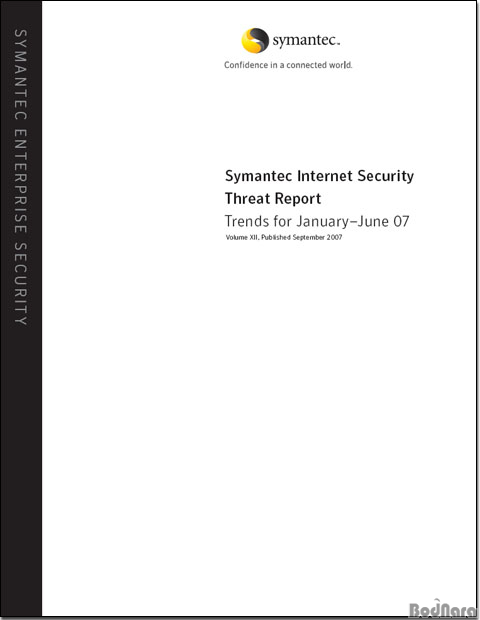
Symantec에서 제공하는
보고서중 25~54 페이지까지의
30장 분량을 선택하였으며
30장중 25페이지가
오직 테스트만으로,
그리고 나머지 5장은
1개의 결과 그래프가
포함되었다.
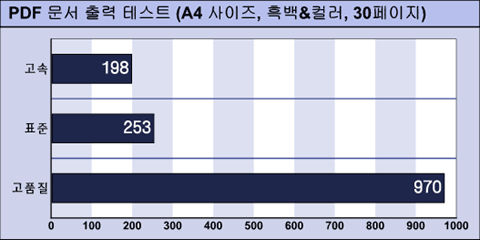
흑백에
컬러가 약간 가미된
문서를 출력하는
경우 급지가 시작되는
순간부터 인쇄를
마치고 배지가 끝나는
시간까지를 측정하였으며
설정을 드라이버를
통해 고속/표준/고품질의
세가지 모드에서
각각 테스트가 진행되었다.
테스트
결과는 예상외의
모습을 보여주고
있는데, 우선 고속
인쇄의 경우 3분
18초가 소요되었으며
표준 인쇄의 경우에는
고속 인쇄와 큰 차이를
보이지 않는 4분
13초를 보였지만
고품질로 설정하였을
경우에는 무려 16분
10초가 걸렸다.
이를
1페이지당 인쇄 속도로
환산한다면 고속
인쇄의 경우 장당
약 6.6초, 보통 인쇄의
경우 장당 약 8.4초,
고품질 인쇄의 경우
장당 32.3초가 걸렸다는
계산이 나오게 된다.
MP520이
흑백의 경우 30ppm,
컬러의 경우 20ppm의
인쇄 속도를 제공한다고
밝히고 있는 것과는
상당히 동떨어진
결과를 보여주고
있다. 물론 이러한
차이는 테스트 조건이나
환경 때문이라고
볼 수 있겠지만 그중에서도
고품질 인쇄에서의
인쇄 속도는 납득할
수 없는 수준이라고
할 수 있다.
출력된
문서 품질을 비교하기
위해 스캐너를 통해
300DPI로 저장한
후 100% 크롭을 하여
비교를 하였다. 다만
한번 출력된 결과물을
스캔한 것이기 때문에
실제 품질과는 차이가
발생할 수 있기 때문에
객관적인 비교보다는
각 인쇄 품질당 상대적인
비교를 하길 바란다.
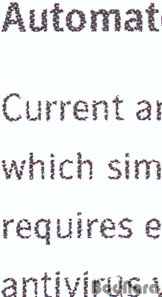
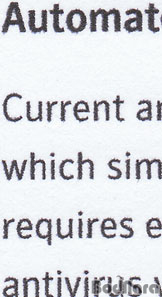
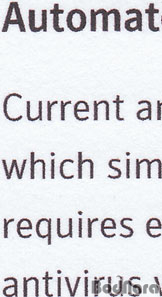
일반적인
텍스트 문서의 경우
고속 인쇄를 하더라도
원본에 사용된 9포인트
글자를 흐리긴 해도
읽을 수 있는 정도이며
표준 인쇄의 경우
전체적으로 외곽부분이
번지는 모습을 보여주고
있다. 고품질 인쇄의
경우 번짐이나 왜곡
현상이 매우 적어
한눈에도 표준 인쇄시와
차이를 보여주고
있다.
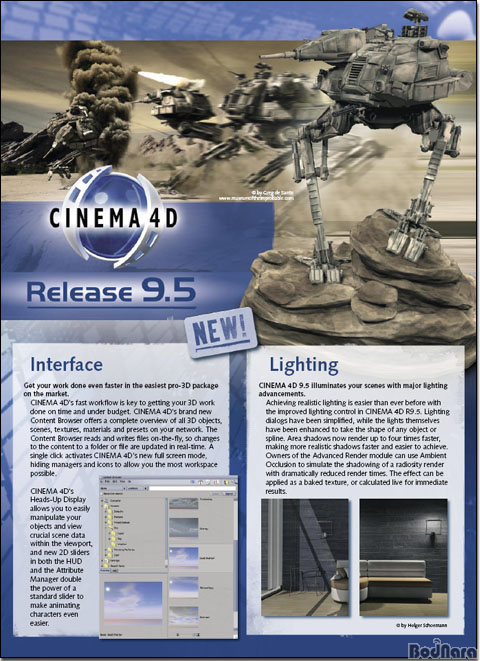
Cinema
4D 소개를 담고 있는
8페이지 분량의 PDF
문서는 거의 대부분이
화려한 컬러로 되어
있기 때문에 사진출력시와
맞먹는 느린 출력
속도를 예상할 수
있다.
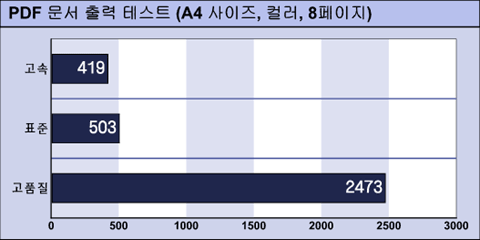
컬러로
된 PDF 문서의 경우에도
앞서 살펴본 것과
동일한 양상을 보여주고
있다. 고속 인쇄의
경우 6분 59초 (페이지당
평균 52.9초), 표준
인쇄의 경우 8분
23초(페이지당 평균
62.8초)를 보여 둘
사이의 차이는 적은
편이지만 고품질
인쇄의 경우 41분
13초(페이지당 평균
5분 9초)로 극악의
속도를 보여주고
있다.
참고로
얼마전 리뷰를 진행했었던
HP 오피스젯 프로
L7380의 경우 고품질
인쇄시 9분 35초를
보여 MP520의 표준
인쇄와 근접한 빠른
속도를 제공하고
있다. 이렇듯 고품질
인쇄의 경우 흑백
및 컬러 모두 상당히
느린 인쇄 속도를
보여주고 있는데,
실제 프린트시의
동작 상태를 살펴보면
인쇄도중에 데이터
수신등을 위해 2~3초씩
멈추는 모습을 자주
확인할 수 있었는데,
이는 MP520의 43kB용량 입력
버퍼와도 상관이
있는 것으로 예상할
수 있다.
포토
용지를 통한 컬러
인쇄는 아래에서
별도로 다룰 것이기
때문에 이번 인쇄
품질 테스트는 일반
복사 용지를 사용했을
경우에 대해서 살펴보도록
하겠다.
출력
결과물을 300DPI로
스캔한 후 100% 크롭을
한 것으로 고속 인쇄의
경우 전반적으로
정상적인 출력이라고
할 수 없는 붉은
망점들로 인해 제대로된
이미지를 구현하지
못하고 있다. 표준
인쇄의 경우 고속
인쇄의 문제들이
상당부분 개선되었지만
명암부분등이 거칠게
표현되고 있으며
고품질 인쇄에서는
전체적인 색감의
밸런스나 명암 처리에서도
우수한 모습을 보여주고
있다.
4x6
사이즈 및 A4 사이즈
사진 출력

잉크젯
프린터의 장점중에
하나인 포토 출력시의
성능을 살펴보기
위해 캐논에서 샘플
이미지로 제공되는
670 화소로 촬영한
이미지가 사용되었다.
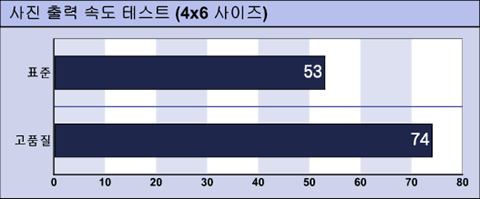
사진
인화용 HP 포토 용지를
이용해 출력한 결과
일반적으로 사진관등에서
주로 사용되는 4x6
사이즈의 경우 1장을
출력하는데 표준
모드에서는 53초,
고품질 모드에서는
1분 14초로 앞서
PDF 문서 출력과는
다른 모습을 보여주고
있다.
|

표준
인쇄
|

고품질
인쇄
|
출력된
결과물을 보면 원본과
상당한 차이를 보이고
있는 것을 확인할
수 있다. 물론 출력물을
스캐너로 저장한
후 일부 영역을 선택해
리사이징 한 것이라
실제 출력물과는
어느정도 차이를
보일 수는 있지만
두 인쇄 모두 전체적으로
붉은색이 너무 강조되고
있는 모습을 보여주고
있다. 즉 출력된
결과물은 과도한
붉은색의 강조로
인해 검은색 부분이
마치 검붉은 색상으로
표현되는등 원본
이미지의 색상을 상당부분
왜곡시키고 있다.
혹시
MP520의 스캐너에
문제가 있기 때문은
아닐까? 라고 생각하는
분들을 위해 HP 오피스젯
프로 L7380을 사용해
스캔을 해보았지만
위와 동일한 결과를
보여주었다.
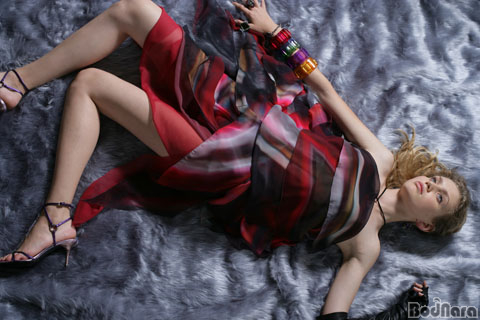
이번에는
사진 인화용 HP 포토
용지를 이용해 A4
사이즈로 사진을
출력하였으며 원본
이미지는 캐논에서
샘플 이미지로 제공되는
4992x3328 픽셀의 이미지가 사용되었다.
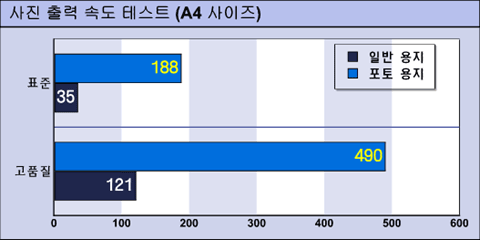
동일한
설정시 일반 용지와
포토 용지 사이에는
인쇄 속도에 커다란
차이를 보이고 있다.
앞서
컬러 PDF 문서의
경우 일반 용지 사용시
페이지당 평균
5분이 걸렸는데,
이번 포토 출력의
경우에는 2분이 걸려
이 둘 사이에도 큰
차이를 보여주고
있다. 물론 원본에
따라 사용된 컬러등에서
차이가 있을 수 있지만
이런 점을 고려한다고
해도 2배 이상의
시간 치아는 납득이
가지 않는 부분이다.
전용
포토 용지를 사용한
결과 A4 사이즈 사진
한 장을 출력하는데
걸리는 시간은 표준
인쇄에서 3분 8초,
고품질 인쇄에서는
8분 10초로 역시
고품질 인쇄에서
매우 느린 모습을
보여주고 있다.
|
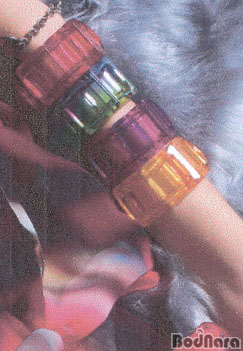
표준
인쇄
- 일반
용지
|
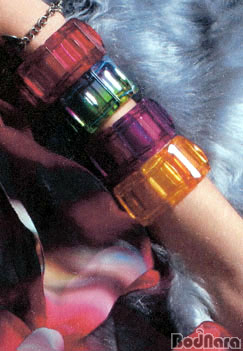
고품질
인쇄
- 일반
용지
|
|
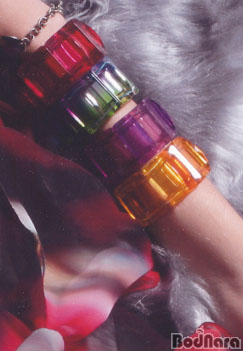
표준
인쇄
- 포토
용지
|
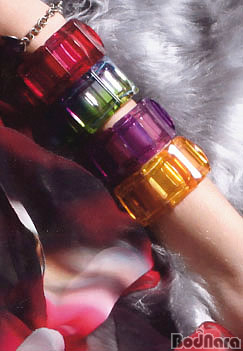
고품질
인쇄
- 포토
용지
|
출력
결과물을 보면 알
수 있듯이 일반 A4
용지를 사용한 출력물
보다는 당연히 전용
포토 용지를 쓴 쪽의
출력물이 선명하게
나온다. 또한 고품질
인쇄를 한 포토 용지의
경우 자세해진 음영
표현이나 보다 선명해진
색상등을 보여주고
있다.
|
고품질
인쇄
- 포토
용지
|
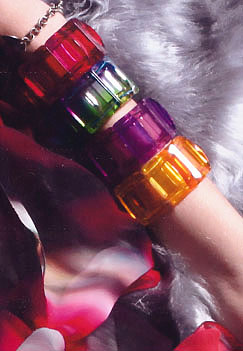
고품질
인쇄
+ Vivid
Photo
- 포토용지
|
마지막으로
드라이버에서 제공하는
Vivid Photo 등의
효과 기능을 적용하였을
때를 살펴보도록
하자. 결과에서 볼
수 있듯이 우선 컬러가
전체적으로 선명해
졌으며 노출 부분도
약간 개선된 것을
확인할 수 있다.
다만 과도한 사용은
오히려 원본 이미지가
상당부분 왜곡될
수 있기 때문에 주의하길
바란다.
|