블루스택은 PC에서 안드로이드 환경을 에뮬레이션 해주는 프로그램으로 지난 2011년 10월 첫 알파버전을 발표한 이후 2012년 3월 베타 버전을 발표해 현재에 이르고 있으며, 윈도우 XP부터 윈도우 8 및 맥 OSX를 지원한다.
홈페이지에서 누구나 베타 버전을 무료 다운로드 (기사 작성일 기준 0.8.4.3036 버전)받을 수 있는 블루스택의 설치는 클릭 몇 번으로(설치 폴더 지정 옵션조차 없다!) 간단히 끝나지만, 안드로이드 기기의 필수인 구글플레이 스토어를 제대로 쓰기 위해서는 자신이 사용하던 안드로이드 기기와 동일한 구글 계정이나 다른 구글 계정을 입력해 앱 스토어를 활성화 해줘야 한다.
※ 스마트 TV나 윈도우 8 같은 블루스택의 타일형 첫 화면
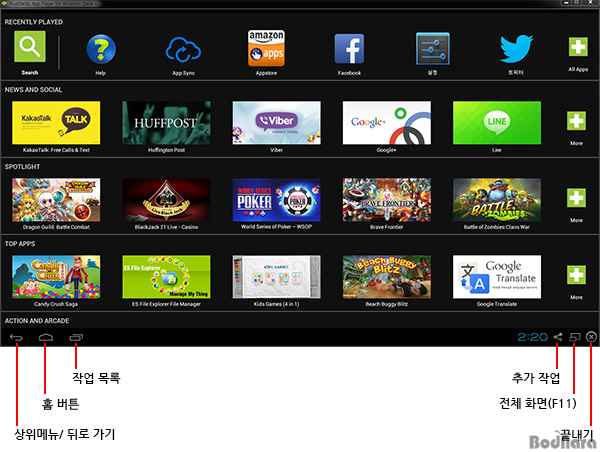
블루스택의 기본 런처는 스마트/ IP TV, 윈도우 8 같은 타일형이 적용된다
블루스택의 첫 화면은 스마트 TV 같이 각 카테고리별로 큼직한 메뉴를 배치해 쉽게 구분할 수 있도록 했고, 사용자가 최근 사용한 앱의 목록이 표시되는 가장 상단의 우측에 있는 +(All Apps) 버튼을 클릭하면 현재 설치된 모든 앱이 표시되지만, 기본 앱은 저기서 보이는 여섯 개로 끝이다.
그 외 각 카테고리별로 표시된 앱은 각 카테고리 별 추천 앱 목록으로 실제 설치된 것은 아니고, 해당 앱의 아이콘을 클릭하면 구글플레이 스토어로 연결되며, 카테고리별 우측에 +(More) 버튼을 클릭하면 추가적인 추천앱을 확인할 수 있다.
안드로이드 4.0.4 ICS 블루스택, 구글플레이 스토어 사용 가능
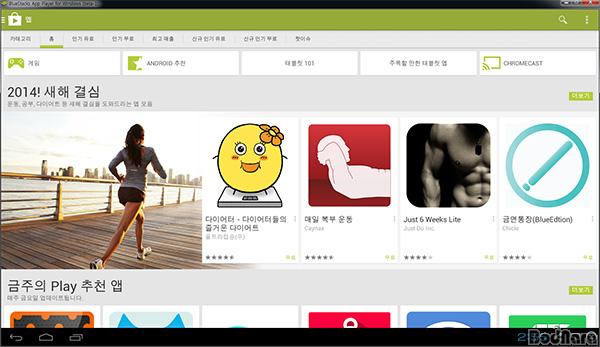
구글플레이 스토어도 마음껏 이용할 수 있는 블루스택(태블릿으로 인식되는 듯?)
블루스택 설정 메뉴에서는 저장 공간과 메모리 외의 하드웨어 사양을 확인할 수 없지만, 별도 앱을 통해 확인해 보면 블루스택을 안드로이드 4.0.4 ICS 기반의 삼성 갤럭시 S3(GT-I9300)로 인식하는 것을 알 수 있으며, 구글플레이 스토어도 사용이 가능하므로 블루스택의 스펙이 허락하는 한 PC의 대화면을 이용해 써보고 싶었던 앱도 마음껏 사용할 수 있다.
참고로 외부 프로그램을 이용해 확인한 블루스택의 CPU 타입은 싱글 코어, 메모리는 740MB, 내부 저장소와 SD 카드 저장소는 각각 8GB(총 16GB), 해상도는 1600x852 로 인식되며, 플레이스토어의 추천 앱 페이지를 보면 태블릿에 최적화된 앱을 우선 추천하는 것으로 보아 장치 종류는 태블릿으로 인식되는 것을 알 수 있다.
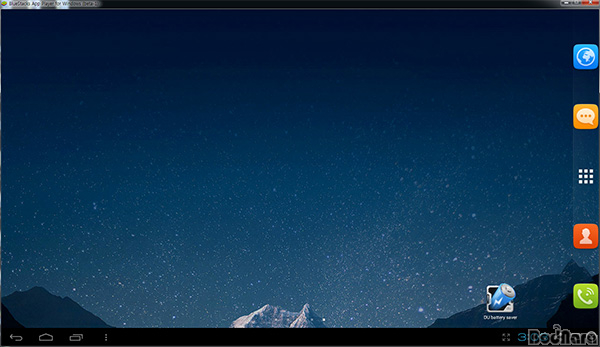
기본 런처가 마음에 들지 않는다면 구글플레이에서 마음에 드는 런처를 다운로드해서 적용하자
물론, 블루스택은 구글플레이 스토어도 문제없이 이용할 수 있기 때문에 블루스택의 기본 런처가 마음에 들지 않거나 사용하기 어색하다면 일반적인 스마트폰이나 태블릿에 사용되는 런처와 비슷한 다른 런처를 구글플레이 스토어에서 다운로드 받아 사용하면 된다.
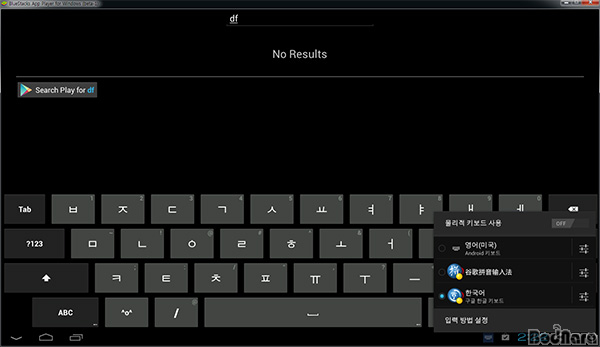
블루스택에서 한글을 입력하려면 키보드앱을 별도로 설치해야 한다
블루스택은 PC와 연결되므로 마우스로 클릭과 스크롤, 키보드의 방향키로 게임 캐릭터 움직임등의 조작이 가능하며, 블루스택 자체는 한글을 지원하지만 기본 키보드가 한글 입력을 지원하지 않기 때문에 검색이나 인터넷 서핑, 채팅등 문자 입력이 필요할 때는 구글한글 키보드 같이 한글 입력이 가능한 별도의 키보드 프로그램을 설치해야 한다.
이때 한/영 전환은 키보드의 한/영 키 대신 [Shift + Space] 키 조합을 이용하며, PC에 연결된 물리 키보드 외에 가상 키보드도 지원하기 때문에, 터치를 지원하는 윈도우 노트북이나 태블릿에 블루스택을 설치한다면 공짜로 안드로이드 태블릿을 장만하는 효과를 누릴 수 있다.
게임 패드를 연결하면? 안드로이드 게임기로 변신
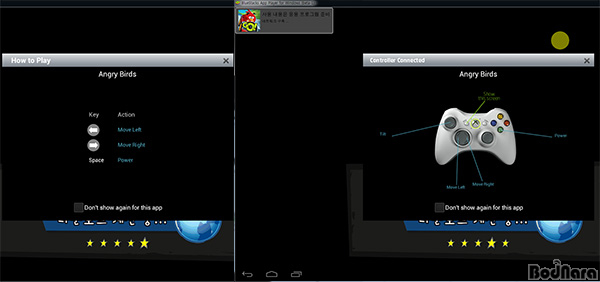
블루스택은 게임 패드도 지원하므로 잘 쓰면 공짜 안드로이드 게임기로 쓸수도 있다
블루스택은 공식 투자를 발표한 AMD외에도 인텔, 퀄컴같은 하드웨어 제조사들 뿐 아니라 다양한 안드로이드 개발사들과 파트너십을 채결하고 함께 개발하고 있기 때문에, 이들 파트너사들의 게임을 이용할 경우 화면에 조작법을 띄워주기도 한다.(물론, 조작법을 표시해주지 않는 앱도 있다.)
게임의 기본 조작은 키보드로 하지만 컴퓨터에 게임 컨트롤러가 연결되어 있다면 PC를 안드로이드 게임기처럼 사용하는 것도 가능하기 때문에, 안드로이드 게임을 대화면으로 즐기기 위해 굳이 별도의 안드로이드 게임기를 사지 않고 블루스택만 있어도 충분하다.
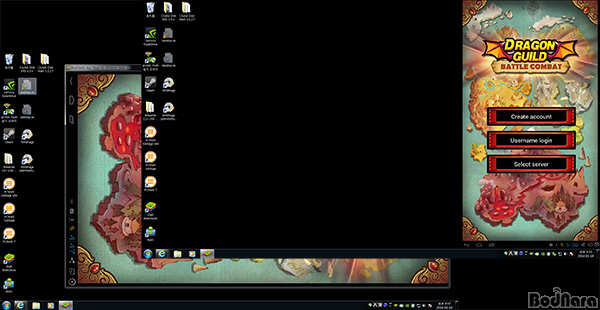
수직형 게임을 위해 화면 회전 기능도 지원한다(안 쓸때[좌측]와 쓸 때[우측])
물론, 블루스택은 화면이 고정된 PC 모니터를 이용하므로 수직 화면에 적합한 게임을 즐길 때 방향 전환을 걱정될 수 있겠지만, 앱의 종류에 따라 자동 회전 기능을 지원하므로 수직화면에 최적화된 게임을 즐기는데 문제가 있지 않을까 하는 걱정은 하지 않아도 좋다.
당연히 앱에 따른 자동 회전 기능을 끌 수 도 있는데, 이러면 종스크롤 슈팅 게임을 횡스크롤 슈팅 게임처럼 즐길 수도 있으므로, 게임에 따라 화면 회전 기능을 적절히 골라 쓰면 습관적으로 돌려쓰던 수직화면 게임을 태블릿이나 스마트폰에서와는 색다른 느낌으로 즐길 수 있을 것이다.
블루스택 기본 저장용량 16GB가 부족하면? PC 공유 폴더로 용량 해결
요즘 안드로이드 기기에 내장 8GB와 외장 8GB를 합한 16GB 용량이면 좀 부족하지 않을까? 하는 걱정을 할 수 있는데, 블루스택은 기본적으로 PC/ Mac에서 안드로이드 앱을 구동시키는 애뮬레이터라는 점을 생각하면 전혀 문제될 것이 없다.
즉, 문서 작업이나 동영상/ 음악/ 사진 감상 등 고용량이 필요한 작업은 모두 PC에서 할 수 있고, 안드로이드 전용 프로그램만 블루스택에 설치하면 되므로 16GB의 용량이 부족할 이유가 없는 것이다.
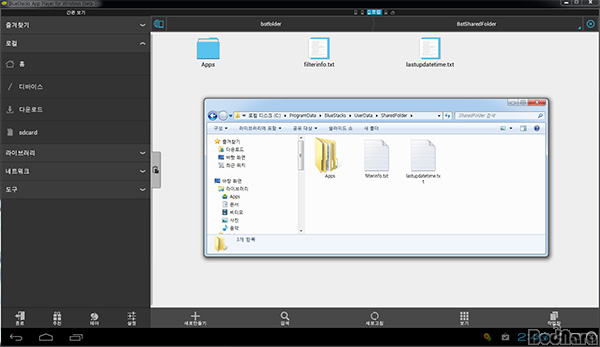
블루스택의 기본 공간이 부족하면? 공유 폴더를 쓰자
게다가 PC와 블루스택 안드로이드 사이에 공유폴더를 제공하므로 사실상 용량 확장을 걱정할 필요도 없고, 안드로이드 전용 프로그램에서 만든 파일을 바로 PC에서 작업한 후 PC에서 수정한 파일을 즉시 블루스택 안드로이드로 불러오는 식으로 활용할 수도 있다.
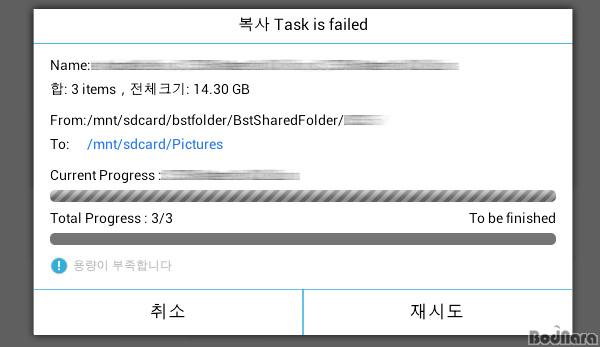
공유 폴더와 PC와의 연동으로 사실상 용량 제한은 없지만, 블루스택 자체 저장소의 한계는 여전하다
단지, 공유 폴더의 용량 자체는 PC의 저장 공간이 허락하는 한 무한 대로 쓸 수 있지만, 블루스택 안드로이드의 다른 폴더로 옮기는 것은 여전히 내장 스토리지 8GB와 SD 카드 8GB의 용량 제한이 있으니 주의해야 하며, 블루스택 안드로이드에서 보는 공유 폴더와 PC에서 보는 공유폴더의 위치는 다음과 같다.
블루스택 안드로이드 : SD카드\bstfolder\bstSharedFolder
PC : C:ProgramData\BlueStacks\UserData\SharedFolder
참고로, 블루스택에서는 아직 SD 카드/ 내부 스토리지/ 시스템 메모리 조절 기능을 지원하지 않으므로, 블루스택을 이용하면서 만들거나 다운로드 받은 자료들은 틈틈이 공유폴더로 옮겨주자.
스마트폰과 태블릿에서 쓰던 앱을 PC의 블루스택으로 자동 복사!
최신 스마트폰이나 태블릿과 달리 안드로이드 애뮬레이터인 블루스택은 설치할 때 자신의 스마트폰이나 태블릿에 등록한 구글 계정을 입력해도, 자동으로 앱과 설정을 그대로 복구해 주지 않는다. 그렇다면 일일이 앱을 다운받고 설정을 다시 해주는 번거로운 작업이 필요할까?
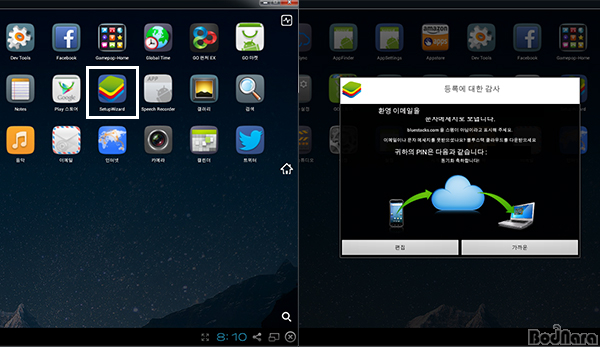
안드로이드 스마트폰이나 태블릿의 앱을 블루스택과 동기화하기 위해서는 약간의 작업이 필요하다
다행히 블루스택은 이런 귀찮은 작업을 자동화 해줄 'SetupWizard'라는 앱을 제공한다.
한가지 문제라면 블루스택의 기본 타일형 런처에서는 'SetupWizard'를 볼 수 없고, 별도의 런처를 깔아야 확인할 수 있다. 일단 어떻게든 'SetupWizard'를 실행 후 이메일 주소와 전화번호를 입력하면 총 9자리 숫자로 된 PIN이 발급되는데, 이 PIN을 잘 기록해 두자.
참고로, 'SetupWizard'에 입력하는 이메일은 자신의 스마트폰이나 태블릿, 블루스택에 연결된 GMail일 필요는 없다.
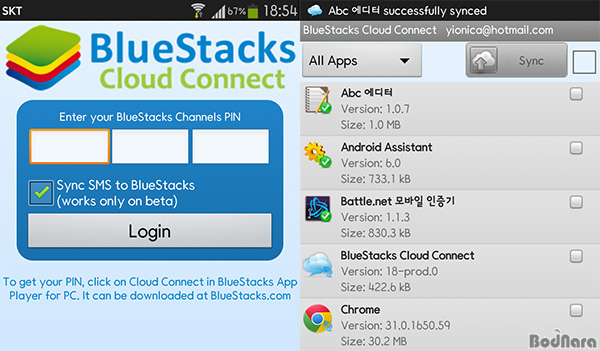
스마트폰과 태블릿등에 설치된 앱중 필요한 앱을 선택하면 PC의 블루스택에 자동으로 옮길 수 있다
이후 자신이 쓰고 있는 스마트폰이나 태블릿에서 구글플레이 스토어에 있는 'BlueStacks Cloud Connect' 앱을 다운로드 받아 실행한 후, 앞에서 표시된 9자리 PIN을 적어주면 스마트폰이나 태블릿에 설치된 앱 중 어느 앱을 블루스택으로 전송할지 선택할 수 있다.
블루스택으로 전송할 앱을 선택해 우측 상단의 'Sync' 버튼을 클릭하면 작업이 진행 중임이 앱 아이콘에 표시되고, 동기화가 끝난 앱은 자동으로 블루스택에 설치되니까 귀찮게 일일이 구글플레이 스토어에서 앱을 검색해서 설치하지 않아도 된다.
단지, 이는 앱 설치만 자동으로 해주는 것이므로 블루스택에 설치된 앱 자체의 설정과 기기 설정(변경할 필요가 있을지는 모르겠지만)은 따로 해줘야 한다.
최신 플래그십 스마트폰 10배 이상의 블루스택 안드로이드 성능
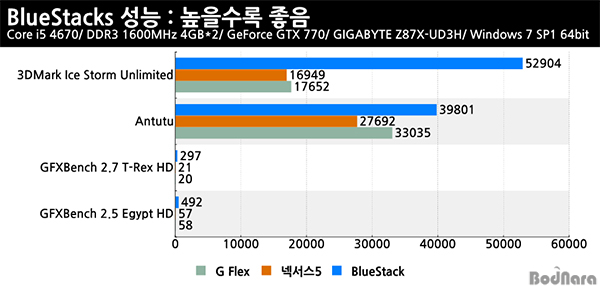
그렇다면 블루스택의 안드로이드 머신으로써의 성능은 얼마나 될까? 보드나라 테스트 시스템을 이용해 LTE를 지원하는 Full HD 해상도(넥서스5)와 720p 해상도(G Flex) 기반 최신 스마트폰들과 비교했을 때, 3DMark Unlimited 성능은 거의 세 배 가까이 높은 것으로 나타났으며, Antutu 테스트는 20% ~ 40% 가량 높은 성능을 발휘하는 것으로 나타났다.
또한 GFXBench 2.7.2에서 Offscreen 성능은 8.5배에서 14.8배까지 높은 것으로 나타났는데, 이는 블루스택의 해상도가 1600x852인 점도 감안해야겠지만, 무엇보다 블루스택이 기본 안드로이드외에 별다른 실행 앱이 없어서 자체 자원에 여유가 있고, PC의 자원을 활용하는데서 그 이유를 찾을 수 있을 것이다.
결론 : 따로 또 같이, 안드로이드와 PC의 편리한 동거
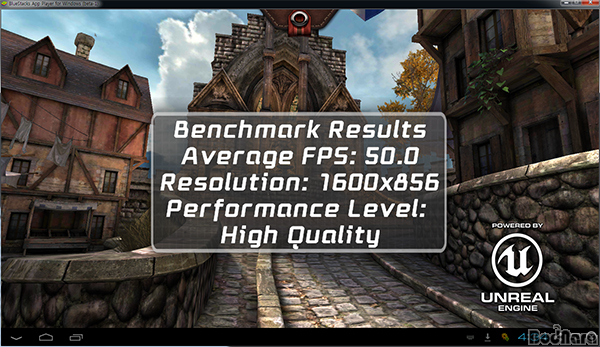
이제는 안드로이드 앱도 누구나 손쉽게 PC에서 대화면으로 즐길 수 있다
처음 공개된지 2년이 지난 블루스택은 아직 베타 1 단계이기도 하지만 100여개 국가에서 1200만명의 사용자가 다운로드 할 정도로 인기를 끌고 있다. 물론 아직 베타 단계인만큼 가상 안드로이드 시스템의 메모리나 해상도 조절이 불가능한 점, 앱 동기화 기능이 설치나 첫 화면에 없어 별도 런처를 통해서 써야 하는 동기화 앱등 몇 가지 아쉬운 부분이 있는 건 부정할 수 없다.
하지만 이것 저것 손볼 것이 없기 때문에 그만큼 애뮬레이터의 기본 역할에 충실해 쉽게 사용할 수 있고, PC의 자원을 활용하기 때문에 최신 플래그십 스마트폰들을 월등히 뛰어넘는 성능을 발휘하는데다, 일부 듀얼 OS 장치들처럼 안드로이드와 윈도우를 전환하기 위해 재부팅하지 않아도 된다는 것은 확실한 장점이다.
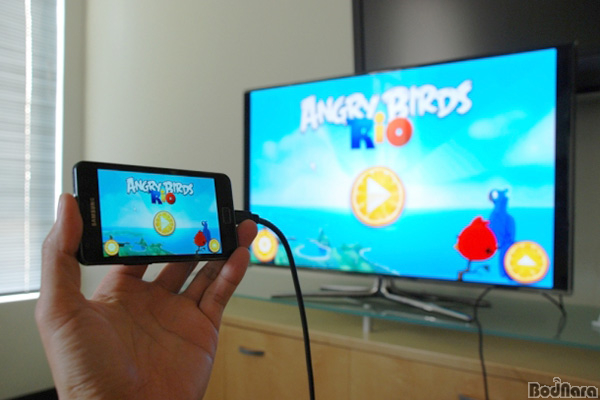
안드로이드를 대화면으로 쓸 수 있지만, 은근히 귀찮았던 스마트폰과 모니터의 MHL 연결
따라서 기존의 복잡한 PC용 안드로이드 에뮬레이터에 엄두를 못 냈던 사용자나, 안드로이드 기기와 모니터의 MHL 케이블 연결이 은근히 귀찮았던 사용자라면 블루스택을 사용해 보는 것도 괜찮을 것이다.
보너스 : 블루스택을 둘러싼 인텔 vs AMD vs 퀄컴의 삼파전?
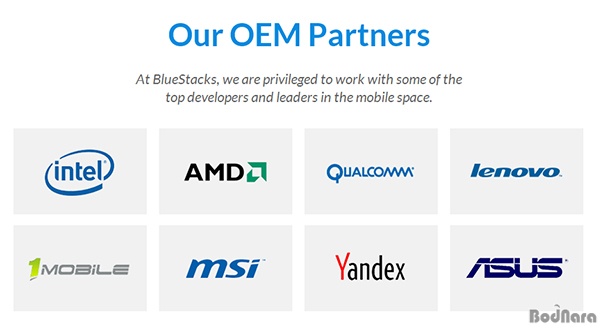
모바일 삼파전을 벌이는 인텔, AMD, 퀄컴이 모두 블루스택 OEM 파트너로 참가 중이다
블루스택은 AMD가 투자를 발표하면서 AMD 협력업체로 알려졌으나, 경쟁사라고 볼 수 있는 인텔과 퀄컴은 물론 PC와 안드로이드 기기를 제작하는 lenovo, ASUS, MSI 등과도 협력하고 있으며, 앱 개발사로는 컴투스와 NEVOSOFT, Tipitap, HALFBRICK 등 수백여 업체들과도 협력하고 있다.
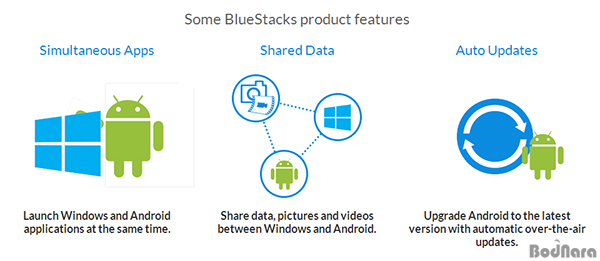
블루스택 특징 세 컷 요약
특히 아직까지 인텔과 퀄컴보다 모바일 인프라가 부족한 AMD에서 경쟁사들에 비해 블루스택 지원에 적극적인 모습을 보이고 있는데, 여기에 삼성과 함께 타이젠에도 한 발 걸친 PC 시장의 절대 강자 인텔, 안드로이드 ARM 계열의 맹주격인 퀄컴이, 함께 파트너로 참여한 블루스택을 어떻게 발전시켜 나갈지 지켜보는 것도 재밌는 일이 될 것이다. |





