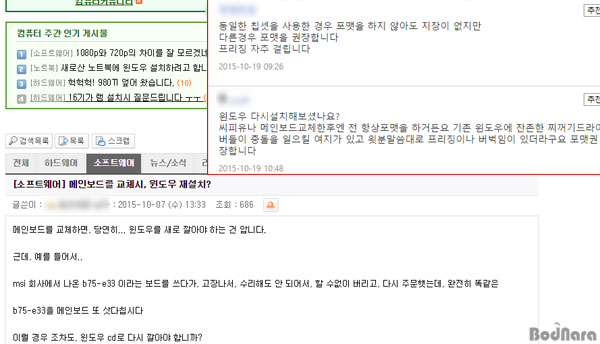
보통 PC 업그레이드라면 CPU, 메인보드, 메모리, 그래픽 카드의 변경을 떠올리게 되는데, CPU나 메모리, 그래픽 카드는 업그레이드 후 그냥 쓰더라도, 메인보드를 교체하면 보통 하드디스크/ SSD를 포맷하고 운영체제를 새로 설치하는게 당연시 되고 있다.
인텔 100시리즈 칩셋 메인보드나 AMD의 900 시리즈 칩셋 메인보드와 같이 동일 라인업/ 칩셋의 메인보드이거나, 서로 다른 계열사의 칩셋 메인보드라도 운영체제 재설치를 하지 않고도 별 문제없이 쓸 수 있는 경우가 있다.
물론 기존 PC 부품에 맞춰 구성된 운영체제가, 새로 바뀐 하드웨어에 완벽 대응하기를 기대하기는 어렵기에 운영체제 재설치는 어떤 면에서 당연하다면 당연하지만, 시간은 둘째치고 단순 반복 작업의 귀찮음에 굴복하게되는 경우도 종종 볼 수 있다.
그러다 PC가 먹통이 되거나 성능이 반토막나는 등의 이상 증상을 겪고서야 운영체제 재설치에 들어가게 되는데, 이러한 귀찮은 작업을 막을 방법을 MS 윈도우 기준으로 소개해 드리고자한다.
잔존 세력 물리치기 Step1. 구형 하드웨어 드라이버 날리기
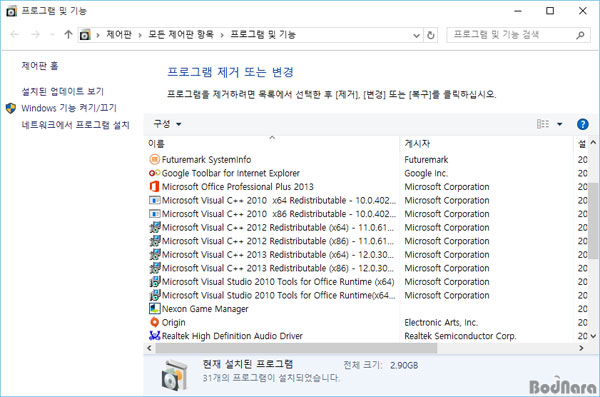
PC 업그레이드 후 불안정해지는 대표적인 이유로 꼽히는 것이 바로 구형 하드웨어와 신형 하드웨어의 드라이버 충돌이다. 때문에 구형 하드웨어의 드라이버를 삭제한다면 이런 문제를 일정 부분 방지할 수 있는데, 대표적인 PC용 운영체제인 윈도우에서는 제어판의 프로그램 및 기능에서 설치된 드라이버를 삭제할 수 있다.
스스로 PC를 업그레이드할 정도의 사용자라면 스펙 정보는 이미 알고 있거나 확인하는 방법을 알고 있을테니, 업그레이드 전이나 후에 구형 하드웨어 사용을 위해 설치했던 드라이버를 여기서 지워주고 새로운 장치를 위한 드라이버를 설치해주자.
잔존 세력 물리치기 Step2. 숨은 장치의 흔적 날리기
위처럼 프로그램 추가/ 삭제에서 드라이버를 삭제하고 재설치할 수 있는 경우라면 크게 문제가 안된다. 프로그램 추가/ 삭제에서 제거해도 레지스트리나 일부 시스템 파일이 남는 경우도 있지만 아예 제거하지 않는 경우보다는 낫고, 그래도 불안하다면 드라이버 클리너 류의 유틸리티를 병행하면 보다 안정적으로 PC를 쓸 수 있을 것이다. (참고 기사)
하지만 문제는 이렇게 윈도우 업데이트로 자신도 모르게 드라이버가 업데이트되거나, CPU나 메인보드 칩셋 같이 드라이버 업데이트가 필요없거나, 동일 계열의 그래픽 카드 같이 특별히 드라이버 업데이트가 필요없는 상황이라면 이야기가 조금 달라진다.
드라이버 업데이트라는 방식으로 눈에 띄지는 않지만 하드웨어 교체에 따라 윈도우는 바뀐 하드웨어에 맞춘 자동 최적화가 계속되는데, 이런 일이 계속되다보면 어느순간 성능 하락이나 블루스크린을 영접하게되는데, 이때는 윈도우 운영체제에 숨어있는 '장치 관리자'를 호출하자.
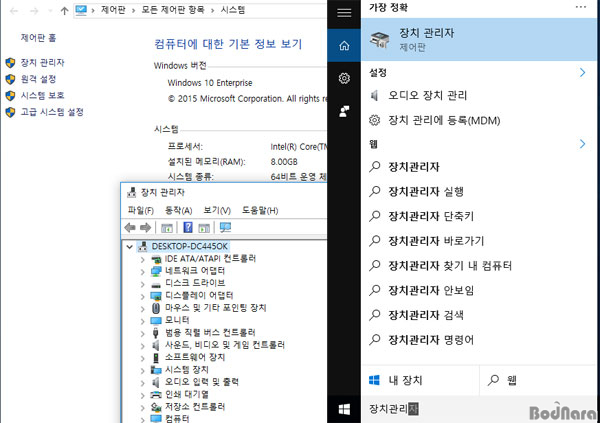
장치관리자는 제어판의 시스템 항목, 또는 윈도우 검색에서 '장치 관리자'를 입력해 불러올 수 있는데, 현재 PC에 사용된 하드웨어 정보 및 정상 / 이상 동작 여부 확인, 필요에 따라서는 장치 드라이버 업데이트 및 롤백도 가능한, 내 PC의 동사무소 같은 역할을 한다.
단지, 장치 관리자는 기본적으로 현재 PC에 연결된 장비만을 보여주기에 가끔 PC가 이상하다고 느낄 때 혹시 하드웨어적인 문제가 있는지, 있다면 어느 하드웨어 문제인지 확인을 위해 실행 시키는 것 말고는 볼일이 없지만, PC 업그레이드에 따른 문제를 예방하기 위해서는 한 번쯤 들러야할 곳이다.
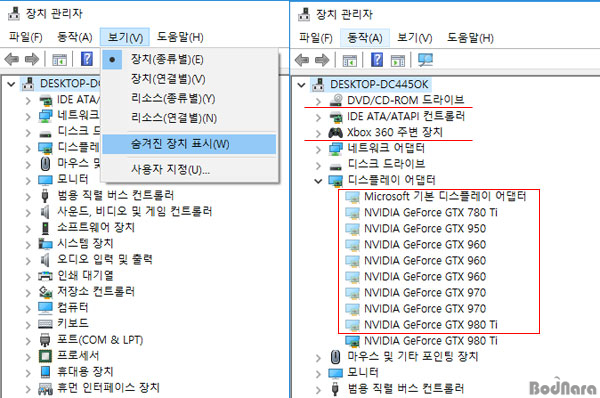
장치관리자의 '보기' 메뉴 중 '숨겨진 장치 표시'를 클릭하면 현재 PC를 구성하고 있는 장비 뿐 아니라 앞서 PC를 거쳐간 하드웨어의 목록이 반투명한 아이콘과 함께 나타난다.
위 장치 관리자 화면은 기자가 이런 저런 테스트를 위해 쓰고 있는 시스템의 것으로, Xbox 360 컨트롤러와 DVD/CD-ROM 드라이브, 지포스 GTX 900 시리즈 그래픽 카드들이 연결되어 있었다는 사실을 확인할 수 있다.
이를 통해 다시 하드웨어 변경, 또는 연결 시 빠르게 드라이버를 적용해 사용할 수 있도록 해주지만, 문제는 메인보드나 그래픽 카드 같이 한 번 바꾸고 나면 다시 예전 모델로 돌아갈 일이 없는 거의 없는 장치 정보가 포함하고 있다는 것이다.
어쨌든, 이렇게 불필요한 정보가 계속 쌓이다보면 알게 모르게 문제가 생길 가능성이 높아지는 법. 장치 관리자에서 이들 장비 정보를 날려주자.
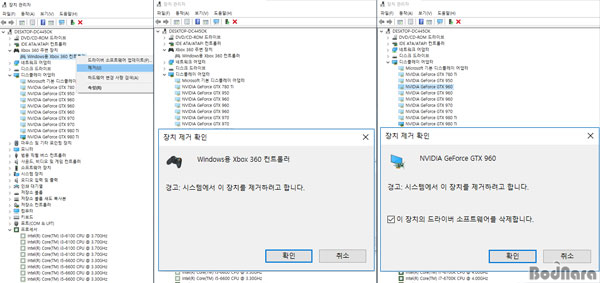
안쓰는, 예전 장치의 정보를 삭제하는 방법은 진짜 쉬운데, 정보를 지우고자하는 장비를 마우스 오른쪽 클릭해 뜨는 팝업 메뉴 중 '제거'를 클릭하면 제거 할 것인지 물어보는 창이 뜨는데, 당연히 지금 쓰지 않을 장치이므로 과감히 '확인'을 클릭해 정보를 삭제하자.
Xbox 360 컨트롤러와 같이 기본 장치 드라이버가 윈도우에 포함된 경우 장치 정보만 제거되지만, 그래픽 카드나 LAN 카드와 같이 별도로 드라이버가 설치되었던 제품의 경우 드라이버까지 같이 제거할 수 있다.
이같이 장치 관리자를 이용하면 더 이상 쓰지 않는 장치 정보와 드라이버가 남아 새로운 장치들과 문제를 일으킬 가능성을 대폭 낮출 수 있다.
장치 관리자에서 제거한 안쓰는 장비의 경우 윈도우나 PC의 하드웨어적 문제만 없다면 다시 연결했을 때 인식 시간만 좀 더 걸릴 뿐 정상적으로 쓸 수 있으니 '혹시'하는 걱정은 저 멀리 내다 버려도 된다.
PC 업그레이드에 따른 사용 편의성과 안정성의 시소 게임, 당신의 선택은?
윈도우 95/ 98때는 16bit와 32bit, DOS와 GUI의 공존으로 인해 운영체제 자체가 상당히 불안했고, 때문에 버전 명처럼 95/ 98번은 재설치해야 통달한다는 농담 아닌 농담이 공공연히 이야기되어왔지만, NT 커널로 바뀐 윈도우 2000/ XP 부터는 그런 농담은 사라졌다.
윈도우 7 이후에는 운영체제 자체의 안정성 이슈는 거의 없어졌다고 보아도 좋을 정도지만, PC는 운영체제로만 돌아가지 않는 법. 각종 프로그램과 장치 교체 및 업그레이드가 있고, 그에 따라 이전 정보가 깨끗이 사라지지 않고 어딘가 남아 새로운 것과 일으키는 문제까지 완전히 해결되지는 않았다.
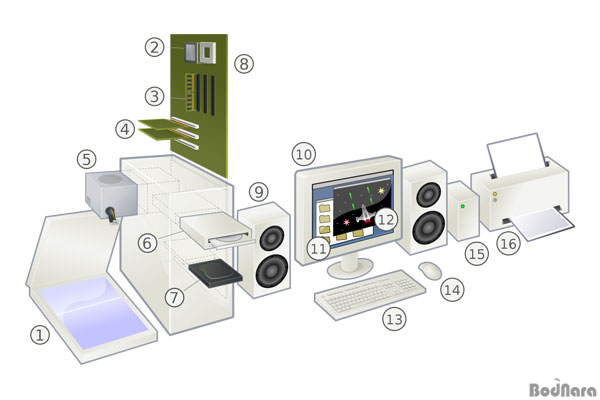
따라서 PC 업그레이드 시 귀찮음을 감수하고 완전히 운영체제와 프로그램들을 다시 처음부터 설치할 것인가, 당장 문제가 없다면 그냥 쓸 것인가를 선택해야 한다. 한 번이라도 윈도우 재설치를 해봤다면 그 단조로운 반복 작업의 귀찮음 때문에 당장 문제가 없다면 그냥 쓰는 것을 선택하겠지만, 언제 문제가 터질지 모른다는 불안감을 완전히 떨쳐내기 어렵다.
그럴 때 이번 기사에서 소개해드린 것처럼 기존 장치의 흔적을 지워보자.
그냥 쓰는 것보다 시스템 불안정에 대한 불안을 조금은 덜 수 있을 것이다. |





