피시시장에서 리눅스라 하면 모르는이가 있어도 윈도우라고 하면 모르는이가 없을정도로 이미 많은 사람들에게 알려져있고 보급되어 있는
운영체제다.
각 소프트웨어 별로 알게 모르게 숨겨진 기능이 있다. 대표적으로 몇개의 예시를 들어 보면 곰플에이어의 닷지 게임, 크롬의 벽돌 깨기게임 스마트폰 앱중
페이스북의 농구공 던지기 게임등 원래 있던 기능이지만 제작사들이 간단한 눈 속임으로 숨겨놓은 기능들이 있다.
이번 기사에서는 윈도우에 원래있던 기능이지만 많은 이들이 잘 알지 못해 사용하지 않았던 숨겨진 기능에 대해 살펴보고자 한다.
윈도우 키 + 키로 더 편리한 PC생활을 즐기자
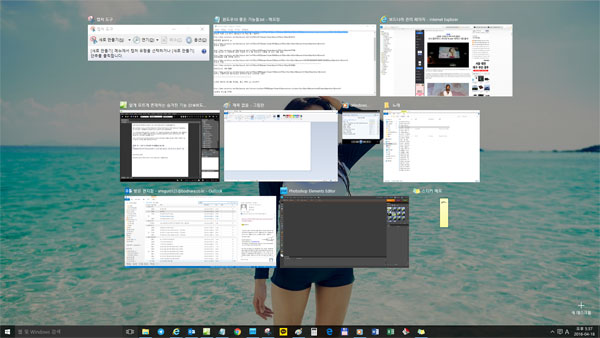
대중들에게 윈도우7으로 넘어오면서 그나마 많이 알려진 기능으로는 윈도우 + 탭(현재 열린 창을 바탕화면으로 정리 해 준다.)과 프린트
스크린을 눌러 그림판에 컨트롤 + V를 통해 바탕화면 캡처 등을 붙여 넣기등이 있다.
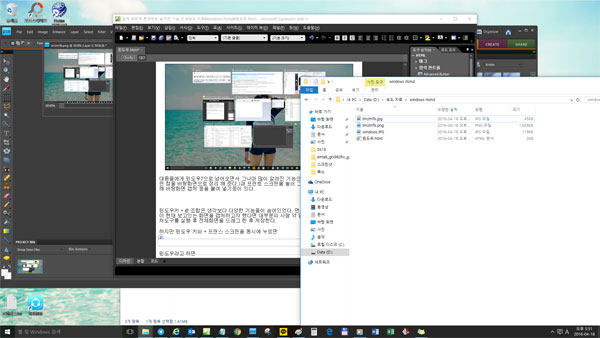
윈도우키 + @ 조합은 생각보다 다양한 기능들이 숨어있었다. 먼저 전체 화면, 혹은 본인이 현재 보고있는 화면을 캡처하고자 했다면 대부분의
사람 약 열중에 여덟에서 일곱은 캡처도구를 실행 후 전체화면을 드래그 한 후 저장할 것이다.
하지만 윈도우 키와 + 프린스 스크린을 동시에 누르면 현재 보고있는 전체화면이 즉시 캡처되어 내PC - 사진 - 스크린샷에 PNG파일 형식으로
저장된다.
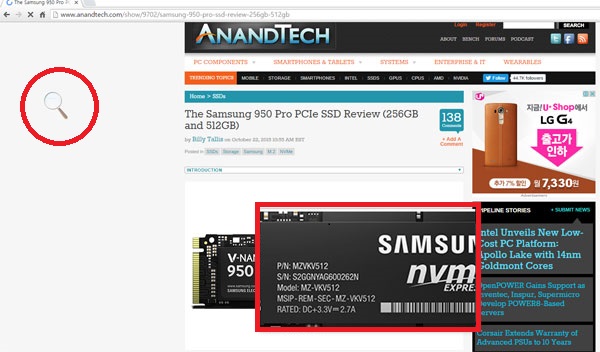
간혹 인터넷을 보는 과정중에 일부분만 확대해서 보고 싶다면 인터넷 창 전체를
확대해서 봐야해서 그 부분을 제외한 전체적인 흐름을 볼 때 가독성이 떨어져 불편함을 느꼈다.
그러한 사용자들에게 유용한 키는 윈도우키와 + / -키를 동시에 누르면 돋보기 창이 활성화 된다. 사진과 같이 직사각형의 창이 생기고 왼쪽
상단의 위치한 돋보기를 통해 전체 화면, 렌즈, 도킹 등을 성정하여 사용할 수 있다.
번외로 컨트롤 + 탭키를 누르면 현재 보고있는 페이지는 그대로 보존하고 옆(탭)에 열려있는 페이지로 이동한다.
사용자가 원하는데로 설정 가능한 바로 가기 키
이번에는 윈도우에서 지정된 키가 아닌 본인이 직접 원하는 키를 설정하여 보다 편리한 PC환경을 꾸릴 수 있는 단축키 설정 방법을 살펴
보겠다.
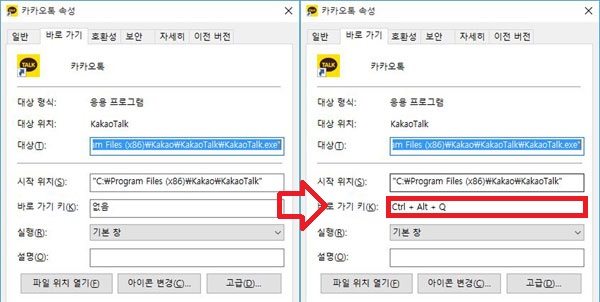
개인 PC라 한다고 하면 많은 이들이 사용하는 카카오톡을 예시로 살펴보자. 카카오톡 우클릭, 속성, 바로 가기탭에 보게되면 사진과 같이 바로
가기 키의 설정이 없음으로 기재되어 있다. 이것을 본인이 원하는 키로 변경하면 된다. (바로가기 키의 경우 컨트롤 + 알트가 기본 조합으로
잡혀있다)
인터넷 익스플로어 또한 바탕화면으로 바로가기를 끄집어 낸 후 위와 동일한 마우스 우클릭, 속성, 바로가기 탭에서 설정을 한다면 본인이
원하는 키로 바로 새로운 인터넷 브라우저 창이 열린다.
이번엔 바탕화면의 작업표시줄에 등록되어 있는 프로그램을 바로 활성화 하는 방법에 대해 살펴 보자.
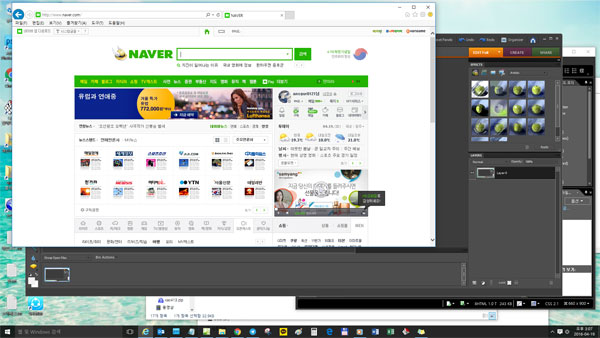
바탕화면 맨 하단에 위치해있는 잡업표시줄 잠금에는 보통 대다수의 사용자 주로 사 소프트웨어들이 나열되어있다. 이 또한 주로 사용하는
소프트웨어를 따로 찾아서 실행하기 보단 한번의 클릭으로 실행하기 위함이라 할 수 있다.
그럼 클릭말고 더 편한 방법은 없을까? 윈도우키 + 1~10(키보드 좌측의 넘버)키를 눌러 보자. 본인이 설정해 놓은 작업 표시줄에
등록되어 있는 소프트웨어들이 마우스 클릭 없이 바로 실행된다.
필자의 경우 주로 사용하는 인터넷 익스플로어, 아웃록(메일), 포토샵, 메모장, 마이크로소프트 익스펜션 웹4 등을 주로 사용하는 것으로
구성해서 사용 중이다.
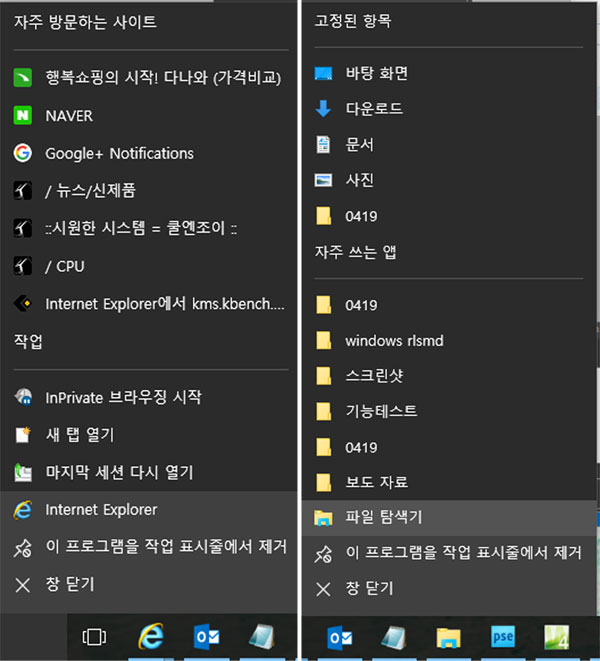
인터넷 익스플로어와, 파일탐색기의 작업 표시줄을 클릭한 후 위로 드래그하면 자주 방문하는 사이트와 사용한 폴더들을 나열해 준다.
해당 옵션을 통해 주로 사용하는 페이지를 작업표시줄란에 고정하여 인터넷 브라우저 후 즐겨찾기에 들어가는 번거로움 없이 단 한번의 클릭으로
사용자가 주로 사용하는 페이지 혹은 폴더를 바로 열어볼 수 있다.
아울러 윈도우 + E를 활용하면 파일 탐색기가 바로 열리는 기능도 있으니 독자들의 사용 환경에 맞추어 활용하면 된다.
바로가기 키 말고도 일반 편의성을 증가시켜주는 윈도우의 숨겨진 기능
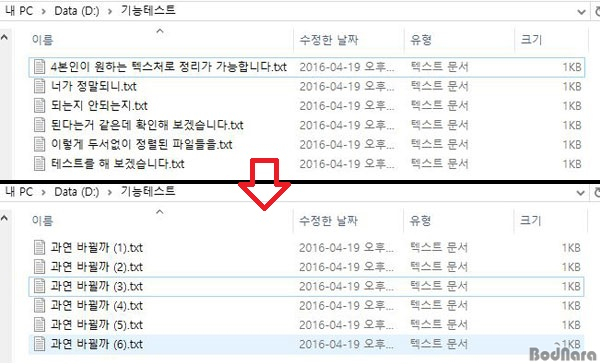
P2P, 토렌트 등을 이용하여 만화, 영화, 장편의 드라마를 받거나 여러개의 메모장을 저장해야 하는 경우 파일들이 너무 많아 중구난방으로
정리가 되지 않은채 방치될 수가 있다. 그러한 파일들을 하나하나 이름을 바꾼다는 것은 너무나도 끔직하다.
이 기능은 모든 파일을 드래그 한 후 본인이 원하는 F2 혹은 마우스 우클릭하여 이름바꾸기를 하면 사용자가 변경 명령한 파일 이름을
기준으로 이름뒤에 (1), (2)의 번호가 붙으면서 순서대로 나열된다.
일부 파일만 이름변경을 원한다면 컨트롤 + 마우스 좌클릭을 통해 선택한 파일들만 이름 변경되니 참고 바란다. 만약 실수를 하여 파일이름을
다시 변경해야 하면 컨트롤 + Z를 통해 설정 전도 가능하니 혹시모를 사태에 있어서도 안심하고 사용할 수 있다.
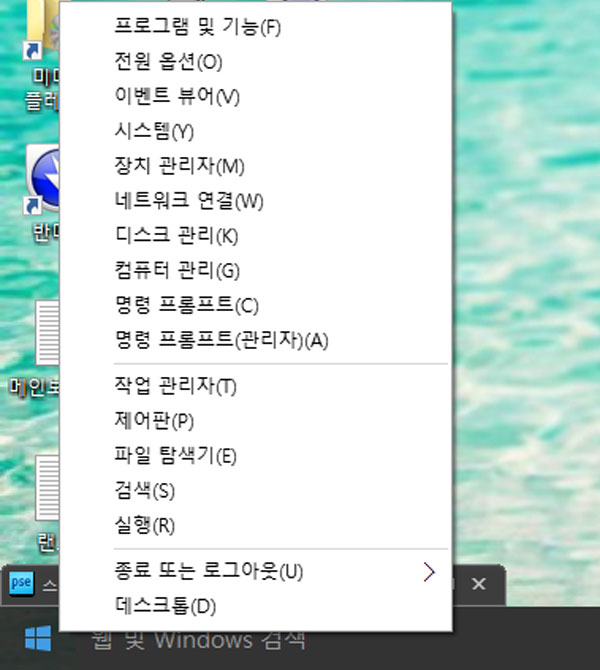
마지막으로 살펴 볼 기능으로는 바탕화면 왼쪽 하단에 위치한 윈도우의 모양에 우클릭을 클릭하면 사진과 같은 창이 활성화 된다.
작업 관리자, 제어판, 장치 관리자등을 포함하여 평소에 주로 쓰이는 현재 깔려있는 프로그램 및 기능(삭제), 시스템 종료등을 할 수 있다.
시스템란은 현재 본인이 사용하고 있는 CPU의 간단한 명칭과 설치된 메모리 양 그리고 운영체제를 알려준다.
간혹 종종 쓰이는 장치 관리자의 경우도 구지 따로 검색해서 실행시킬 필요 없이 사용할 수 있어 해당 기능을 애용하는 사용자라 한다면 좋은
정보가 아닐까 생각된다.
다양하게 숨겨져 있떤 윈도우 기능, 이제는 활용하자
이번 기사를 통해 소개한 윈도우의 기능 중 아는 사람들은 이게 왜? 편의기능이지? 라는 반응, 다들 알고 있던 내용이 아닌가?라고 생각할 수도 있다.
필자의 경우도 일상생활에 주로 사용하는 기능도 실제 기사 내용에 포함되어 있다.
반대로 기사 작성에 앞서 자료 조사를 하던 가운데 정말 편리한 기능 대표적으로 스크린샷과 윈도우 + 1 ~ 10(숫자) 조합, 프로그램 별
바로가기 키 설정 등은 몰랐던 사실로 정말 유용하게 잘 사용중이다. 독자들의 경우도 필자와 비슷할 것으로 생각된다. 아는 내용도 분명 있을 것이고 새롭게 접한 사실도 있을것이라
생각된다. 이번 기사에 있어 보다 많은 PC사용자들이 더 편리한 윈도우 피시 환경을 누렸으면 한다.
기사 진행은 윈도우10을 기반으로 진행되었다. 일부 윈도우7에서도 대부분 지원하는 기능으로 알고 있으며 하나하나 직접 윈도우7에서 동작
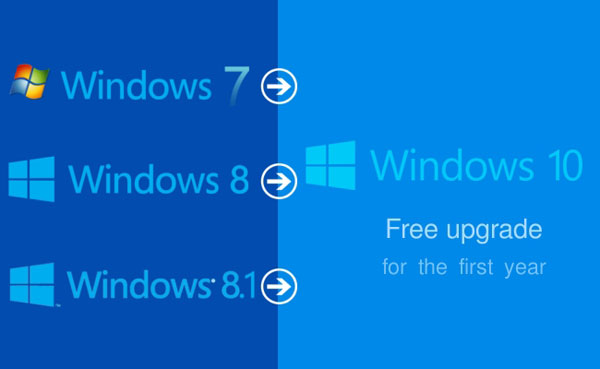
유/무에 대해선 테스트를 못 했으니 참고 바란다. 아울러 기존 윈도우 7~8.1 사용자들을 대상으로 진행되는 윈도우 10
무료 업데이트는 2016년 7월 28일까지만 가능하니 너무 늦지않게 무료로 업데이트 하길 바란다.
|





