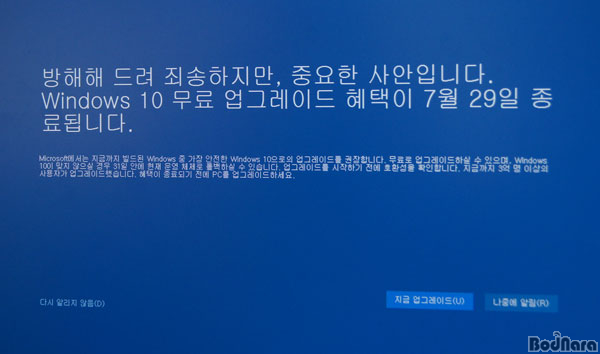
윈도우 7/ 8.1 사용자를 대상으로한 윈도우 10의 무상 업그레이드 지원 종료 기간이
한 달도 남지 않았다.
기존 운영체제를 잘 쓰고 있던 사용자라면 굳이 업그레이드할 필요를 느끼지 못할 수
있지만, 각각 2020년 1월 14일과 2023년 1월 10일 연장 지원이 종료될 예정인 윈도우 7/ 8.1과 달리 윈도우
10은 지속적으로 업데이트를 제공하는 '서비스로의 윈도우' 정책을 펼칠 예정이기에 미리 업그레이드 해놔서 나쁠 건 없다.
1년에 가까운 기간 동안 윈도우 10의 호환성, 성능 등 관련 정보는 이미 알려질만큼
알려졌고, 업그레이드 여뷰를 결심하기 충분한 시간이 주어졌다고 판단되는데, 이번 기사에서는 실제 윈도우 7 사용 환경에서
윈도우 10으로 업그레이드하는 방법을 살펴보도록 하겠다.
윈도우 10 업그레이드 스탭 1. 업그레이드 패치 확인/ 설치 파일 다운로드
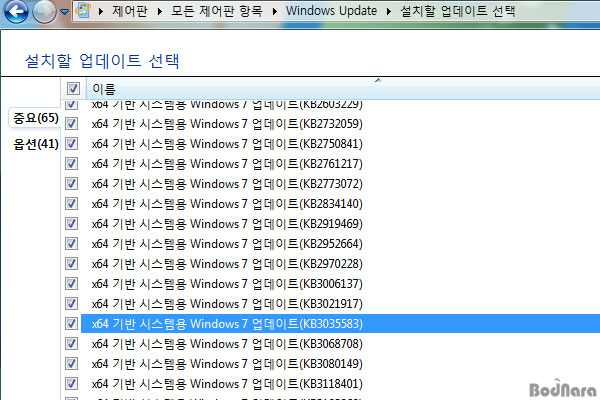
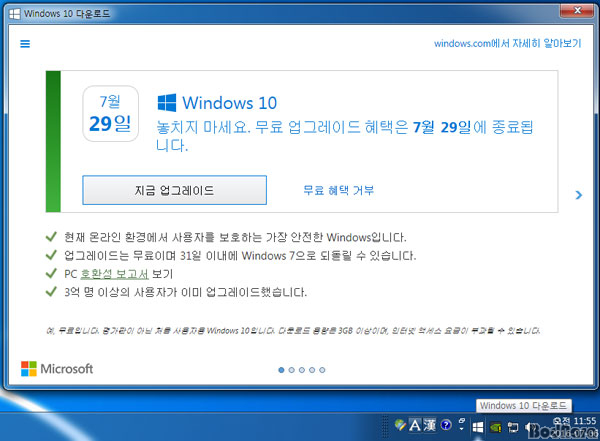
윈도우 10 업그레이드를 위해서는 우선 윈도우 7에서 관련 툴 설치가 필요하다.
해당 툴은 윈도우 업데이트에서 패치 형식으로 제공되는데, 해당 툴을 설치하면 시스템
트레이에 윈도우 10 업그레이드용 프로그램의 아이콘이 표시되며, 해당 아이콘을 클릭해 윈도우 10 업그레이드를 시작할 수
있다.
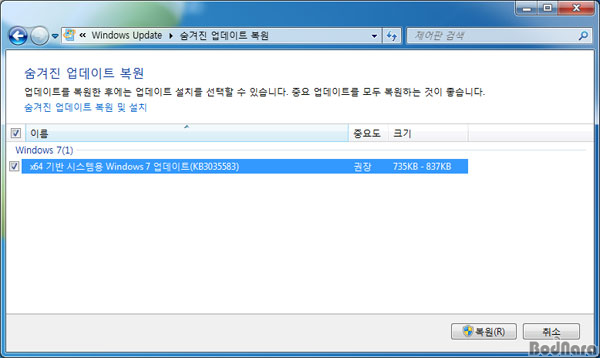
혹은 아직 업그레이드 결정을 내리지 못했던 시기에 자주 뜨는 알람이 귀찮아 해당 패치를
삭제하고 관련 업데이트 알림을 숨김 처리했다면, 윈도우 업데이트 창에서 숨겨진 업데이트 목록에서 복원 후 설치하면 된다.
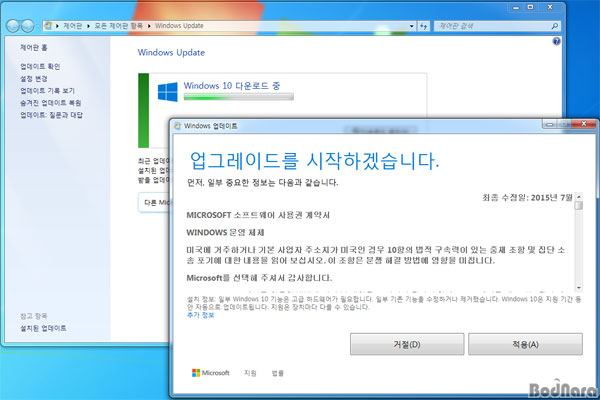
이후 해당 툴에서 '지금 업그레이드'를 클릭하면 사용권 계약서를 비롯한 관련 내용을 확인
후 윈도우 10 설치 파일 다운로드가 진행되는데, 설치 파일 저장에 약 3GB 용량이 필요한 것으로 나타나지만, MS에서는 윈도우 10
업그레이드를 위해 4GB 이상의 여유 공간을 확보하도록 권장하고 있다.
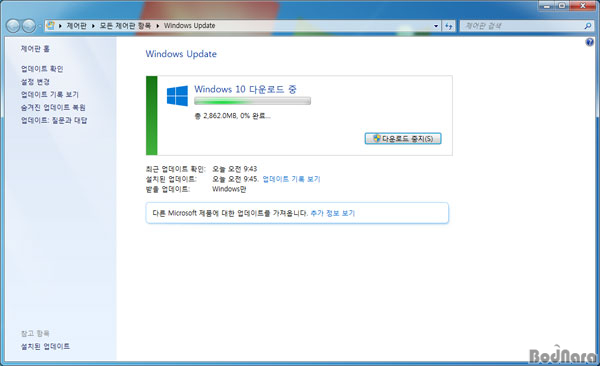
설치 파일 다운로드는 환경에 따라 차이가 있겠지만 광랜을 사용할 경우 특별한
문제가 없다면 약 6분, 이후 설치 준비를 모두 마치기까지 추가로 6분 정도의 시간이 소요되며, 다운로드 및 설치 준비가 완료되기까지 사용자 개입은 필요없으니 그동안 커피 한 잔의 여유를 즐겨보자.
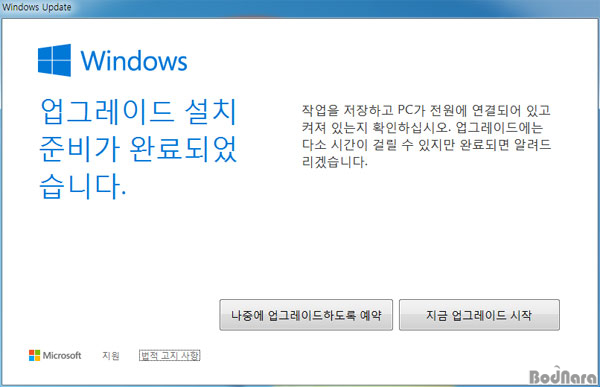
설치 준비가 완료되면, '지금 업그레이드 시작'을 윈도우 10를 시작할 수 있다.
윈도우 10 업그레이드 스탭 2. 혼자서도 잘 해요
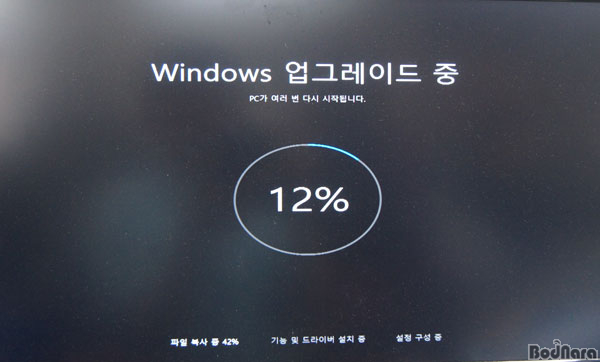
위와 같이 설치 준비를 모두 마쳤다면 '지금 업그레이드 시작'을 클릭하면 자동으로 재부팅후 파일 복사, 기능 및 드라이버 설치 과정이 진행되는데, 이 과정은
자동으로 진행되므로 그동안 스마트폰으로 웹 서핑하며 키보드 워리어의 본능을 깨워보거나, 잠시 명상의 시간을 가져보자.
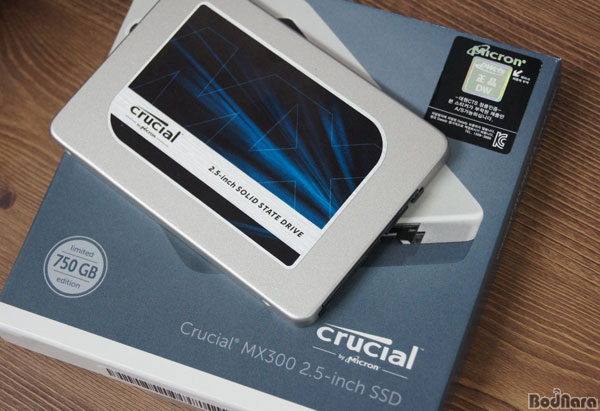
이번 기사에서는 대원CTS에서 유통 중인 3D TLC 낸드 기반 크루셜 MX300 750GB SSD에서
윈도우 10 업그레이드를 진행했는데(코어 i5 6600/ 16GB 메모리/ 지포스 GTX 980/ Z170X-UD3 제이씨현 메인보드), 실제
업그레이드 과정에는 약 10분의 시간이 소요되었으며, 다른 SSD나 하드디스크에서 진행시 설치 시간은 달라질 수 있으니 참고하기
바란다.
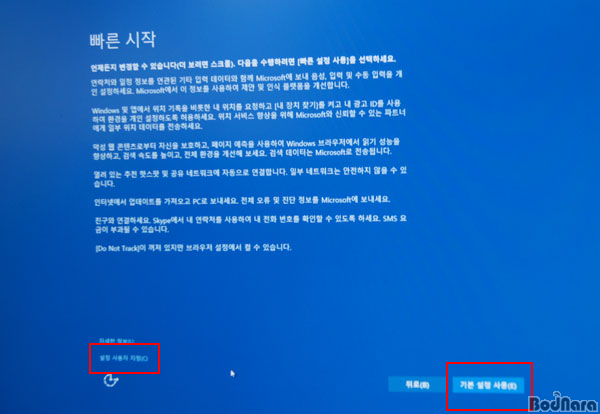
이같이 윈도우 10 업그레이드 설치가 끝나면 사용자 설정 화면이 반겨준다.
여기서는 그냥 윈도우 10의
기본 설정을 쓰거나 사용자가 직접 설정을 바꿔줄 수 있다. 기본 설정 사용을 결심했다면 윈도우 7에서 설치했던 프로그램과
설정이 그대로 유지된 윈도우 10을 이용할 수 있다.
설정 사용자 지정을 선택했다면 사용 환경 개선을 위한 음성/ 입력/ 연락처/ 광고 ID/ 스카이프 주소록
연동/ 위치 서비스/ 오류 보고/ 브라우저 업데이트 관련 내용을 지정할 수 있으며, 지금하지 않더라도 후에 따로 설정할 수 있으니, 참고하기
바란다.
결과적으로, 윈도우 7에서 윈도우 10으로의 업그레이드는
30분도 걸리지 않았다
윈도우 10 업그레이드 후 분기 1. 내게 딱 맞는 윈도우 10
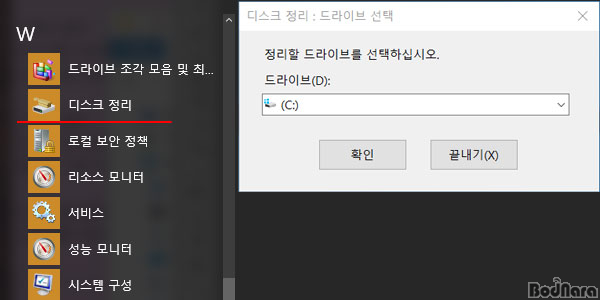
윈도우 10 업그레이드 후 별다른 문제없이 잘 쓰고 있다면 이제 PC에 남아있는 윈도우
7 관련 파일을 삭제해 여유 공간을 확보할 차례다.
윈도우 10으로 업그레이드 후에는 윈도우 7과 관련된 파일이 'windows.old'
폴더에 고스린하 담겨 있는 것을 볼 수 있는데, 시작 버튼을 눌러 모든 앱 보기에서 'Windows 관리도구' 디렉토리에
디스크 정리를 실행해 윈도우 10이 설치된 드라이브를 선택하면 이들 파일을 제거할 수 있다.
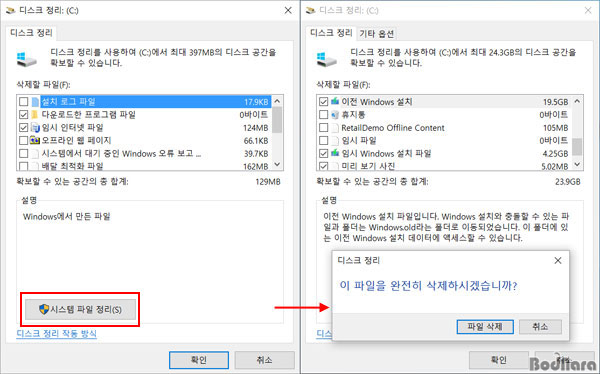
단지, 그냥 디스크 정리를 실행하면 이들 파일 정보를 지울 수 없고, 하단에 '시스템
파일 정리'를 클릭해 다시 '디스크 정리'를 실행해 주어야 비로소 이들 파일을 검색해 목록에 표시해주므로, 새롭게 나타난
목록 중에 '이전 Windows 설치'와 '임시 Windows 설치 파일', 이제는 필요없어진 'Windows 업그레이드
로그 파일'등을 선택해 삭제해 디스크 사용 공간을 확보할 수 있다.
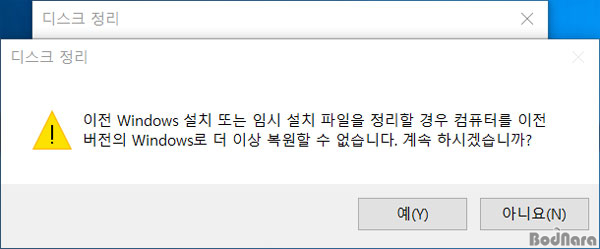
해당 파일을 삭제하면 윈도우 7로 복구가 불가능 해지므로, 업그레이드한 윈도우 10이
자신의 사용 환경과 문제가 없다 확신 들기 전에 디스크 정리로 삭제하는 것을 잠시 유보해 두자.
윈도우 10 업그레이드 후 분기 2. 누가 뭐래도 나는 못 쓰겠소
아무리 윈도우 10이 좋고 문제 없다는 사람이 주변에 넘쳐나더라도 그건 그 사람들
이야기.
혹해서 윈도우 10을 써봤더니, 아무리 윈도우 7과 큰 차이가 없다지만 미묘하게 바뀐
UI에 영 적응이 안되거나, 남들은 겪어보지 못한 프로그램/ 하드웨어 호환성 문제가 나에게만 발생하는 등의 이유로
다시 윈도우 7로 돌아가고 싶은 경우도 있다.
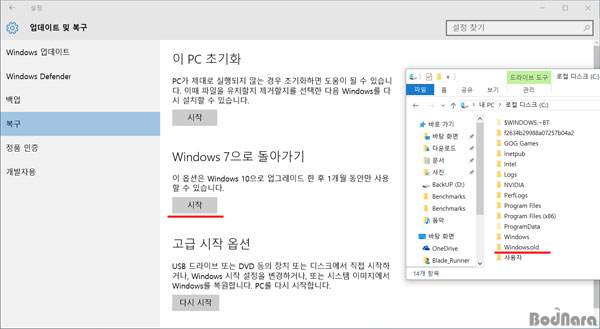
그렇다면 윈도우 10에 남아있는 기존 윈도우 7 정보를 이용해 다시 돌아갈 수 있다.
윈도우 10의 설정 -> 업데이트 및 복구 -> 복구에서 윈도우 7으로 돌아가기를
클릭하면 윈도우 10으로 업그레이드할 때와 비교할 수 없이 빠르게 윈도우 7 환경으로 돌아갈 수 있다.
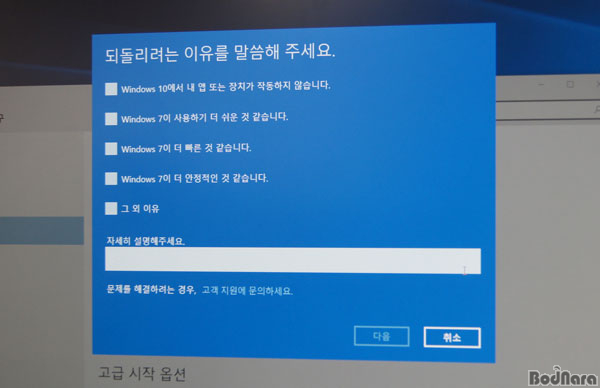
복원 과정에서 윈도우 7로 돌아가려는 이유, 혹시 특정 문제 때문이라면 고객 지원에
문의하라는 링크, 윈도우 10의 문제 해결을 위한 업데이트 확인, 복구후 일부 프래그램 재 설치 가능성 및 업그레이드 후
바꾼 설정 초기화, 파일 백업, 윈도우 7 로그인 때 암호를 사용했다면 기억하고 있는지 등 총 네 차례의 팝업이 뜬다.
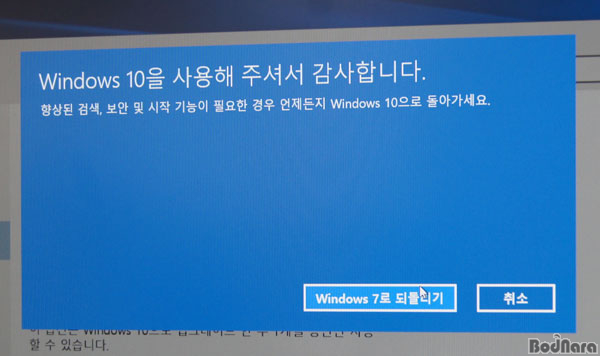
이같은 팝업을 지나 윈도우 7로 되돌리기를 클릭하면 바로 재부팅후 복원이 시작되는데,
복원 과정 자체는 별도의 파일 다운로드가 필요없고, 기존 파일을 이용하므로 단 3분만에 끝나 버렸다.
이렇게 윈도우 7로 복원했더라도 다시 윈도우 10으로 업그레이드가 가능하며, 이 경우
설치파일 '다운로드'부터 다시 시작하니 참고하기 바란다.
윈도우 10 업그레이드 할까 말까? 일단 써보고 결정하자
기사 초반에도 언급했지만 윈도우 7/ 8.1 사용자를 대상으로 진행되는 윈도우 10 무상
업그레이드 정책 종료까지 한 달도 남지 않았고, MS도 윈도우 10 이후 새로운 윈도우는 없다는 입장을 밝힌데다, 영원히
윈도우 7/ 8.1을 붙들고 있을 수는 없기에 언젠가는 윈도우 10으로 넘어가야한다.
게다가, 하드웨어 종속적이던 윈도우 라이센스가 8월 2일 공개될 1주년 업데이트 이후에는
사용자의 MS 계정에 연동되는 방식으로 바뀔 계획인 것으로 알려졌다. 게이머에게는 익숙한 스팀이 인증 코드를 받아 여러
PC에서 게임을 즐길 수 있는 것이나, 구독 방식의 오피스 365을 여러 PC에서 로그인 해 쓸 수 있는 것과 같다.
이 경우 PC 업그레이드 후 정품 인증이 풀려 지원 센터와 씨름하던 귀찮은 일도 사라질
것으로 예상되는데, 어쨌든 한 달도 되지않는 7월의 남은 기간이 윈도우 10으로 업그레이드할 수 있는 마지막 기회로,
윈도우 7 사용자라려면 생각보다 쉽고 빠르게(SSD를 쓰면 길어야 20분이다) 업그레이드 할 수 있고, 복구는 그보다 짧은
5분 내에 끝낼 수 있으므로 한 번쯤 써보고 결정해보자.
이왕이면 공짜로 넘어갈 수 있을 때 일단 써봐서 나쁠 것은 없지 않은가? |





