직장일이든 게임이든 모니터를 장시간 사용하는 사람들은 공통적으로 눈에 피로가 쌓여서 힘들어 하기 마련이다. 그 점을 극복하기 위해 여러 가지 시도가 있었는데 근래 가장 주목 받는 기술로는 청색파장을 줄여서 눈을 보호하는 '로우 블루라이트(Low Blue Light)'가 있다.
이제는 대기업부터 중소 기업까지 대중적으로 도입하고 있는 기술인데 화면 색상이 변화하는 점 때문에 화질을 중시하는 사람들은 아예 기능을 끄고 모니터를 사용하기도 한다.
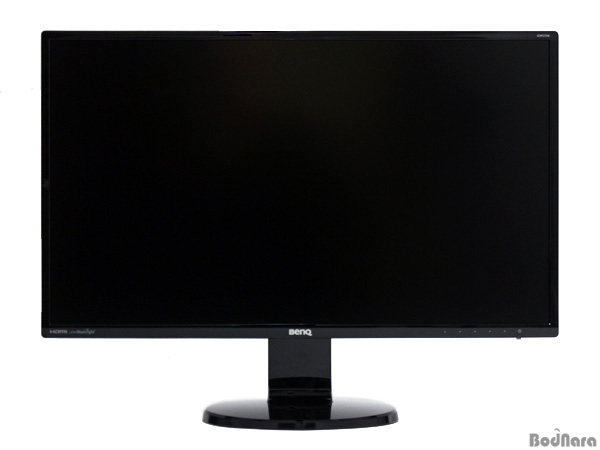
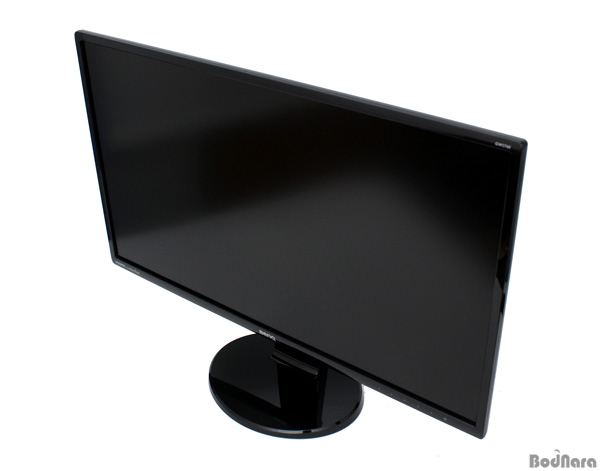
벤큐(BenQ) GW2760HL 아이케어 무결점은 인체에 유해하지 않은 청색파장은 보존하여 화면의 색상 변화를 억제한 로우 블루라이트 플러스 기술이 도입
된 것이 특징이다.
눈은 보호하고 색상 변화 적은 벤큐 로우 블루라이트 플러스
벤큐 GW2760HL 아이케어의 가장 큰 특징인 로우 블루라이트 플러스는 인체에 유해하지 않다고 알려진 455nm (나노미터)에서 480nm 사이의
청색파장은 보존하는 방식으로 모니터 색상 변화를 억제한다.
기존의 로우 블루라이트 기술은 모니터의 청색파장을 폭 넓게 차단하여 색상이 누렇게 느껴졌기 때문에 전문적인 사진, 동영상 편집 작업은 물론
게임 플레이와 영화 감상 시에도 부적합한 부분이 많았다.
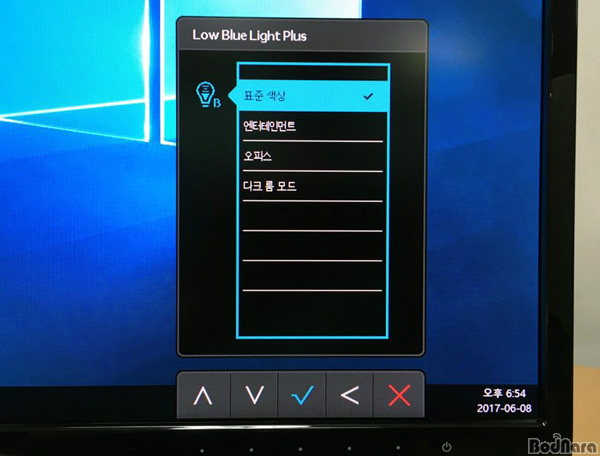
'표준 색상', '엔터테인먼트', '오피스', '다크 룸 모드' 등 총 4단계로 차단하는 청색파장 범위를 조절할 수 있다.
로우 블루라이트 플러스 적용 시 모니터 화면 색상이 어떻게 변화하는지 알아보기 위해 단계 별로 비교해보았다.
1단계인 표준 색상과 2단계인 엔터테인먼트에서는 색상 변화가 별로 느껴지지 않는데 앞서 언급한 대로 일부 청색파장은 보존하기 때문이다.
3단계인 오피스부터는 급격한 색상 변화가 느껴지는데 일반적인 워드 업무 시에는 색상이 변해도 큰 영향이 없기 때문에 기존 로우
블루라이트처럼 광범위하게 차단하는 것으로 보인다. 4단계인 다크 룸 모드는 청색파장이 가장 많이 차단 되는데 조명이 어두운 환경에서 모니터를
바라보면 눈이 쉽게 피로해지므로 그 점을 고려했다고 볼 수 있다.
또 다른 눈 보호 기술로는 플리커프리(Flicker-free) 기술이 있다. LCD 모니터는 화면 밝기를 조절하면서 백라이트가 매우 빠른
속도 켜졌다가 꺼지는 과정이 반복 되는데 그때 생기는 깜빡임을 인간은 감지하지 못하지만 눈의 피로도를 가중 시키는 요인이다.
플리커프리는 백라이트를 완전히 끄는 대신 전력을 조절하여 밝기를 제어해 눈에 쌓이는 피로도를 줄여준다.
이 제품에는 기본 적용 되었고 별도의 설정 옵션은 없으며 특히 모니터 업계 최초로 독일의 기술/안전 인증 전문기관 TUV 라인란드로부터
플리커프리 기술 인증 받아 안정성이 보증 된다.
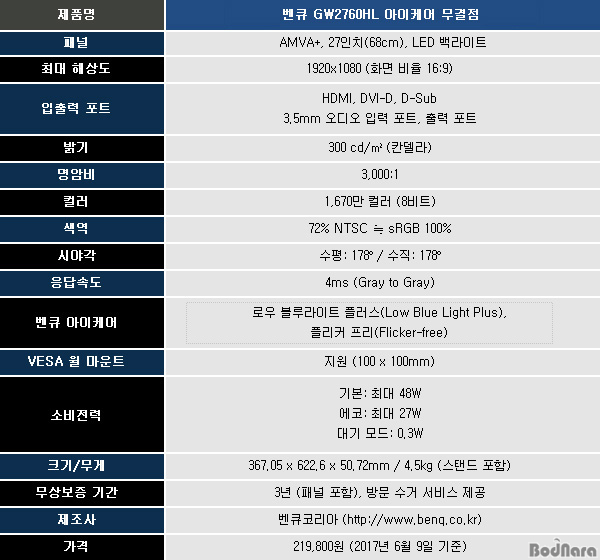
광시야각 지원하는 AMVA+ 패널
벤큐 GW2760HL 아이케어에는 VA (Vertical Alignment) 기반의 AMVA+ 패널이 탑재 되었다. VA 패널은 TN
(Twisted Nematic)이나 IPS (In-Plane Switching) 패널보다 명암비 표현이 우수한 것이 특징인데 이 제품의
AMVA+ 패널은 명암비 3000:1을 지원한다. 대개 TN과 IPS 패널로는 1000:1 정도가 한계이다.
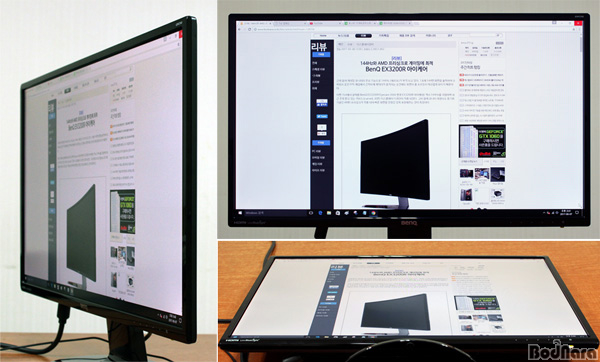
응답속도는 4ms (밀리세컨드)여서 2ms인 TN 패널보다는 느리지만 TN 패널과 달리 광시야각(수평수직 시야각 178도)을 지원하므로
화면 정면이 아니어도 색상 왜곡 문제를 겪지 않는다.
실제로 다양한 각도에서 모니터 화면을 바라보면 정면에서 크게 벗어나도 색상이 완전히 변해 버리는 왜곡 현상이 나타나지 않는다는 것을 알 수
있다.
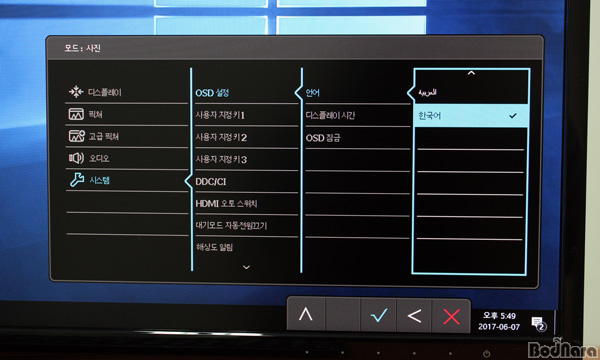
한글로 사용 가능한 OSD
한편 벤큐 모니터 제품들은 다양한 기능을 지원하지만 OSD (On Screen Display) 메뉴가 영어를 비롯해 외국어들로만 표시
가능하여 국내 소비자들에게는 아쉬움을 주었다.
다행히 지난 해부터 벤큐는 모니터 OSD에 한글을 적용해 나가고 있는데 GW2760HL 아이케어 역시 그에 해당하여 언어 제약에서 벗어나게 되었다.
다만 한글로 표기 되어도 항목 별 설명이 따로 있는 것은 아니기 때문에 모든 기능을 제대로 사용하고 싶다면 설명서를 읽을 필요가 있다.
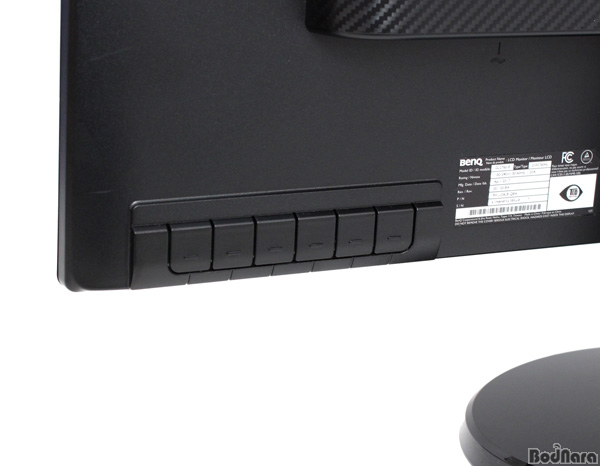
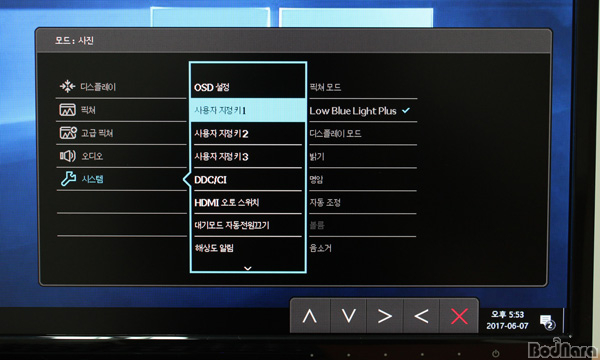
OSD 화면을 불러내려면 모니터 후면부에 있는 버튼 5개 중 가장 좌측의 전원 버튼을 제외한 나머지를 누르면 된다. 버튼을 누르면 화면에
OSD 아이콘들이 몇 개 나타나는데 그 중 붉은색 X 옆의 것을 선택하면 OSD 메뉴 메인 화면이 나온다.
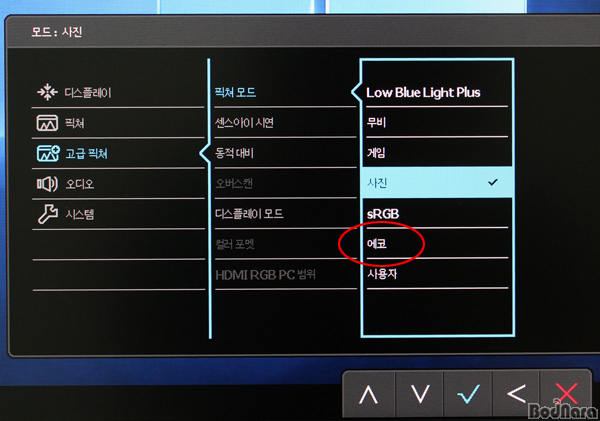
'픽처' 항목에서 밝기, 명암 같은 기본적인 사항을 조정할 수 있고 '고급 픽처'에서는 로우 블루라이트 플러스 설정과 무비(영화), 게임,
사진, sRGB, 에코(저전력) 등 상황에 맞는 값을 설정해둔 프리셋을 선택할 수 있다.
그리고 시스템 항목에서는 사용자 지정키 설정이 가능하다. 일종의 단축키인데 위의 모니터 후면 버튼 6개 중 우측의 3개에 사용자가 자주
쓰는 기능을 할당해 사용할 수 있다.
모니터 소비전력 비교
요즘 IT 분야에서는 친환경이나 저전력이 강조 되고 있는데 이 제품에는 '에코(Eco)' 모드가 있다.
OSD에서 고급 픽처의 하위 항목인 픽처 모드로 들어가면 에코 모드가 보이는데 그것을 선택하고 확인하면 모니터 밝기가 기본 상태보다 어둡게
조정 되면서 소비전력을 감소 시키는 방식이다.
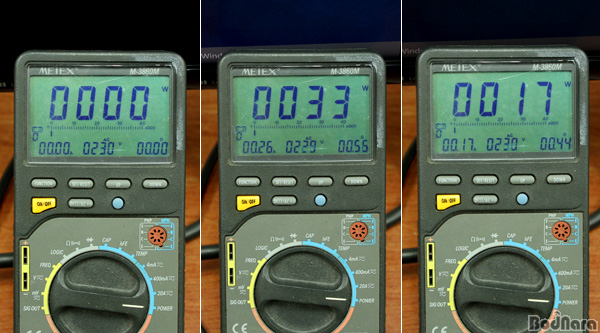
좌측부터 대기 모드, 기본 모드, 에코 모드
모니터의 전력소비량을 알아보기 위해 전원을 끈 대기 모드와 기본 모드, 에코 모드에서 소비전력 측정기로 확인해보았다.
테스트에 사용한 소비전력 측정기는 1W 미만이면 0W로 감지하기 때문에 대기 모드에서 전력소비량이 1W 미만이라는 것을 알 수 있으며 기본
모드에서는 33W 내외, 에코 모드에서는 17W 내외였다.
즉 에코 모드로 설정하면 48% 정도 전력소비량이 줄어드는 셈인데 화면 밝기가 많이 어두워지므로 주변 조명과 사용자의 취향에 맞춰서
수동으로 밝기를 조절하는 것이 더 나을 수 있다.
모니터 구성 요소
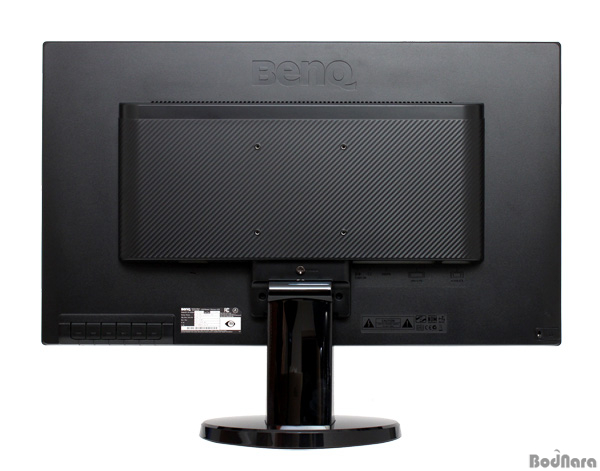
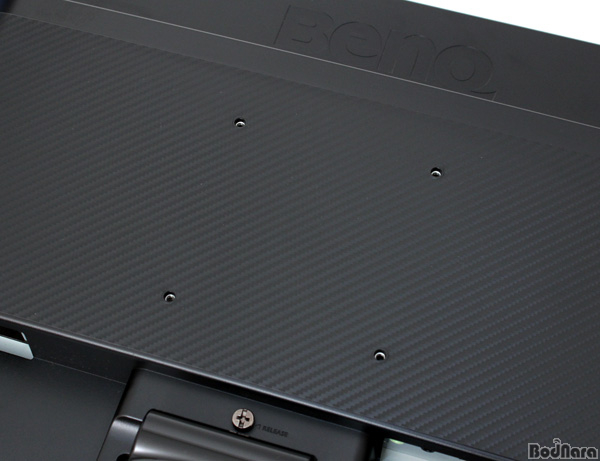
모니터 후면은 무광 재질이며 중앙부에 100 x 100mm 규격의 베사 월 마운트(VESA Wall Mount) 홀이 있어서 스탠드 대신
거치대를 장착해 벽에 걸어두고 사용하는 것도 가능하다.
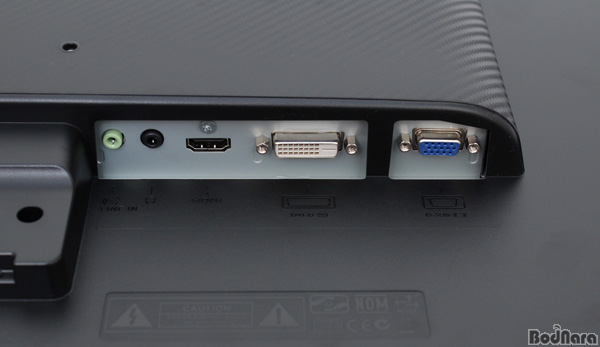
그래픽 입력 인터페이스로는 (우측부터) D-Sub, DVI-D, HDMI가 제공 된다. 어떤 인터페이스로 연결해도 최대 해상도는
1920x1080 (풀 HD)이며 HDMI 연결 시에는 모니터 내부에 탑재 된 스피커(1W 2개)로 소리 출력을 할 수 있다.
HDMI 좌측에는 3.5mm 규격의 오디오 입력 포트(녹색)와 출력 포트가 있다. 3.5mm 오디오 케이블로 PC와 오디오 입력 포트를
연결하면 HDMI 외에 다른 인터페이스로도 출력 포트에 헤드폰 또는 스피커를 연결해 소리 출력이 가능해진다.
화질과 눈 보호 모두 놓치지 않는 벤큐 GW2760HL 아이케어
필자처럼 매일 오랜 시간 모니터 화면을 바라보는 사람들에게 눈의 피로도를 줄일 수 있는 기술이 적용 된 모니터는 반가운 제품이다.
다만 기존의 로우 블루라이트 기술은 적용 시 화면 색상이 변하는 제약 때문에 화질 면에서는 불만족스러웠는데 벤큐 GW2760HL 아이케어는
로우 블루라이트 플러스로 그런 제약을 극복할 수 있다.
그리고 OSD는 한글도 지원하여 기존에 벤큐 모니터 사용자들이 자주 느꼈던 언어 장벽으로 인한 불편함이 해소 되었고 가격대는 20만 원
초반대로 책정 되어 크게 부담 되지 않는 수준이므로 벤큐 GW2760HL 아이케어는 시장에서 충분히 긍정적인 평가를 받을 수 있다고 생각한다.
닉네임
비회원
보드나라 많이 본 뉴스
소니 PS6에 적용? 사용자 입력 고려한 프레임 생성 기술 특허 출원
엔비디아, 지포스 RTX 5090 단종설 공식 부인
브라질 공항서 6억 원대 지포스 RTX 5090 그래픽카드 실종
보드나라 많이 본 기사
넉넉한 VRAM으로 게임과 AI 환경 OK, 기가바이트 지포스 RTX 5060 Ti Eagle Max OC D7 16GB 제이씨현