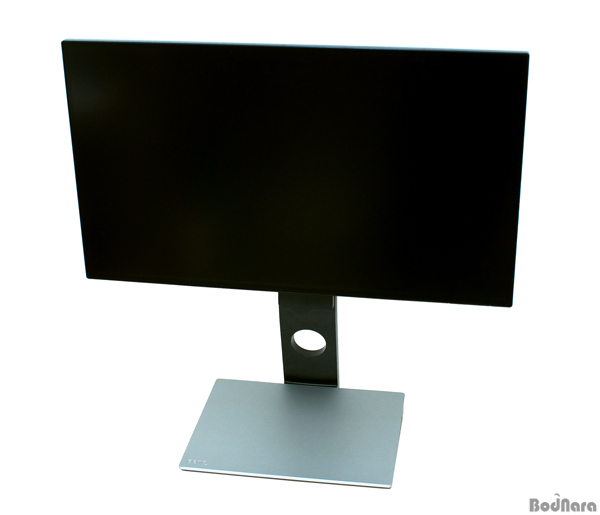
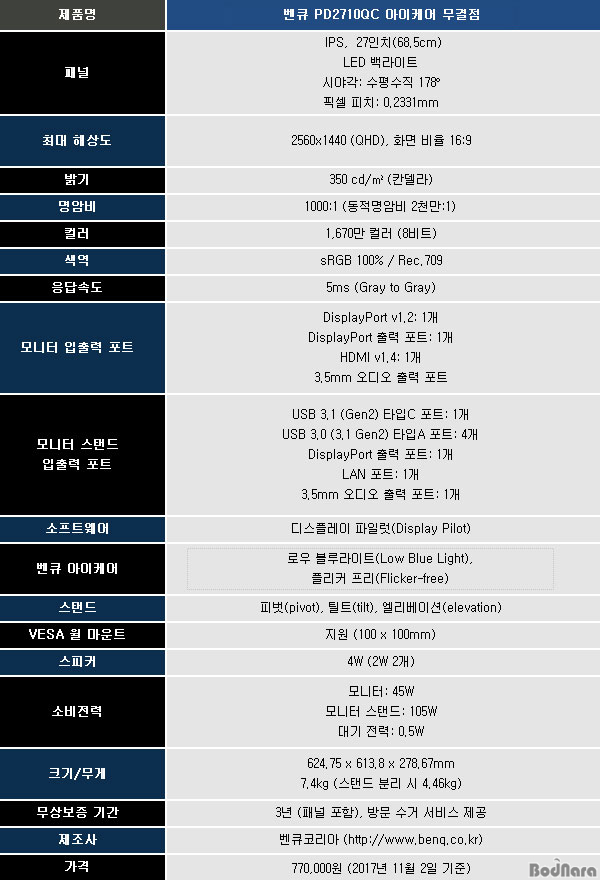
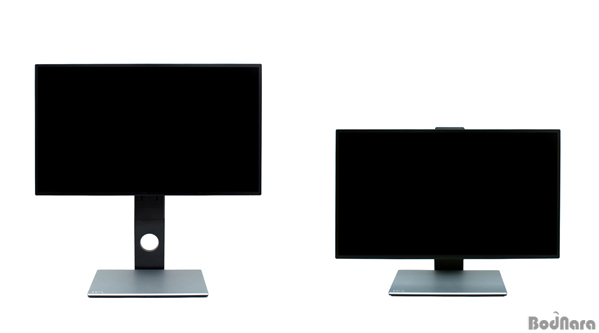
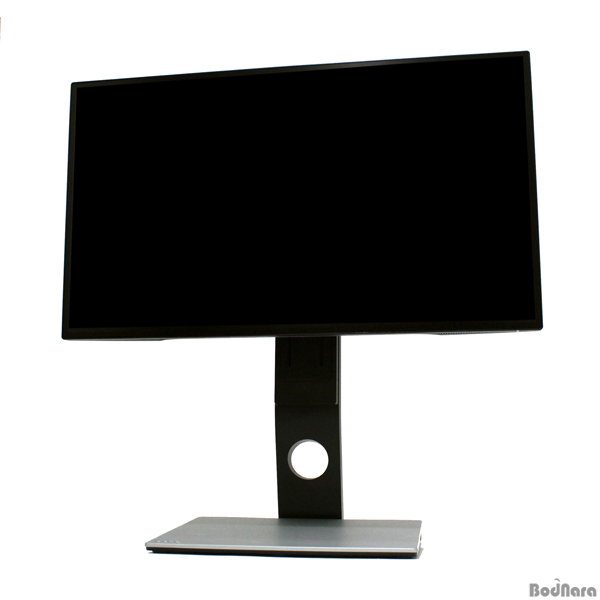
벤큐(BenQ) PD2710QC 아이케어 무결점(이하 벤큐 PD2710QC)은 노트북 사용자들에게 적합한 다기능 모니터이다. 모니터
스탠드에 내장된 도킹 스테이션은 USB 타입C 케이블 하나로 노트북을 연결해 화면을 출력하고 데스크톱에 버금가는 활용도를 제공할 수 있다.
노트북 도킹 스테이션으로 사용하는 모니터 스탠드
대개 모니터는 화질부터 눈여겨 보기 마련이지만 벤큐 PD2710QC는 다르다. 스탠드에 특별한
기능이 탑재되어서 그렇다.
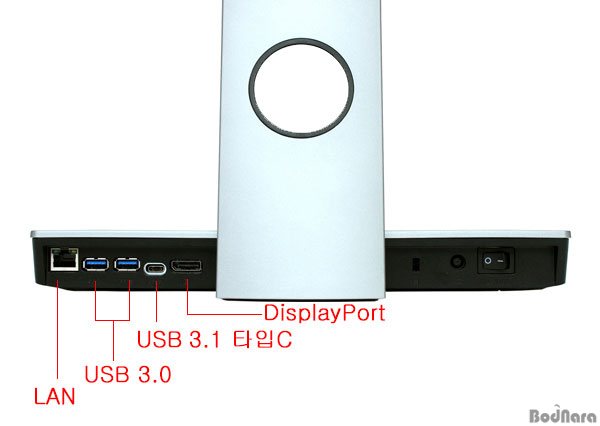
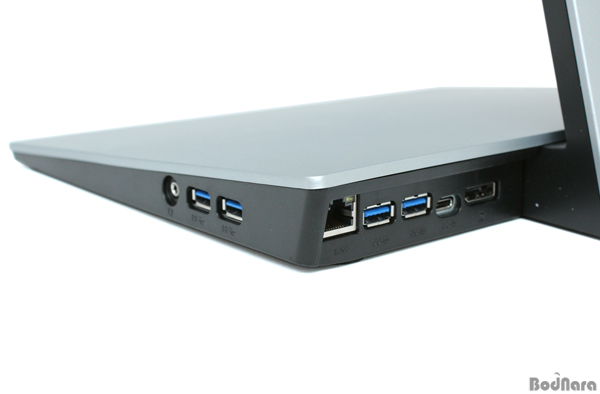
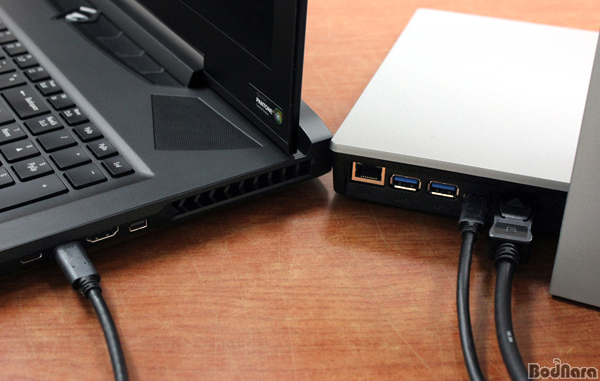
마치 PC처럼 USB 3.0 포트와 USB 3.1 타입C 포트, 랜 포트, 디스플레이포트(이하
DP), 3.5mm 오디오 포트가 보이는데 물론 모두 사용 가능하다. USB 3.1 타입C 포트로 컴퓨터를 연결한다면 말이다.
USB 3.1 타입C 포트는 최신 노트북에 탑재되는데 USB 3.0 포트보다 2배
빠른 데이터 전송속도(10Gbps)를 지원하고 이론상 최대 100W까지 전력을 공급할 수 있다. 그리고 이 제품의 USB 3.1 타입C 포트는
썬더볼트 3(Thunderbolt 3) 인터페이스 호환 포트여서 케이블 하나만 연결해도 모니터 출력과 USB / 랜 / 오디오 허브 기능을 모두
지원할 수 있다.
전력은 최대 61W까지 공급할 수 있으므로 소비전력이 61W 이하인 노트북은 벤큐
PD2710QC와 연결한 상태에서 배터리를 충전할 수 있다.
USB 3.1 타입C 포트로 모니터 스탠드와 노트북을 연결한 뒤에는 추가로 다른 연결이
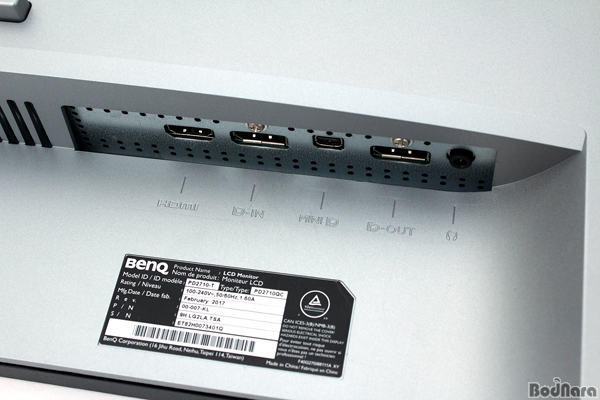
필요하다. 모니터 스탠드와 모니터 본체를 DP 케이블로 연결해야 화면이 나오는 구조여서 그렇다. DP 케이블을 모니터 스탠드 DP에 연결하고
반대쪽을 모니터 본체에 있는 D-IN (DP 입력) 포트에 연결하면 된다.
벤큐 PD2710QC와 노트북을 USB 3.1 타입C 포트로 연결한 상태에서 제대로 작동하는지
알아보기 위해 키보드와 마우스를 연결하고 직접 사용해보았다.
위 동영상에서 보이듯이 모니터와 노트북 화면이 끊기지 않고 제대로 작동하는 것을 알 수 있으며
복제 모드 대신 모니터에만 화면이 나오게 설정하는 것도 가능하다.
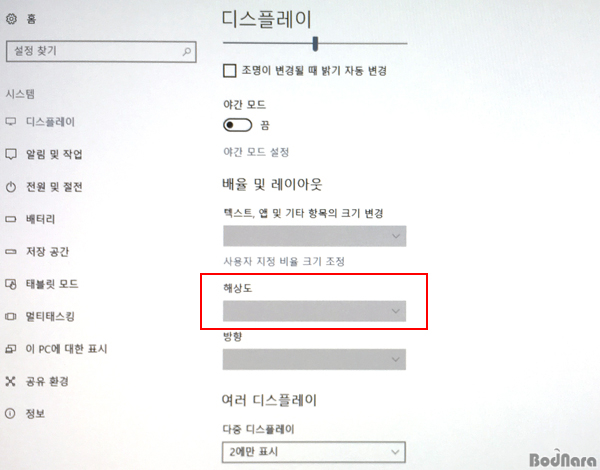
참고로 이 제품은 노트북과 처음 연결하면 화면 복제 모드로 잡히는데 노트북 화면을 끄고
모니터에만 화면이 나오게 하면 해상도를 바꾸지 못한다. 위 사진처럼 윈도우 10 디스플레이 해상도 변경 항목이 회색으로 변하고
선택불가 상태가 되기 때문이다.
벤큐코리아에 문의한 결과 이 문제는 썬더볼트 3 인터페이스로 윈도우 PC에 화면 복제 모드로
연결하면 발생하는 것이어서 다른 모니터도 동일한 문제가 발생한다는 답변을 받았다.
복제 모드에서는 처음에 해상도가 1920x1080(FHD)으로 설정되는데 그 상태에서 모니터
단일 출력 모드로 바꾸면 결국 해상도가 1920x1080으로 고정된다. 이 제품의 최대 해상도는 2560x1440(QHD)이므로 복제 모드에서
미리 해상도를 바꿔야 사용 가능하다.
한편 노트북 사용자라면 모니터를 주로 확장 모드로 연결해서 노트북 화면은 보조 모니터처럼 쓸
텐데 다행히 확장 모드에서는 아무 문제 없이 해상도 변경 기능이 작동하므로 실제 사용 시에는 큰 불편함이 생기지 않는다.
DP 출력 포트로 편리하게 다른 모니터 연결
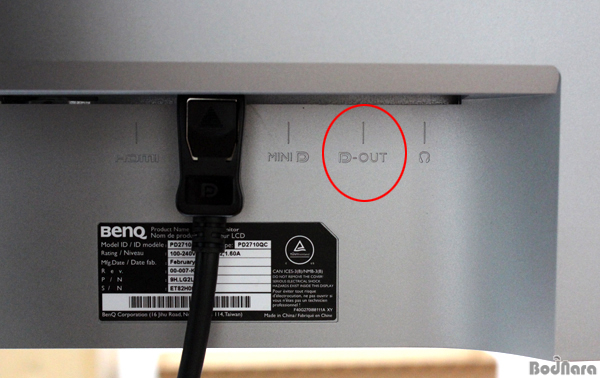
벤큐 PD2710QC에는 DP가 2개인데 그 중 하나는 외부로 신호를 보내는 DP 출력용이다.
모니터에 D-OUT이라고 표시되었는데 DP 케이블을 사용하면 다른 모니터와 연결해 화면을 출력할 수 있다. 디스플레이 공유 기능인 MST (Multi-Stream Transport)이다.
요즘은 그래픽카드 하나로 모니터를 3대까지 연결하는 것이 기본이어서 굳이 필요한 기능일까 싶을
수 있으나 거리 때문에 컴퓨터 본체와 모니터를 직접 연결하기 어려운 경우 모니터끼리 연결할 수 있어서 제법 쓸모있는 기능이다. 아니면 모니터를
4대 이상 연결할 때 1대를 벤큐 PD2710QC에 연결하는 응용도 가능하다.
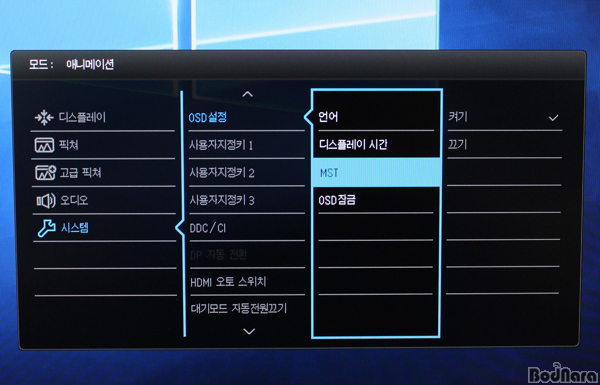
모니터 DP 출력을 사용하려면 우선 OSD 메뉴에서 '시스템-OSD 설정-MST'로 이동해
MST 기능을 켜야 한다.
참고로 데이지 체인은 DP 1.2 버전 이상이어야 사용 가능하니 컴퓨터에 장착된 GPU는
반드시 DP 1.2 버전을 지원해야 한다.
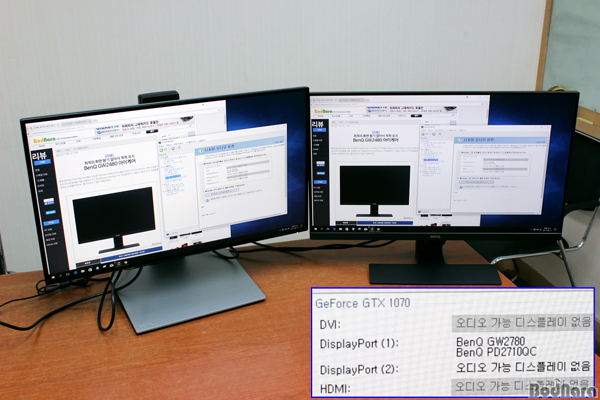
MST 기능이 잘 작동하는지 알아보기 위해 다른 모니터(벤큐 GW2780)를 DP 케이블로 연결해보았다. 위 사진처럼 화면이 정상
출력되었고 엔비디아 제어판에서는 그래픽카드 DP 하나에 모니터 2대가 연결된 것으로 표시되어 MST가 제대로 작동하는 것을 확인하였다.
전용 SW '디스플레이 파일럿'으로 다양한 기능 제공
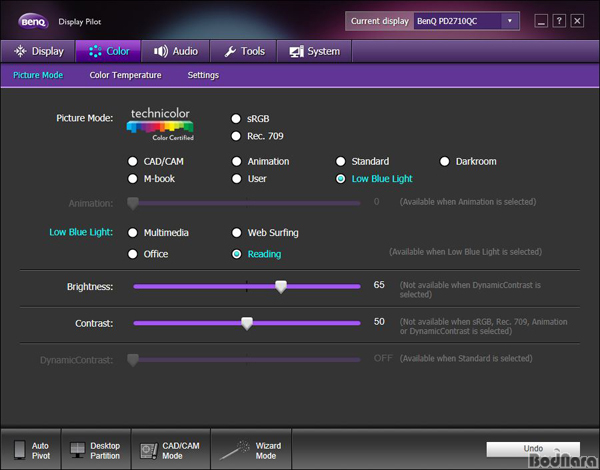
대개 모니터는 주요 기능이 OSD 메뉴에 포함되는데 이 제품은 전용 소프트웨어 '디스플레이 파일럿(Display Pilot)'으로도 각종
기능을 제어할 수 있다. 벤큐 홈페이지에서 프로그램을 다운로드하여 설치하고 실행하면 모니터 화면 조정 단계가 나온다. 그 단계를 마치면 위
화면이 나오고 세부 기능을 조정할 수 있다.
'컬러(Color)' 항목 아래에 '픽쳐 모드(Picture Mode)'는 용도에 맞춰서 미리 저장된 설정값으로 즉시 바꿀 수 있다.
다양한 기기와 호환되는 sRGB 모드, 동영상 편집 시 적합한 애니메이션 모드, CAD와 CAM으로 도면 작업 시 눈 피로를 줄여주는
CAD/CAM 모드, 어두운 곳에서 선명한 화질을 보여주는 다크룸 모드, HDTV 표준색 규격 Rec.709 모드, 애플 맥북에 최적화된
M-book 모드, 일반적으로 사용하는 스탠다드 모드, 눈에 해로운 청색 파장을 줄여주는 로우 블루라이트 모드가 있다.
로우 블루라이트는 멀티미디어, 웹 서핑, 오피스, 리딩 등 네 가지 단계가 있다. 리딩 단계에서 청색 파장이 가장 많이 차단되어 효과가
크지만 색감이 크게 변하므로 웹 서핑까지가 적당하다.
다른 편의 기능으로는 오토 피벗(Auto Pivot)이 있다. 디스플레이 파일럿에서 오토 피벗 기능을 켜두면 사용자가 모니터 화면을 90도
회전할 때 자동으로 화면이 회전하여 편리하다.
주로 세로로 긴 사진을 편집하거나 웹 서핑을 할 때 피벗 기능을 사용하는데 오토 피벗 기능이 없으면 일일이 사용자가 화면 설정을 바꿔야
해서 불편하다.
피벗, 엘리베이션, 틸트 지원하는 스탠드
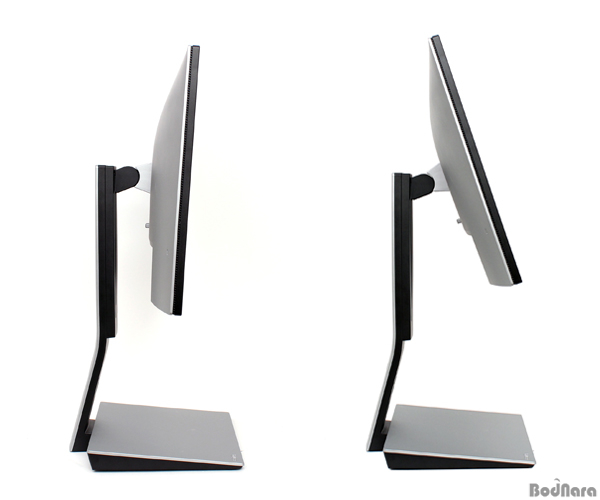
벤큐 PD2710QC는 피벗 외에 엘리베이션(elevation)과 틸트(tilt) 기능도 지원한다.
엘리베이션은 모니터 패널 높이를 조절하는 기능으로 화면을 사용자의 눈높이에 맞추고 싶을 때 유용한 기능이다. 180mm 사이에서 조절할 수
있다.
틸트는 모니터 패널 각도를 조절하는 기능이며 이 제품은 앞쪽으로 5도, 뒤쪽으로 20도까지 조절 가능하다. 엘리베이션 기능만으로 눈높이를
조절하기 부족할 때 유용하다.
노트북 도킹 스테이션과 다양한 편의기능 제공
노트북은 그 자체로 모든 PC 기능을 사용할 수 있지만 사무용으로도 쓴다면 모니터와 다른 주변기기 연결이 필수이다. 그런데 하나둘 연결하다
보면 USB 포트 1개도 남지 않아 애먹기 일수여서 USB 포트와 다른 인터페이스를 추가로 제공하는 도킹 스테이션이 필요해진다.
벤큐 PD2710QC는 모니터 스탠드에 도킹 스테이션 기능을 도입했는데, 특히 USB 3.1 타입C 케이블 하나만 연결하면 모니터 화면과 USB 3.0 포트, 랜 포트, 오디오 포트를 활용할 수 있어서 굉장히 편리하다.
또한 전용 소프트웨어로 OSD 주요 기능을 제어할 수 있고 다기능 스탠드와 눈을 보호하는 벤큐 아이케어 기술도 지원하여 모니터 자체로만 보아도 높게 평가할 만한 제품이다.