 컴퓨터의
바이오스 메뉴는 좌측의 이미지처럼 실수로 처음 포스팅 과정에서 키보드의 delete키를 눌러서 들어가 버리는 경우가 있고 이부분의 설정을
잘못건드려서 아예 부팅이 되지 않는 경우가 있는데 이것 때문에 초보유저들이 많이 어려워하기도 하며 바이오스 메뉴를 직접 수정하는 것을
두려워 하는데 미리 말해두겠지만 바이오스 설정을 고친다고 컴퓨터가 고장나는 경우는 거의 없기에 두려워할 필요가 없으며 (오버클럭을 위한
설정은 제외) 어차피 대부분의 배움이라는 것이 그러하듯 어렵게 생각하지 말고 한번씩 건드려보는 것이 바이오스 설정을 배우는데 가장 빠른
방법일 것이다.
컴퓨터의
바이오스 메뉴는 좌측의 이미지처럼 실수로 처음 포스팅 과정에서 키보드의 delete키를 눌러서 들어가 버리는 경우가 있고 이부분의 설정을
잘못건드려서 아예 부팅이 되지 않는 경우가 있는데 이것 때문에 초보유저들이 많이 어려워하기도 하며 바이오스 메뉴를 직접 수정하는 것을
두려워 하는데 미리 말해두겠지만 바이오스 설정을 고친다고 컴퓨터가 고장나는 경우는 거의 없기에 두려워할 필요가 없으며 (오버클럭을 위한
설정은 제외) 어차피 대부분의 배움이라는 것이 그러하듯 어렵게 생각하지 말고 한번씩 건드려보는 것이 바이오스 설정을 배우는데 가장 빠른
방법일 것이다.
그럼 지금부터 가장 많이
사용되고 있는 Award바이오스의 메뉴구성과 해당 메뉴의 설명을 통해 자신의 컴퓨터의 바이오스 설정을 마음대로 설정해보자!!
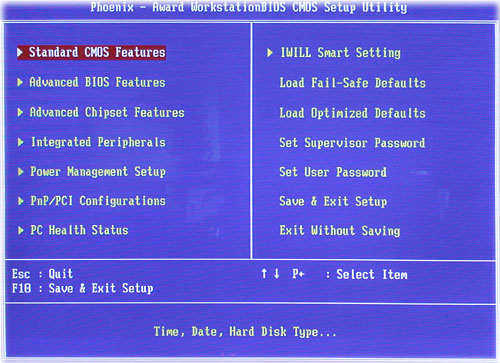
위의 이미지가 컴퓨터를 처음
킨후 키보드의 delete키를 누르면 들어오는 바이오스 메뉴의 초기화면인데 이번 리뷰에는 IWill사의 제품으로(P4HT-K 호환성 문제
테스트가 종료되자 마자 집필되어 부득이하게 Iwill사의 제품을 쓰게 되었다. 한마디로 귀찮아서 ㅡㅡ;;;) Award 바이오스의 메뉴를
설명하도록 하겠다.(각 메인보드 제조사마다 같은 Award바이오스를 사용하지만 메뉴구성은 제조사에 따라서 약간씩 차이가 있으니 이 부분은
각 메뉴마다 설명하도록 하겠다.)
Standard CMOS
Features 메뉴
이번 메뉴는 초기 화면중 좌측
상단에 존재하는 메뉴로 컴퓨터의 시간설정과 날짜 그리고 HDD나 ODD장치들의 설정을 하는 메뉴인데 예전의 메인보드들이
가지고 있던 메뉴방식에 비해 많은 부분이 쉽게 설정할 수 있도록 되어 있고 별다른 설정이 필요없이 자동으로 인식하게 되어있어 이부분의
설정은 날짜와 시간수정이 아니고서는 별다르게 설정할 부분이 없을 것이다.
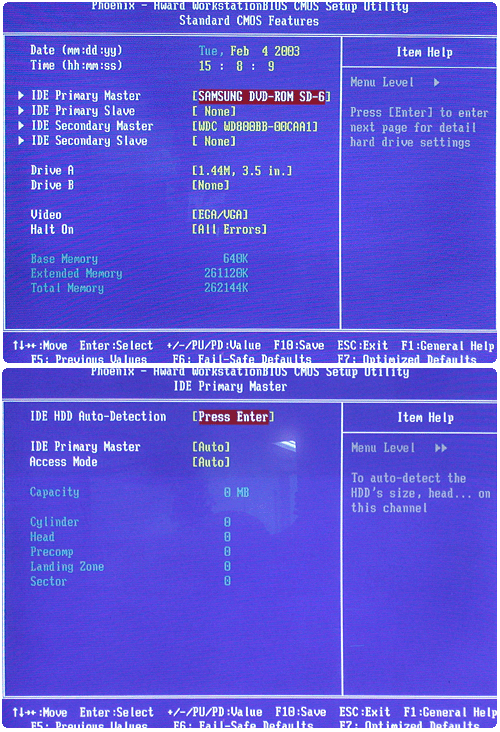
Date
(mm:dd:yy) 메뉴 : 이 메뉴는 날짜를 설정하는 메뉴인데 화면상의 노란색부분만을 수정할 수 있으며 위의 화면에서 보이는 첫
번째 부분인 Feb부분은 월을 설정하는 메뉴인데 키보드의 +나 -키 그리고 PageUP, PageDown키로 해당월을 조절할 수 있다.
그리고 그뒤의 4는 날짜를 설정하는 메뉴이며 그뒤의 2003은 해당 연도를 설정하는 메뉴인데 조작법은 월부분을 설정하는 것과 동일하며
앞으로 알아볼 메뉴의 조작법도 모두 이에 해당된다.
Time
(hh:mm:ss) 메뉴 : 시간을 설정하는 메뉴인데 15의 부분은 시간을 24시로 표시하며 다음의 8은 분을 그다음의 9는 초를
설정하는 메뉴이다. 조작법은 위에서 설명한 것과 같이 +나 -키 그리고 PageUP, PageDown키로 해당월을 조절할 수 있다
| IDE Primary Master |
메뉴 : |
HDD 및
ODD장치들을 연결한후 설정하는 메뉴인데 Primary와 Secondary의 두 개의 커넥터에 연결된 각각의 장치를 설정할 수
있다. 현재의 메인보드들은 HDD나 ODD장치를 장착후 컴을 키게되면자동으로 각 부분의 장치들을 인식하고 자동으로 설정이
되도록 되어 있는데 만약 수동으로 설정을 원할 경우 위의 두 번째 장착되어 있는 장치가 표시된 부분에서 엔터키를 치게되면 위의
이미지중 두 번째 프레임과 같은 화면이 나타나 HDD나 ODD장치의 세부설정이 가능하게 된다. |
| IDE Primary Slave |
메뉴 : |
| IDE Secondary Master |
메뉴 : |
| IDE Secondary Slave |
메뉴 : |
| |
|
| |
|
| |
|
| |
|
Drive A,
Drive B 메뉴 : FDD장치를 설정하는 메뉴인데 기본적으로 A드라이브가 3.5" 1.44MB로 설정되어 있지만 하나의
FDD를 더 추가하거나 기존 FDD를 사용하지 않을시 이부분에 엔터키를 눌러 원하는 FDD종류로 설정하거나 사용하지 않도록 설정할 수
있다.(None : 사용하지 않음)
Video 메뉴 :
Video메뉴는 아주 옛날의 그래픽카드들을 설정하는 메뉴인데 MONO등의 흑백화면용 그래픽카드등을 설정하지만 지금의 시대에는 위의
메뉴에서 보이듯이 EGA/VGA로 자동설정되며 거의 모든 그래픽카드가 VGA모드를 사용하기 때문에 이부분은 생각하지 않아도 된다.
Halt On 메뉴 :
이 메뉴는 컴퓨터를 처음 켜서 화면이 나타나 윈도우로 진입하기 전까지의 과정에서 문제가 발생하면 진행과정을 정시시켜주는 메뉴인데 엔터키를
누름으로서 세부설정이 가능하며 현재의 설정인 All Errors에서는 이과정에서 에러가 발생하면 정지시키고 에러부분을
표시해준다. 그리고 No Errors는 어떤 문제가 발생하더라도 부팅과정까지 계속 진행시키라는 메뉴이며 All But
Keyboard는 키보드상의 에러는 무시하고 진행하는 메뉴이고 All But Diskette은 FDD에서 일어나는
에러는 무시하라는 설정이다. 마지막으로 All But Disk/key는 키보드와 FDD상에서 일어나는 문제는 모두 무시하고
진행하라는 설정이다.
----------------------------------------------------------------------------------------
두 번째 프레임화면
이번 메뉴화면은 위의 IDE
Primary & Secondary의 각각의 메뉴를 수동설정하기 위해 엔터키를 눌렀을 때 나타나는 메뉴인데 이 부분에서 HDD의 인식 및
세부설정이 가능하다.
IDE HDD Auto
Detection 메뉴 : 이 메뉴는 해당 IDE커넥터에 연결된 HDD의 세부설정을 자동으로 인식하게 해주는 메뉴인데 위에서
말했듯이 처음 컴퓨터를 키게 되면 자동으로 인식되므로 혹시나 인식이 안되거나 잘못된 경우 다시한번 테스트하기 위해 사용할 수 있다.
IDE Primary
Master 메뉴 : 이 메뉴는 해당 채널의 HDD설정을 자동으로 할 것인지 수동으로 설정할 것인지 아니면 설정하지 않을 것인지를
설정하는 메뉴인데 Auto모드로 놔두면 자동으로 인식하며 Manual일 때 수동설정이 가능하지만 수동설정은 Access Mode에서
CHS모드로 설정할 때 가능하다.
Access Mode
메뉴 : 이 메뉴는 하드 디스크의 사용모드를 설정하는 것인데 CHS. LBA. Large, Auto로 설정이 가능하며 위에서
이야기했듯이 CHS모드시에만 Cylinder, Head등의 세부설정이 가능한데 이전의 구형 HDD등도 Auto모드로 사용시 자동설정해주기
때문에 이부분도 Auto로 설정하는 것이 좋다.
=========================================================================================권장설정
: 이 부분은 별다른 설정이 필요없으며 날짜와 시간만 수정하여 사용하면 된다. 단 FDD설정은 자동으로 인식하지 않고 기본적으로
A드라이브만 3.5" 1.44M로 설정되니 FDD를 사용하지 않는 유저들은 이부분을 꼭 None로 바꾸어 주어야 한다.
==============================================================================









