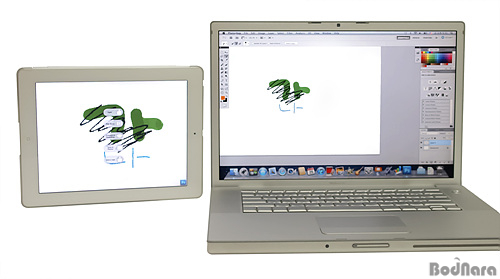
3. 손가락으로 그리는 수채화! Adobe Eazel
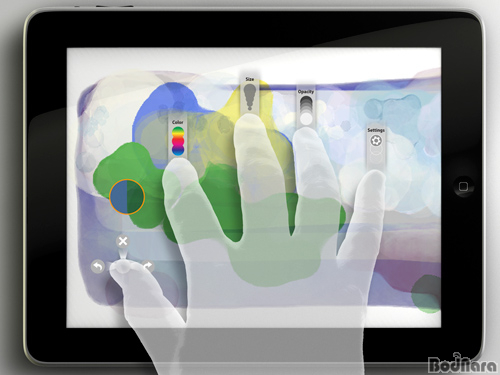
어도비 이젤(Adobe Eazel)은 손가락을 이용해 수채화 느낌의 그림을 그릴 수 있는 어플리케이션이다. 보통 드로윙 프로그램의 경우 화면내에 각종 메뉴와 옵션 바들이 가득차 있어 실제로 작업 공간은 상대적으로 협소해질 수밖에 없는데 어도비 이젤은 넓은 공간과 손가락을 이용한 메뉴의 사용으로 간편하고 빠르게 그림을 그릴때 유용하다.
물론 손가락으로 수채화풍의 그림을 그리다보니 매우 섬세한 표현은 힘들지만 반대로 추상적인 이미지나 색감등을 확인하는 용도로써는 안성맞춤이라고 할 수 있겠다.
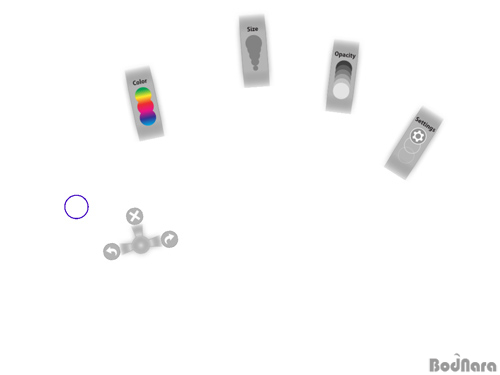
어도비 이젤을 실행하면 어떤 인터페이스도 없는 흰색의 바탕 화면만이 존재하게 된다. 이는 해당 앱을 처음 사용하는 사용자라면 당황할 만한데 기존의 획일적으로 보여지는 메뉴 구성이 아닌 필요할 때마다 손가락을 통해 메뉴를 불러오는 독특한 사용법을 갖추고 있다.
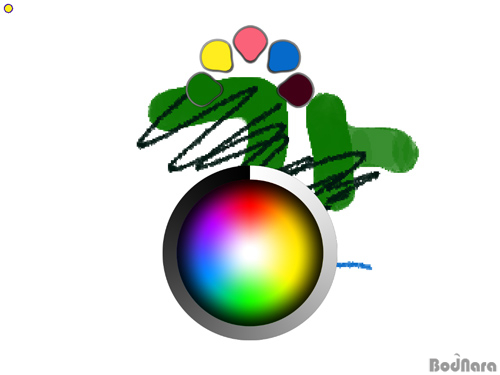
기본적으로 화면상에 다섯 손가락을 동시에 터치하게 되면 위에서 보는 것처럼 각 손가락 위치에 각각의 메뉴가 나타나게 된다. 좌측부터 실행, 색상, 크기, 농도, 옵션의 다섯가지 메뉴가 손가락 터치후에 표시되며 이 상태에서 설정을 원하는 메뉴의 손가락을 제외한 나머지 손가락을 화면에서 떼면 해당 메뉴는 사라지는 방식이다. (즉 색상을 변경하고 싶으면 다섯 손가락으로 터치를 한후 검지를 뺀 나머지 손가락을 떼면 된다.)
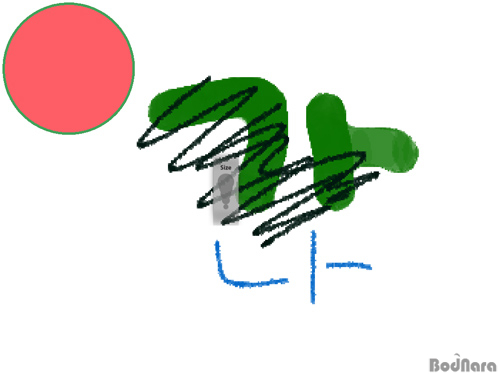
이렇게 자신이 설정하고자 하는 메뉴가 남게 되면 해당 손가락을 상하로 움직여 세부 조정을 할 수 있게 된다. 특히 화면 상단 구석에 작게 원이 나타나면서 현재의 붓의 상태를 보여주게 되는데 이를 통해 색상, 크기, 농도등을 확인할 수 있기 때문에 조더 편리하게 세부 조정을 할 수가 있다.
이러한 메뉴 호출 및 선택, 조정 방식은 처음 접하는 기능인 만큼 사용자에 따라서 익숙해지는데 상당한 시간이 필요할 수도 있다. 물론 그림을 그리고, 메뉴를 호출하고 옵션 설정을 하는 모든 일련의 과정을 키보드나 마우스 없이 단지 다섯 개의 손가락으로 구현해내기 위한 시도라고 할 수 있지만 여러 가지 작업을 동시에 할 경우 해당 작업을 할 때 모든 과정을 거쳐야 하기 때문에 오히려 더 시간이 많이 소요되고 번거로울 수 있다는 단점도 갖추고 있다. (예를 들어 색상을 바꾸고 붓의 크기를 줄인후 농도를 낮추려면 각각의 모든 단계를다
거쳐야만 한다.)
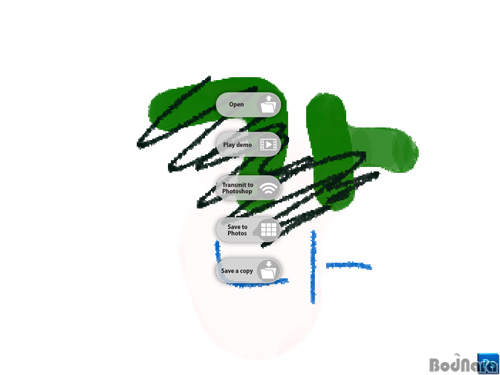
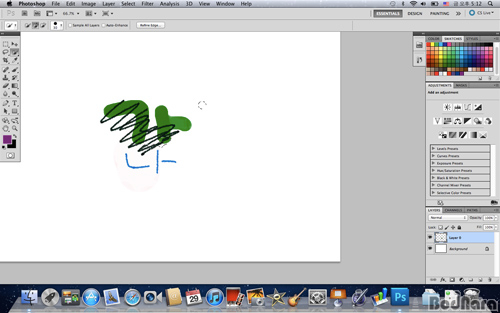
설정 메뉴를 통해 그려진 그림을 별도 파일로 저장하거나 혹은 무선 네트워크를 통해 연결된 포토샵에 전송할 수도 있다. 포토샵에 전송을 선택하면 현재 작업한 그림이 포토샵에 새로운 창으로 뜨게 되면서 포토샵을 통해서 효과나 편집등을 할 수 있는 상태로 전환된다. (다만 반대로 포토샵으로 작업한 파일을 어도비 이젤로 보내는 기능은 제공되지 않는다.)
참고로 설정 메뉴에는 어도비 이젤의 사용 방법을 담은 동영상을 재생해 볼수 있는데, 영상 만큼의 수준에 오르려면 기본적으로 미술에 대한 기초와 부단한 노력이 필요하다. 또한 어도비 이젤이 수채화풍의 그림만이 가능하기 때문에 좀더 다양한 장르의 그림을 그리기 원하는 사용자에게는 아쉬운 부분으로 다가 올 수도 있는 부분이다.
|