|
PC상에서
Play@TV의 프로그램 설치
이제는 Play@TV의
라이브러리가 될 PC의 프로그램을 설치할 차례다. Play@TV에 포함된 CD를 넣으면 자동으로 실행되면서 설치화면이 뜬다.
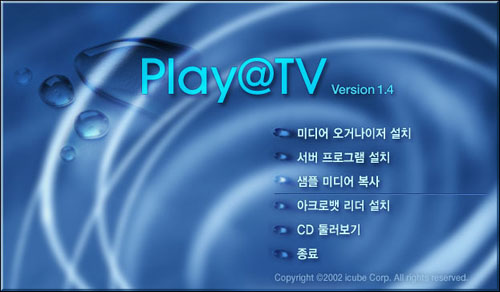
미디어 오거나이저는
Play@TV에서 재생할 미디어 파일들을 검색해서 등록시킬 수 있는 라이브러리 프로그램이며 서버 프로그램은 PC와 Play@TV를
연결하는 프로그램이다. 그 외에 당장 PC에 미디어 파일이 없는 경우 제품의 동작을 알 수 있도록 샘플 미디어 복사와 PDF문서를 읽을
수 있는 아크로뱃 리더를 설치할 수 있다.
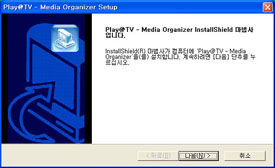
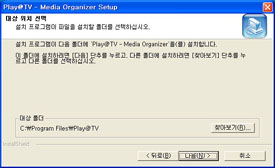
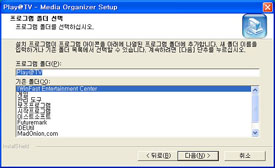
미디어 오거나이저 프로그램을
설치하면 완료후 서버 프로그램을 설치할 것인지 묻는 화면이 뜬다. "예"를 누르면 바로 서버 프로그램을 이어서 설치한다. 서버 프로그램이
설치되면 이어서 사용자 등록 마법사가 뜨는데 Play@TV의 뒷면에 있는 시리얼 번호를 입력하면 자신의 PC 사양을 검색하고
온라인/E-MAIL/FAX의 세가지 방법을 통해서 등록할 수 있는 메뉴가 뜬다.
PC와 Play@TV의
네트워크 설정
Play@TV가 구동된
상태에서 네트워크 설정을 할 수 있는데 자동설정과 수동설정 중에 선택이 가능하다. 일반적으로는 유/무선에 관계없이 자동설정을 하면 검색과
연결이 되지만 네트워크가 복잡하게 구성되어 있거나 PC쪽에 자동 IP 할당 기능(DHCP)이 안되는 경우라면 수동설정을 통해 연결할 수
있다.
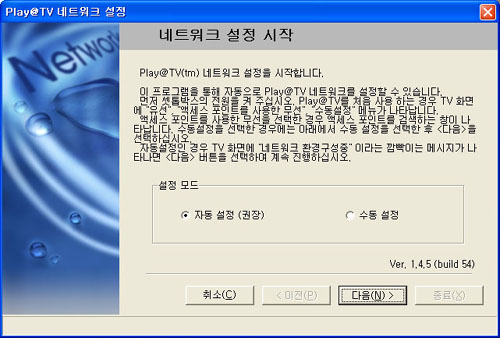
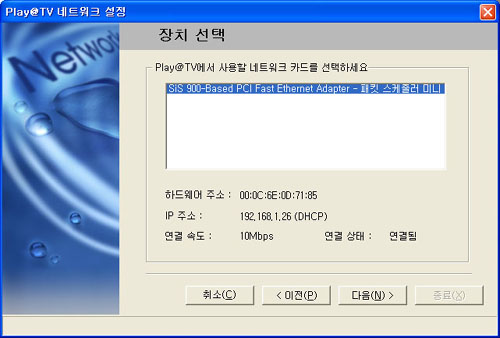
자신이 사용하는 이더넷 컨트롤러가 나타나는데 PC에
장착한 랜카드나 하나 이상이거나 듀얼랜 등을 구성한 경우에는 해당 숫자만큼 목록이 늘어나며 그 중에 Play@TV와 연결된 이더넷을
선택해야 한다.
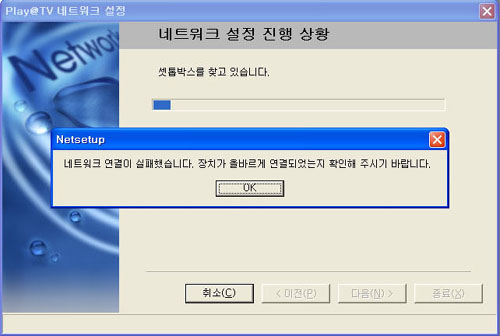
올바르게 선택했다면 자동
검색을 통해 Play@TV에 연결하게 되는데 연결상태가 제대로 되었으면 금방 설정이 끝나지만 설정이 잘못되었거나 연결이 끊긴 경우에는
장시간 검색 후 연결 실패 메시지가 나온다.
여러 방식중에 현재 자신의
환경에서 가능한 방법이나 이상적인 연결상태를 찾아서 사용하면 되겠지만, 지나친 무선연결의 경우는
데이터 전송폭이 떨어져 출력영상이나 소리에 저하가 있을 수 있다.
|