|
|
|
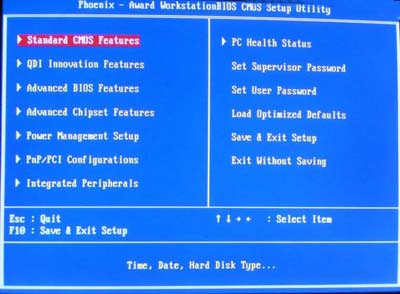
Award Bios 초기화면
|
Award Bios의 일반적인 화면구성을 보여준다.
다른 제품들과 다른점이라면, QDI만의 기능인 QDI Innovation Features
이다. 자주 사용하게 되는 부분들만 골라서 한번 살펴보자.
|
|
|
QDI Innovation Features
|
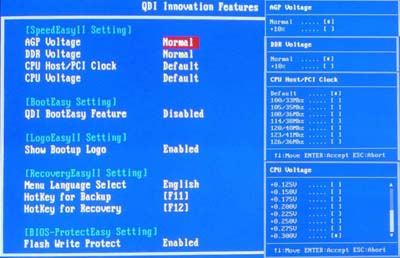
QDI만의 특징, 장점인 기능들을 활성화 시키는 메뉴이다. 위에서 사진에서
볼 수 있듯이, SpeedEasy, BootEasy, LogoEasy, RecoveryEasy등의
옵션을 켜고 끌 수 있다.
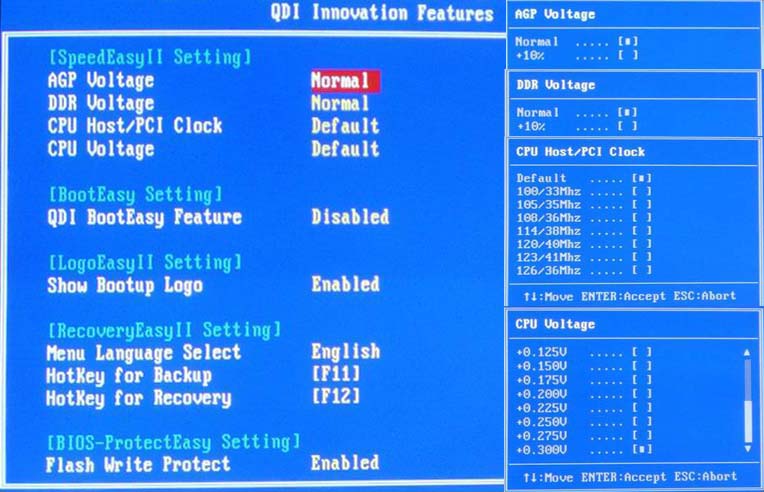
SpeedEasyII에서는 전압 조정, 클럭조정이
가능한데, 위 사진 오른쪽에 모아져있다.
사진에서 볼 수 있듯이 AGP와 RAM 전압을 10% 올릴
수 있다. 이는 오버클럭시 상당한 도움이 될 것이다. 또 CPU와 PCI클럭
조정이 나오는데, 기본상태에서는 100부터 126까지 7단계중 하나를 선택하여
오버클럭킹을 할 수 있다. 또한, CPU오버시 전압을 높여야 하는 상황이
발생하는데, 이에 대비해 0.025v 씩 최대 0.3v까지 전압을 올릴 수 있다.
하지만, PCI클럭 고정기능이 없기 때문에 너무 무리한
오버클럭은 피하시길 바란다.
|
|
|
Advanced Chipset Features
|
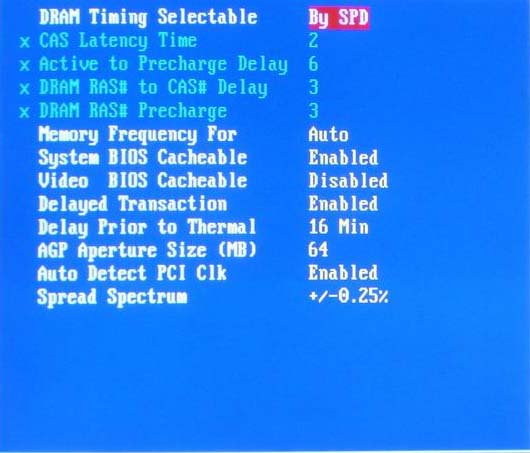
시스템을 사용하다보면 자주 접하게 되는 부분이다. DRAM의 속도를
변경시키는 부분이다. CAS Latency Time이나 DRAM RAS#등을 수동으로
설정이 가능하여, 자신이 원하는 속도로 사용할 수가 있다.
|
|
|
Integrated Peripherals
|
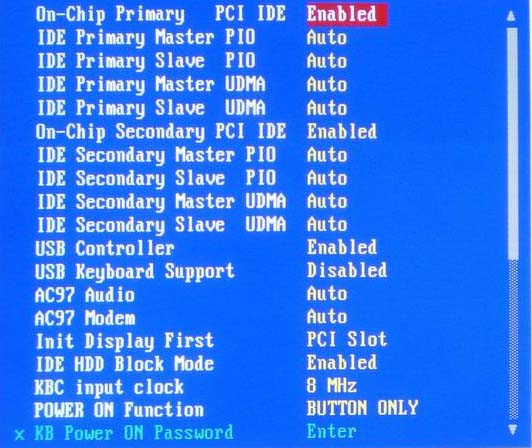
IDE장치들의 설정과 오디오, USB장치등의 설정을 하는 메뉴이다.
만약 USB 키보드를 사용한다면, USB Keyboard Support를 Enabled시켜야
하고, 다른 사운드카드를 구입하여 OnBoard 사운드가 필요없다면 끌
수도 있다.
|
|
|
Power Management Setup
|
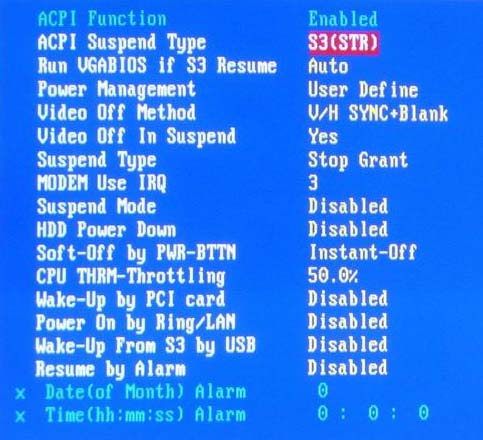
컴퓨터의 전원에 관한 부분이다. LAN을 이용한 부팅이 가능하기
때문에, 옵션을 켜주면 기능이 작동한다. 기타 파워에 관한 여러기능들이
포함되어있다.
|
|
|
PC Health Status
|
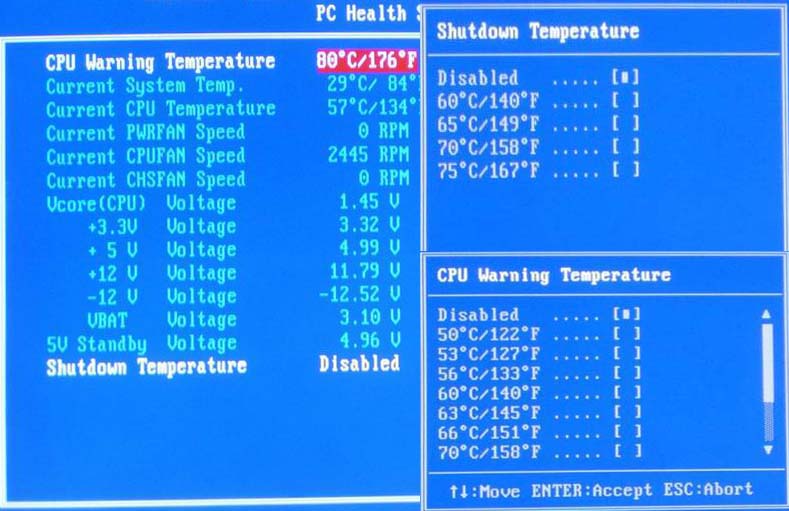
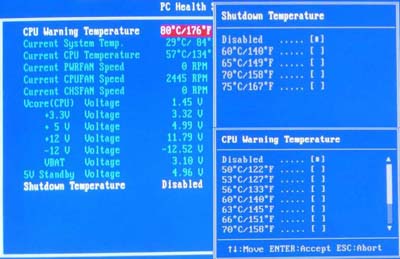
CPU와 메인보드의 온도는 상당히 중요하다. 고온으로 인하여,
CPU가 타는 경우가 발생할 수 있고, 메인보드가 고장나는 경우가 발생할
수도 있다. CPU Warning Temperature기능은 사용자가 온도를 설정해놓으면,
CPU가 그 온도보다 높게 올라갈시 자동으로 전원이 차단되는 기능이다.
Shutdown Temperature기능은 시스템의 온도를 감지하여 자동으로 전원을
차단하는 기능이다.
|