|
미디어의 검색과 등록
네트워크 설정이 완벽하게
끝났다면 다음 단계는 Play@TV에서 사용할 미디어를 구성하는 일이 될 것이다. PC에 설치된 미디어 오거나이저를 실행하면
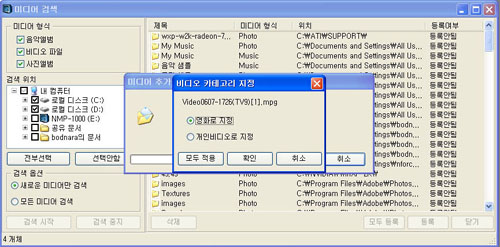
오디오/비디오/사진의 세가지 형태의 미디어 파일을 검색하여 등록할 수 있다.
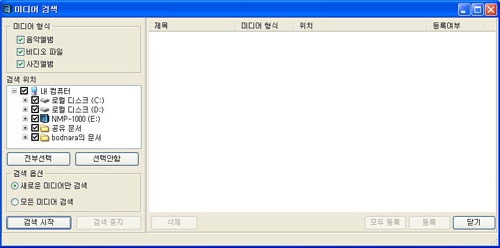
미디어 오거나이저를 실행하면
미디어 검색 기능을 이용해 PC에 연결된 모든 경로에서 미디어를 검색하여 표시해준다. 음악파일의 경우는
MP3, WMA, WAV, 비디오는 MPEG, DivX, WMV, 사진은 JPEG, BMP 형식의
파일을 검색해준다.
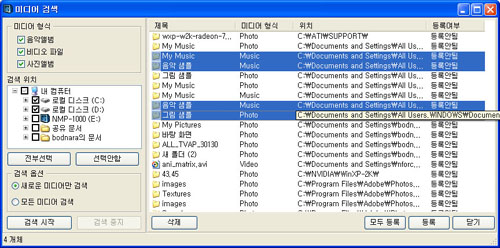
검색이 완료되면 검색위치에 체크한 경로상에서 찾아낸
파일들이 리스트에 표시된다. 모두등록을 해도 되지만 윈도우나 일부 어플리케이션에서 사용하는 효과음이나 섬네일 파일도 모두 검색되어
불필요한 파일이 많다. 검색시에 드라이브 뿐만 아니라 하위 메뉴까지를 정해주는 것이 이런 경우를 방지할 수 있다.
다른 미디어와 달리 비디오 파일의 경우는 카테고리에
영화로 저장할 것인지 개임비디오로 저장할 것인지 묻는 화면이 뜬다. 동영상 파일 형식이 같기 때문에 별도로 분류해주는 기능이다.
등록이 완료되면 미디어 오거나이저에 등록된 파일이
나타난다. 오거나이저 상에서 각 파일에 상세정보를 입력할 수 있으며 이를 통해 Play@TV에서 분류 및 선택이 용이하게 된다. 처음에
귀찮기는 하지만 일단 작성해두면 두고두고 요긴하게 쓰일 것이다.
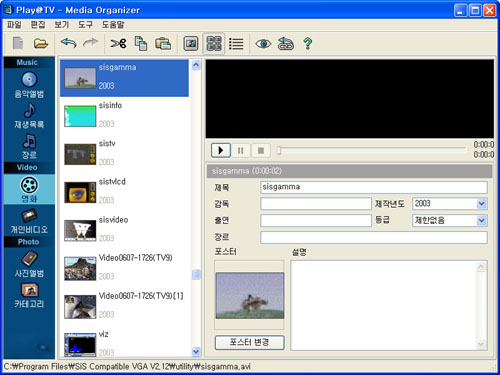
영화나 동영상의 경우는 재생할 수 있는 코덱이 PC에
깔려있어야 한다. 미디어 오거나이저 상에서 등록된 비디오 파일을 재생할 수 있는데 여기서 재생이 되면 Play@TV상에서도 문제없이
재생이 가능하다. 특히나 DivX같은 파일은 코덱이 반드시 깔려있어야 재생이 가능하니 통합코덱 등을 미리 설치하는 것이 좋다.

서버 프로그램의 환경설정
서버 프로그램이 설치되면 트레이 메뉴에 Play@TV의
아이콘이 나타나는데 이를 통해 PC와 Play@TV와의 연결상태를 확인할 수 있고 또한 서버의 환경을 설정할 수 있다.

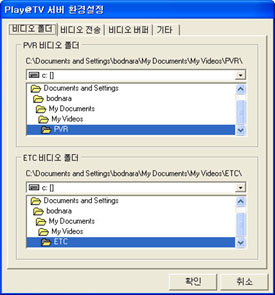
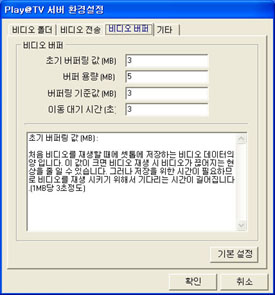
Play@TV의 서버 환경설정 메뉴를 통해 경로 및 전송
방법, 비디오 버퍼 등을 변경할 수 있는데 유선연결의 경우는 기본상태로 사용해도 무리가 없지만 무선 연결의 경우는 통신상태 및 재생
품질에 따라 설정을 변경하면 끊김없는 재생이 가능하다.
그 외에도 로그파일 저장
기능이 있어 Play@TV를 사용하고 있는 동안의 프로그램 실행기록을 텍스트 파일로 저장할 수 있다.
|