|
이번 페이지에서는 부가적으로 제공되는 프로그램들을 제외한
제조사별 드라이버 및 유틸리티, 바이오스의 업데이트 방법을 어떻게 제공하고 있는지를 살펴보도록 하자.
ABIT의 드라이버 및 유틸리티, 바이오스 업데이트 방법
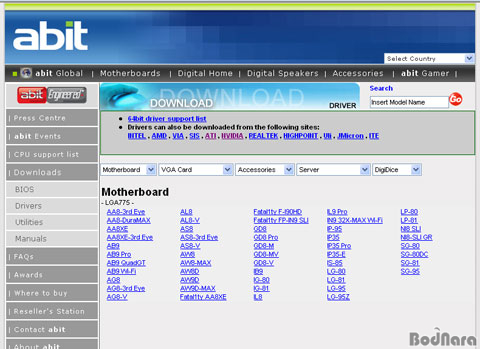
[ABIT는 드라이버, 바이오스, 유틸리티 홈페이지를 통해 다운로드 후 설치.]
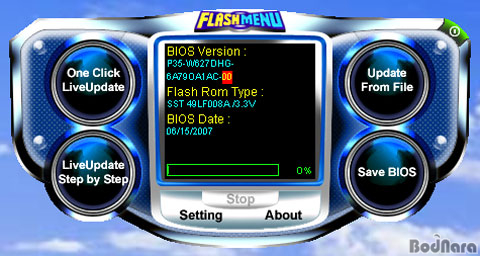
[바이오스 업데이트는 윈도우용 ABIT FlashMenu로 업데이트.]
ABIT은 일부 메인보드 제조사들이 온라인을 통해 메인보드,
그래픽 카드 등의 드라이버와 유틸리티를 업데이트 할 수 있는 방법을 제공하지는 않는다. 따라서, 홈페지이에 접속하여 해당
메인보드를 선택한 후 드라이버 및 유틸리티를 직접 다운로드하여 설치해줘야 한다.
그렇기 때문에 메인보드 모델명을 자세히 알지 못하는
사용자들에게는 불편함이 있다. 다행히 다운로드 부분은 바이오스, 드라이버, 유틸리티, 매뉴얼로 구분되어 좌측 메뉴를 통해
제공되기 때문에 쉽게 찾을 수 있고 메인보드 모델명만 정확히 알고 있으면 그 후 해당 제품을 찾아 다운로드 후 설치만
해주면 된다.
다만, 바이오스의 경우 온라인 Live Update 방법과
파일을 직접 다운로드 하는 방법을 모두 제공하기 때문에 드라이버나 유틸리티를 홈페이지를 직접 찾아가 번거롭게 다운로드 후
설치하는 방법보다 편리하다. 또, 해당 제품의 모델명을 모를 때에도 온라인을 통한 바이오스 업데이트를 이용하면 쉽게
바이오스 업데이트가 가능하다.
ASUS의 드라이버 및 유틸리티, 바이오스 업데이트 방법
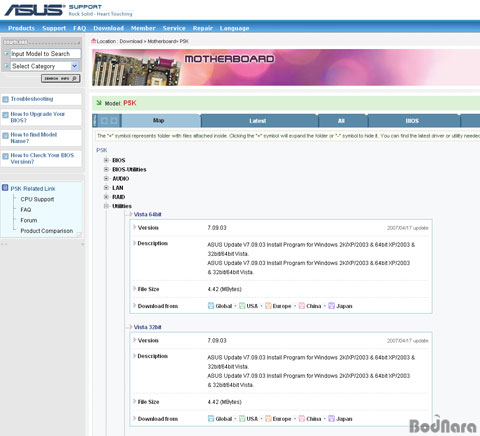
[ASUS는 홈페이지를 통해 드라이버, 유틸리티, 바이오스 다운로드 후 설치.]
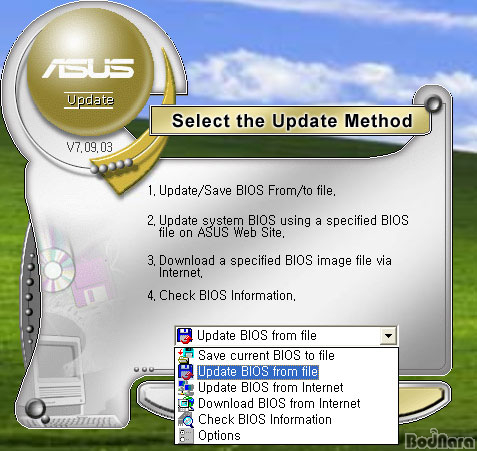
[ASUS Update, 윈도우용 바이오스 업데이트 유틸리티.]
ASUS는 앞서 살펴본 ABIT와 마찬가지로 온라인을 통한 그래픽 카드 및 메인보드의
드라이버 및 유틸리티를 업데이트 방법을 제공하지 않으므로 홈페이지에 접속 후 Support나 Download 메뉴를 클릭
후 해당 제품을 찾아 다운로드 후 설치해줘야 한다. 이럴 경우 앞서 언급하였듯이 메인보드 모델명을 모르는 사용자들의 경우
불편한 단점이 있다.
그러나, ASUS 역시 바이오스 업데이트는 윈도우 환경에서 업데이트를 진행할 수 있도록
ASUS Update라는 프로그램을 제공하며, 앞서 살펴본 ABIT처럼 온라인으로 바이오스를 다운로드 한 후 업데이트를
진행할 수 있으며, 바이오스 파일을 다운로드 하거나, 기존 바이오스를 백업할 수 있는 구성을 제공하여 불편한 DOS 방식의
바이오스 업데이트 방식보다 유리하다.
BIOSTAR의 드라이버 및 유틸리티, 바이오스 업데이트 방법
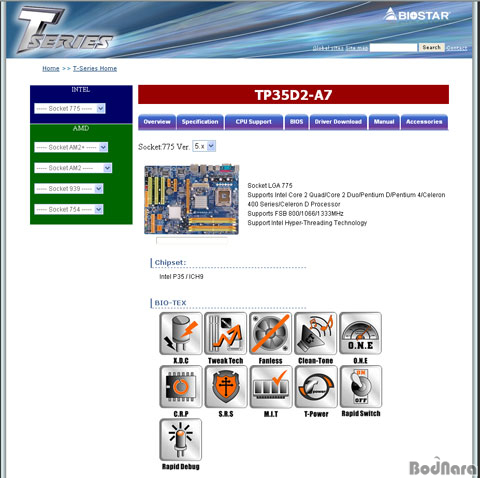
[BIOSTAR, 홈페이지 접속 후 드라이버, 바이오스 다운로드 후 설치.]
BIOSTAR 역시 ABIT나 ASUS와 마찬가지로 온라인을 통해 메인보드 및 그래픽
카드의 드라이버나 유틸리티를 업그레이드 해주는 유틸리티 등이 제공되지 않으므로 홈페이지에 접속 후 해당 제품을 찾고
드라이버나, 유틸리티, 바이오스를 다운로드 받은 후 업데이트를 진행해야 한다. 앞서 언급하였듯이 해당 제품의 모델명이나
사용 칩셋을 모를 경우 업데이트가 어려운 단점이 있다.
또한, 다른 제조사들처럼 윈도우에서 바이오스를 업데이트할 수 있는 유틸리티를 제공하지
않고 대신 CMOS 메뉴를 통해 바이오스를 업데이트 할 수 있는 유틸리티를 제공하여 별도의 플로피 디스크 등이 필요하므로
불편한 편이다.
대체 방법으로 보통 범용으로 많이 사용되는 윈도우용 WinFlash
(Phoenix-Award 바이오스와 AMI 바이오스에 맞는 WinFlash 버전을 각각 사용할 수 있다.)를 사용해도
된다. 그러나, 아직까지 윈도우 바이오스 업데이트의 경우 별도의 플로피 디스크 등이 필요 없기 때문에 편리하지만, DOS
모드에서보다 상대적으로 불안정함이 많아 바이오스에 문제가 발생하여 A/S를 받아야 하는 경우가 많이 나타나고 있기도 하다.
GIGABYTE의 드라이버 및 유틸리티, 바이오스 업데이트 방법
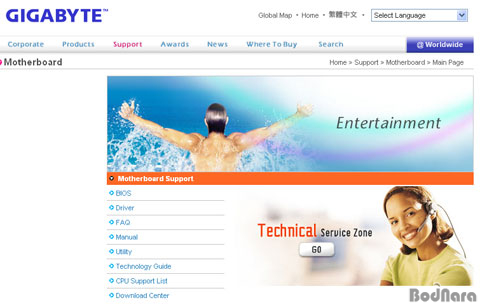
[GIGABYTE 홈페이지 접속 후 드라이버, 바이오스, 유틸리티 다운로드.]
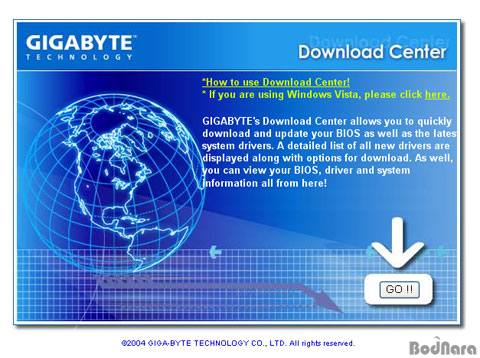
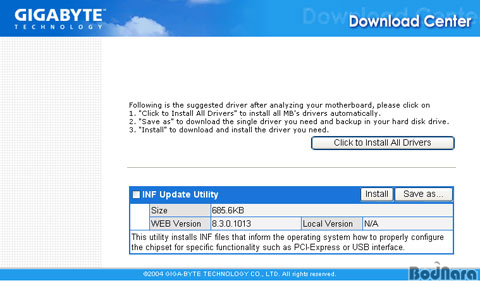
[Download Center 검색 종료 후, 해당 드라이버 선택 후 설치.]
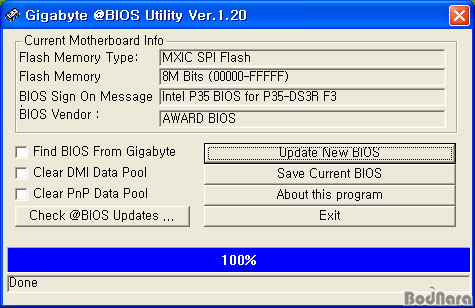
[GIGABYTE, @BIOS 유틸리티 : 윈도우용 바이오스 업데이트 유틸리티.]
GIGABYTE는 앞서 살펴본 ABIT, ASUS, BIOSTAR와 같이 직접 홈페이지에 들어가 해당 메인보드나 그래픽
카드 등의 모델명 등을 검색 후 드라이버 및 유틸리티 등을 다운로드 후 설치하는 방법 외에 Download Center로
불리는 웹브라우저 프로그램을 통해 온라인 드라이버 업데이트가 가능하다. 현재, ActiveX 설치가 필요하며,
Windows Vista에서도 사용이 가능하다.
Download Center의 경우 해당 메인보드의 모델명 등 자세한 부분을 모르더라도 메인보드의 경우 홈페이지
Support -> 메인보드 -> Download Center로 이동하여 ActiveX 설치 후 사용하는 메인보드의
드라이버들을 자동으로 검색하여 최신 버전을 업데이트할 수 있는 편리함을 제공한다. 메인보드의 자세한 모델명 등을 모르는
사용자들에게도 편리하나 해당 제품의 제조사 등도 모를 경우나 홈페이지에 익숙하지 않은 사용자들에게는 Download
Center를 찾기가 더 힘들 수도 있다는 점은 단점이라 볼 수 있다. 이는 다른 제조사들의 경우도 큰 차이는 없다고 볼
수 있다.
또, 바이오스 업데이트는 윈도우 환경에서 가능하도록 @BIOS란 프로그램을 제공하고 있다. 이 프로그램은 다른 경쟁사의
윈도우 바이오스 업데이트 프로그램들처럼 최신 버전 검색, 현재 바이오스 저장, 파일로부터 바이오스 업그레이드 등의 기능을
모두 제공한다.
MSI의 드라이버 및 유틸리티, 바이오스 업데이트 방법
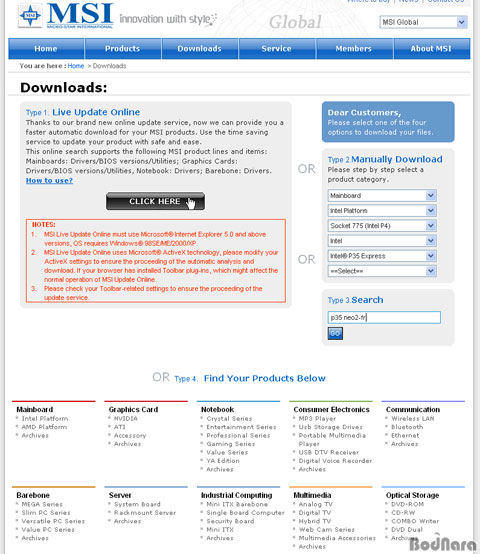
[MSI 홈페이지 접속 후 Downloads 메뉴를 눌러 해당 드라이버 등 검색.]
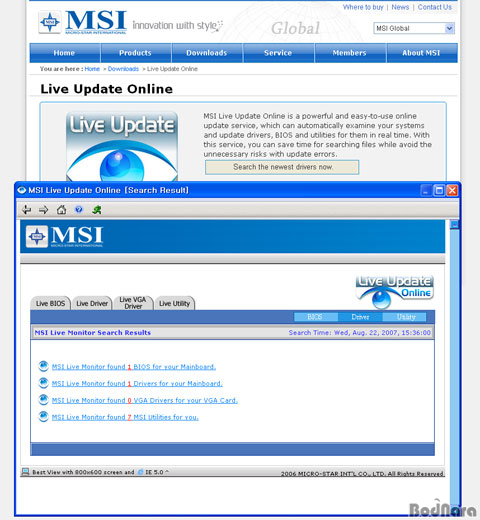
[Downloads 부분 온라인 웹브라우저 방식의 MSI Live Update Online]
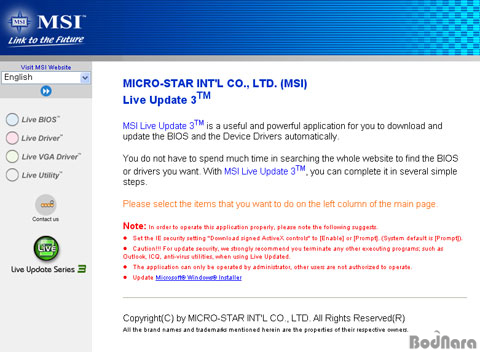
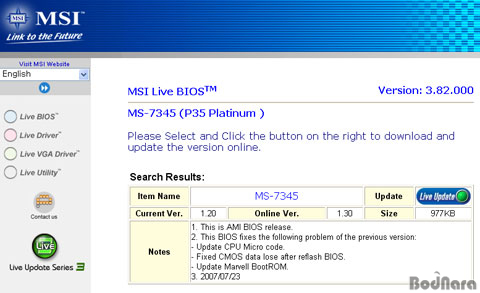
[MSI Live Update 3, MSI P35 Neo2-FR Live BIOS로 검색 결과.]
MSI의 경우 앞서 살펴본 다른 경쟁 제조사들처럼 직접 홈페이지에 접속 후 드라이버,
유틸리티 등을 직접 다운로드하여 설치하는 방법 외에도 GIGABYTE처럼 메인보드나 드라이버 등을 온라인 상의 웹브라우저
방식을 통해 메인보드나 그래픽 카드의 드라이버, 유틸리티, 바이오스를 업데이트 할 수 있다.
GIGABYTE의 Download Center가 드라이버와 드라이버 관련 유틸리티로
한정된 반면, MSI의 Live Update 3와 Live Update Online은 바이오스까지 업데이트가 가능하다.
그러나, 위 이미지 처럼 MSI P35 Neo2-FR 바이오스를 Live Update 3의 Live BIOS로 검색 결과
상위 제품의 바이오스가 나타나는 경우도 있어 업데이트 전 주의가 필요하다. 동일 바이오스를 사용할 경우 문제가 안되지만,
그렇지 못할 경우 메인보드가 동작하지 않아 A/S를 받아야 한다.
제조사들에서 제공하는 드라이버 및 유틸리티, 바이오스 업데이트 방법 정리
|
제조사 |
ABIT |
ASUS |
BIOSTAR |
GIGABYTE |
MSI |
|
드라이버 및 유틸리티 다운로드 |
홈페이지 모델명 검색으로 직접 다운로드 |
홈페이지 모델명 검색으로 직접 다운로드 |
홈페이지 모델명 검색으로 직접 다운로드 |
직접 다운로드, Download Center |
직접 다운로드, MSI Live Update 3, Live Update Online |
|
윈도우 바이오스 업데이트 프로그램 |
FlashMenu |
ASUS Update |
- |
@BIOS |
Live Update 3, Live Update Online |
ABIT, ASUS, BIOSTAR의 3사는 드라이버와
유틸리티의 새 버전을 설치하기 위해서는 해당 제조사의 홈페이지를 찾아간 후 지원 페이지나 Download 메뉴를 눌러 직접
해당 제품 모델명 입력 후 다운로드 하고 설치하는 가장 일반적인 방법을 제공한다. 이 방법은 해당 제조사와 사용하는 제품의
모델명을 잘 알고 있을 경우 편리하지만, 반대의 경우에는 업데이트가 어려운 단점이 있다.
반면, GIGABYTE와 MSI는 온라인 상의 웹브라우저 방식을 통해 드라이버와 유틸리티 등을
설치할 수 있는 방법을 제공하기 때문에 해당 제품의 모델명을 잘 알지 못하더라도 누구나 쉽게 업데이트할 수 있는 장점이
있다. 이때도 해당 제조사의 홈페이지 정도는 알아야 한다.
GIGABYTE의 Download Center는 최신 드라이버 및 드라이버 관련 유틸리티에
한정되어 있는 것과 비교하여 MSI는 Live Update 3 프로그램 설치로 사용 가능한 Live Update 3
(Live Monitor도 함께 설치)와 홈페이지 다운로드 페이지에서 제공하는 Live Update Online의 두 가지
방식을 제공하는데 둘 다 웹브라우저 방식으로 메인보드나 그래픽 카드의 드라이버 및 모니터링이나 오버클럭 유틸리티, 심지어
바이오스까지 온라인으로 업데이트할 수 있어 한꺼번에 번거로운 과정을 진행할 수 있다. |