|
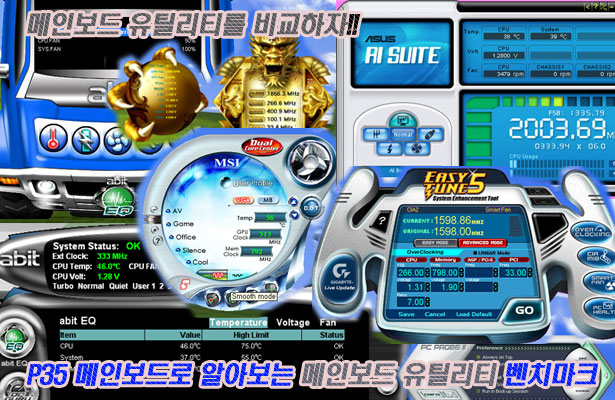
여기서는 메인보드 제조사별 오버클럭 유틸리티 및 오버클럭 후
온도나 인가된 전압, 쿨링 팬 등의 동작속도 등을 모니터링 할 수 있는 모니터링 프로그램의 편의성을 살펴보도록 하자.
ABIT의 오버클럭 및 하드웨어 모니터링 유틸.
[ABIT EQ, ABIT IP35]
ABIT는 주로 고급형에 하드웨어 모니터링 및 오버클럭
기능까지 지원하는 uGuru 칩셋 장착을 통해 윈도우에서도 오버클럭 등의 다양한 기능들을 설정할 수 있도록 하고 있다.
그러나, ABIT IP35는 uGuru가 포함되지 않은 메인보드이므로 하드웨어 모니터링 기능만 포함된 ABIT EQ만
제공하고 있어, uGuru 칩셋을 장착한 상위 버전인 IP35Pro의 uGuru 기능까지 함께 살펴보았다.
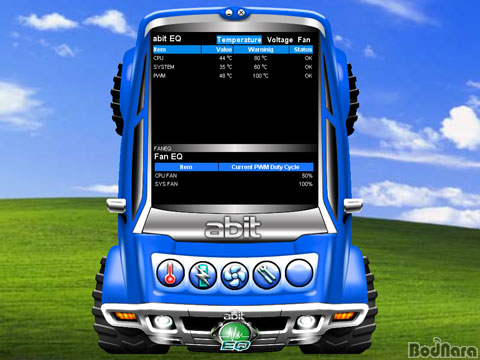
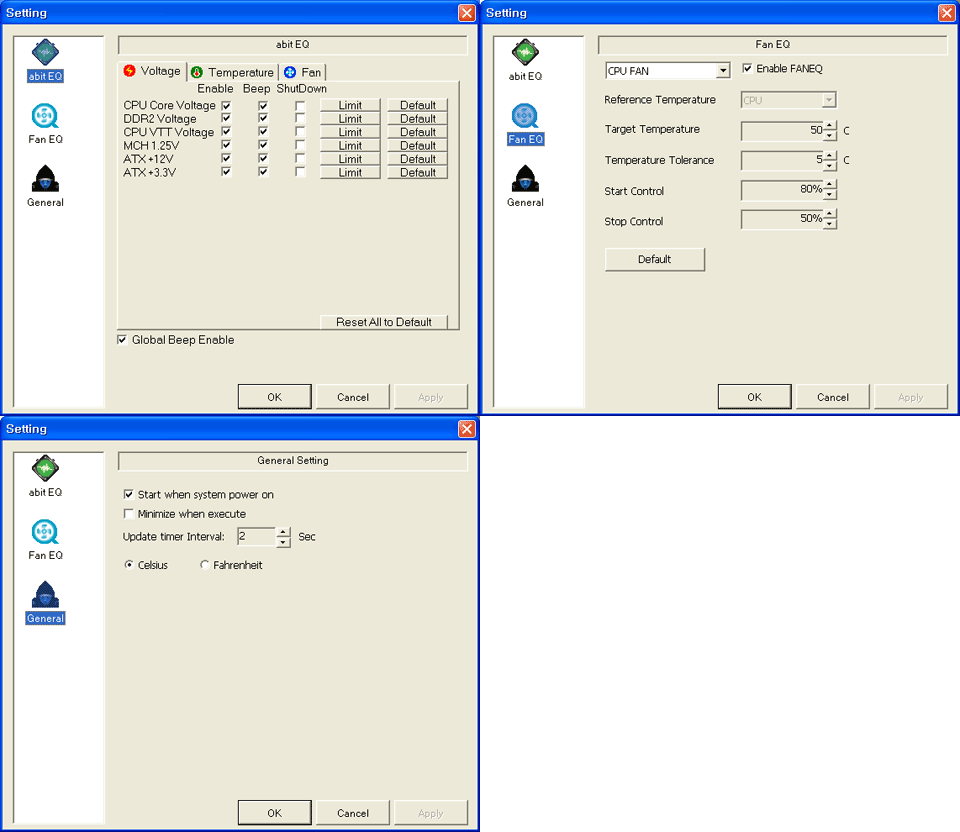
먼저, ABIT IP35는 앞서 언급하였듯이 하드웨어
모니터링을 제공하는 ABIT EQ를 지원하고 있으며, ABIT EQ 디자인은 경주용 트럭 모양으로 상단 부분에 모니터링
되는 온도, 전압, 쿨링 팬의 동작 속도 등을 확인할 수 있다. 그 외 오버클럭 기능을 윈도우 상에서 구현한 프로그램은
제공되지 않고 있다.
[ABIT uGuru, IP35Pro]
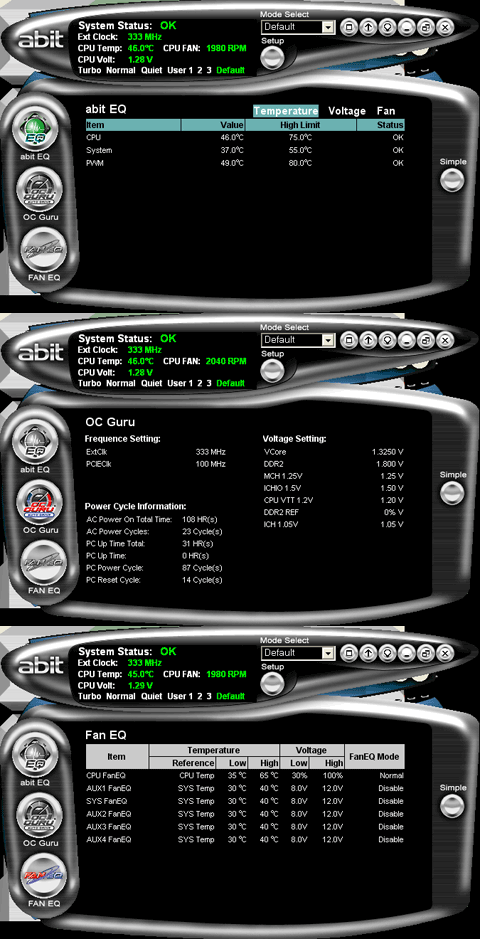
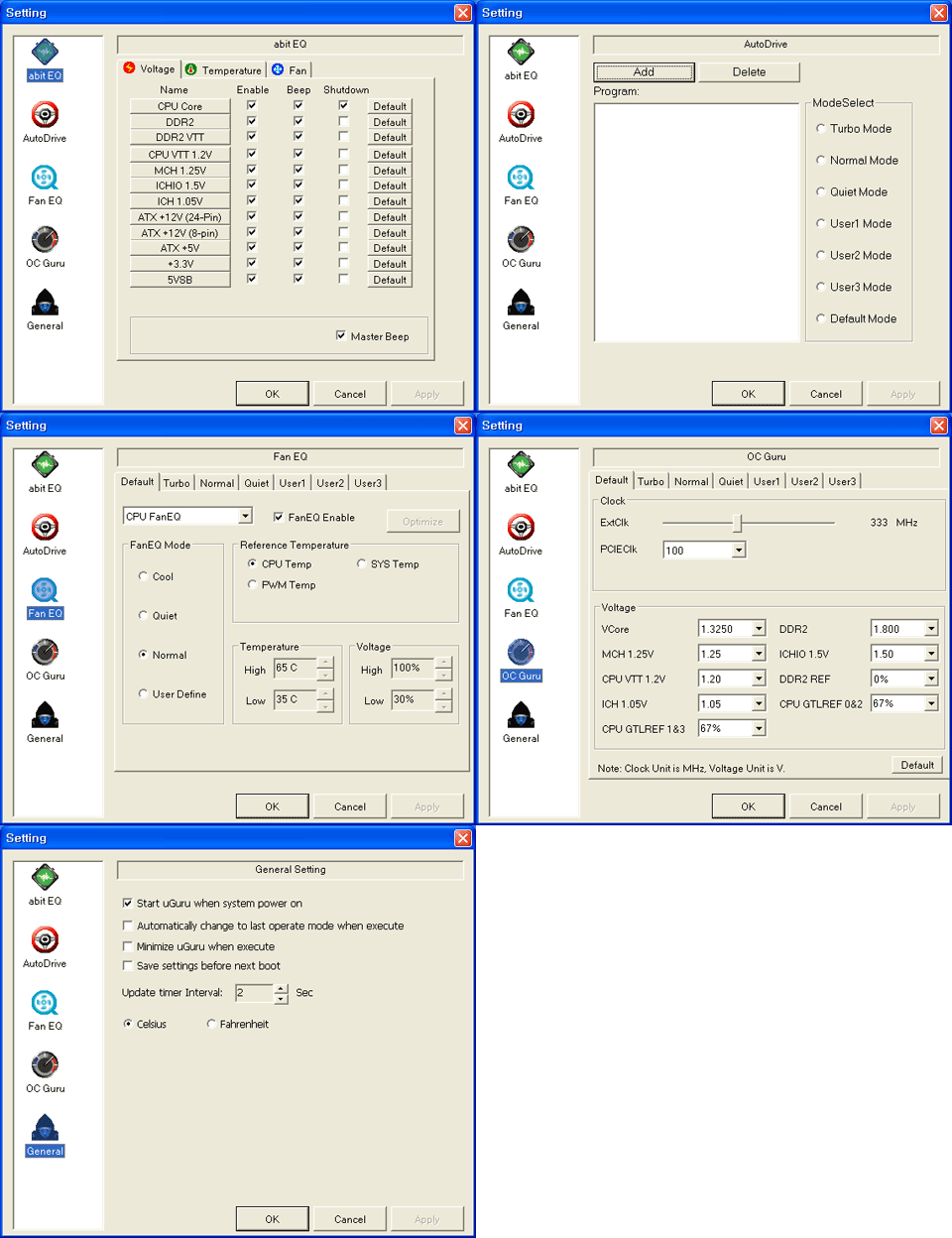
ABIT IP35Pro는 IP35의 상위 버전으로 uGuru
칩셋을 장착하고 있고 윈도우 상에서 하드웨어 모니터링 기능 및 오버클럭 기능을 사용할 수 있는 uGuru 유틸리티를
제공한다. uGuru에서는 온도, 전압, 쿨링 팬의 속도를 모니터링 해주는 ABIT EQ, 오버클럭 설정 변경이나 변경된
클럭과 전압을 모니터링 할 수 있는 OC Guru, CPU나 기타 쿨링 팬의 속도를 모니터링 할 수 있는 FAN EQ의
3가지로 구분된다.
이 3가지는 앞서 IP35에서와 마찬가지로 자세한 설정을 할
수 있는 Setup을 제공하여 세세한 설정을 적용해줄 수 있다. 설정은 전압과 온도 등을 원하는 부분만 선택하여 모니터링
할 수 있는 설정을 제공하는 ABIT EQ, 원하는 프로그램을 등록하여 시작할 수 있게 하는 AutoDrive, 쿨링 팬의
속도 등을 설정할 수 있는 Fan EQ, 윈도우 상의 오버클럭 기능을 적용할 수 있는 OC Guru, 일반적인 설정, 시작
시 트레이에 uGuru의 등록 등을 설정할 수 있는 General의 5가지로 구분된다.
[ABIT OC Guru 설정, IP35Pro]
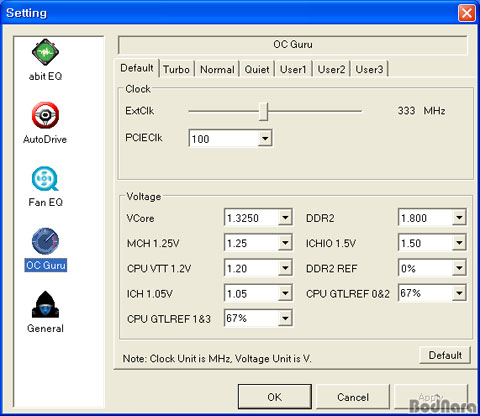
오버클럭 설정은 OC Guru에서 설정이 가능한데 CPU
클럭이나, PCI 클럭, CPU와 메모리, 칩셋 등의 바이오스에서 지원하고 있는 대부분의 설정을 적용이 가능하며,
Turbo, Normal, Quiet와 같은 기본 설정 오버클럭 옵션과 사용자가 직접 설정한 설정 기능도 저장하여 사용할
수 있는 User 모드를 3가지 설정할 수 있도록 구성되어 있어 바이오스 만큼이나 자세한 오버클럭을 적용할 수 있는 기능을
제공한다. 지원 전압이나 클럭 등은 해당 제품이 지원하고 있는 범위를 그대로 적용이 가능하다.
다만, 메모리 클럭 설정이나
메모리 타이밍 등은 제공되지 않는다. CPU에 따라 메모리 클럭이 상승하기 때문에 바이오스를 통한 오버클럭보다 한계가
있다. ABIT uGuru의 OC Guru의 오버클럭 설정이나 지원 부분은 구성이 잘 되어
있는 편이다.
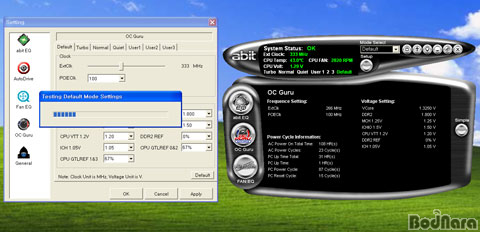
또한, 오버클럭을 적용하면 설정이 정상으로 동작하는지 간단한
테스트도 진행되어 오버클럭이 잘되는지 확인 가능하다. uGuru 유틸에서는 OC Guru 모니터링 기능으로 적용된 클럭 및
전압 등을 확인 가능하다.
ABIT EQ나 uGuru 유틸은 실행 후 트레이 아이콘에
등록되어 다시 시작 할 때 사용하거나 편리하게 설정을 적용할 수 있도록 구성되고 있다.
이 외에
다시 시작되는 ABIT의 화려한 반격! ABIT AW9D-MAX 武道 (무도)리뷰를
통해 살펴보았듯이 uGuru는 15개의 스킨 설정 기능과 투명도 설정 기능을 제공하여 사용자가 원하는 디자인을 선택할 수
있다.
ASUS의 오버클럭 및 하드웨어 모니터링 유틸.
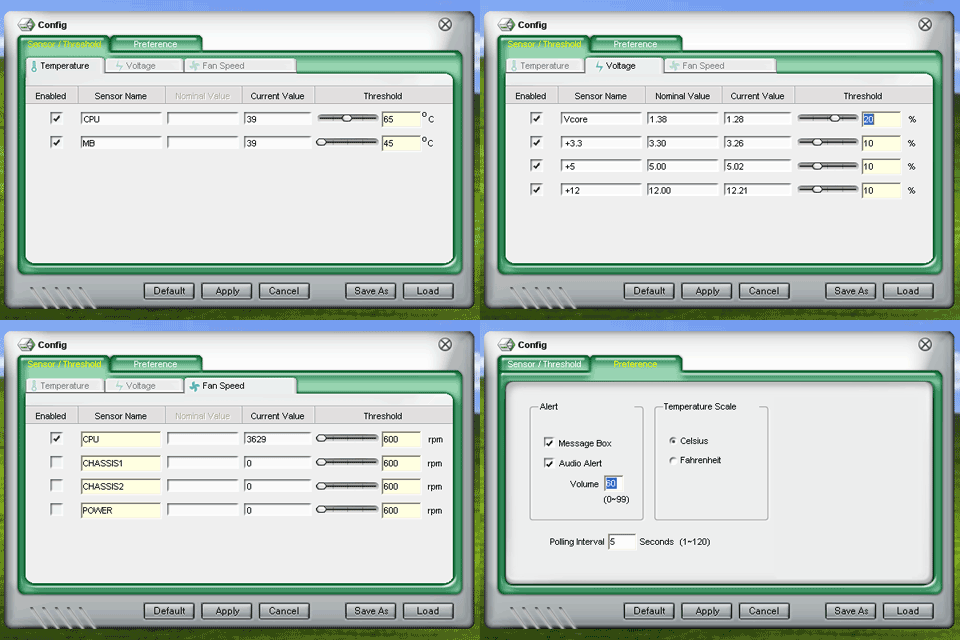
[ASUS PC Probe II, ASUS의 대표적인 하드웨어 모니터링 프로그램]
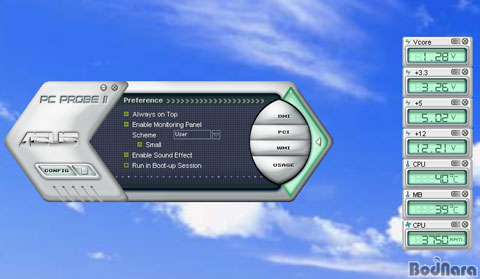
ASUS의 PC Probe II는 ASUS의 대표적인 하드웨어 모니터링 프로그램으로 PC
Probe I의 디자인을 더욱 깔끔하고 사이버틱한 디자인으로 변경하여 시각 효과를 높인 것이 특징이다. 이 프로그램은
CPU와 전압과 각 부분의 전압, 온도, 쿨링 팬의 동작속도까지 모니터링이 가능하도록 구성되고 있다. PC Probe
II의 메인 부분은 크기를 조절할 수 있는 기능도 제공된다. 또, DMI, PCI, WMI 장치 정보들도 함께 볼 수
있도록 통합되어 편리하다.
PC Probe II는 앞서 살펴본 AIBT EQ나 uGuru처럼 온도, 전압, 쿨링 팬의
속도 모니터링에 대한 설정 값들을 적용할 수 있는 별도의 설정 부분과 어느 정도 온도를 벗어났을 경우 경고하는 기능,
모니터링 시간을 설정할 수 있는 기능도 포함하고 있다.
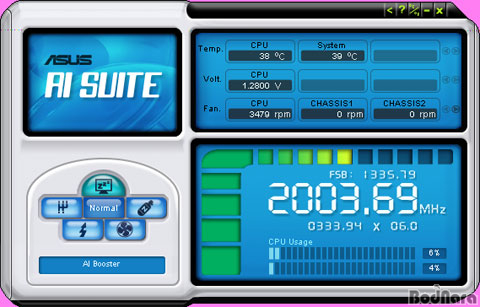
[ASUS Ai Suite, Ai Booster, Gear2, Nap, N.O.S., Q-Fan의 5가지 포함.]
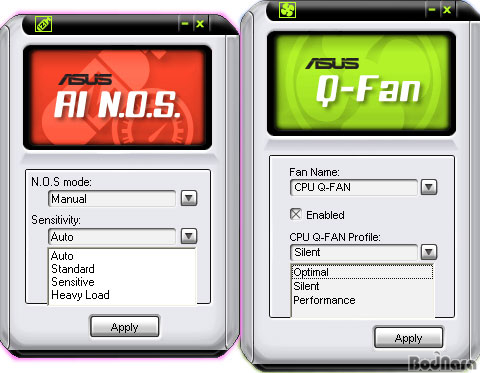
[ASUS, Ai N.O.S./ Q-Fan]
ASUS의 Ai Suite는 오버클럭 기능 및 시스템 관리 기능을 모두 포함하고 있는
유틸리티로 각 기능들을 모두 모아 놓고 있기 때문에 한 번의 설치로 다양한 기능들을 모두 사용할 수 있어 편리하다.
Ai Suite는 오버클럭 기능을 적용할 수 있는 Ai Booster, 시스템에 맞추어 최적의
성능을 발휘하거나 프로세서 클럭과 전압을 낮추어 시스템 소음 및 소비전력을 줄여주는 Ai Gear2, 파워 절약
기술을 통해 소비전력 최소화 및 조용한 시스템을 만들 수 있는 Ai Nap, ASUS의 Non-delay
Overclocking 기능을 윈도우에서 적용하는 Ai N.O.S., 온도에 따라 쿨링 팬의 동작속도를 조절하는 Q-Fan의
5가지로
구성된다.
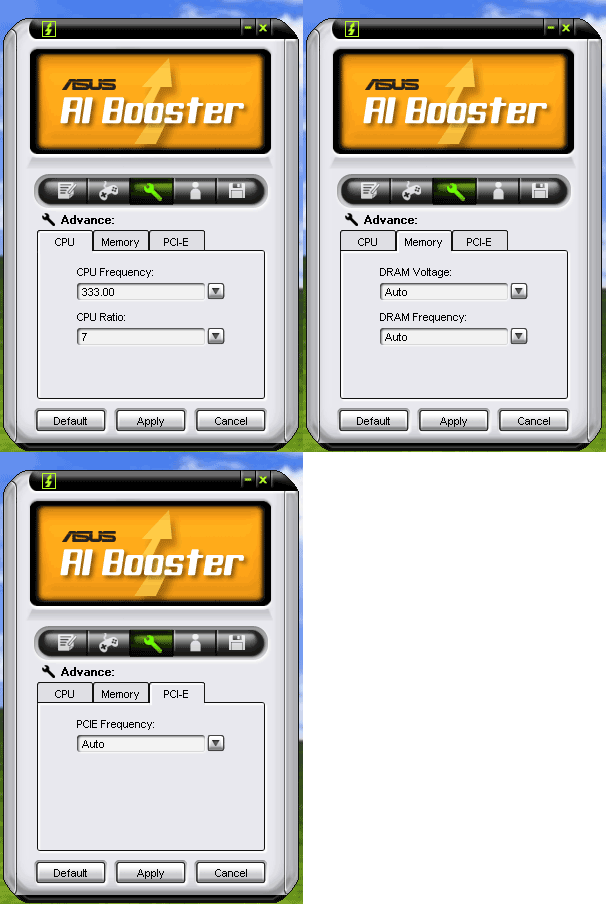
[ASUS P5K, Ai Booster]
윈도우에서 메인보드가 지원하는 클럭이나 전압 등의 설정을 직접 조절할 수 있는 유틸은 Ai
Booster로 앞서 살펴본 ABIT OC Guru와 같은 기능을 담당한다고 보면 된다. Ai Booster는 크게 CPU
클럭과 메모리 클럭 및 전압, PCI-E의 클럭을 조절할 수 있으며, ABIT이 제공하지 않던 메모리 클럭까지 설정할 수
있는 구성을 하고 있다. 또한, 성능에 따른 오버클럭 및 사용자 정의 및 설정값을 저장할 수 있는 기능도 제공된다.
그러나, 메모리 타이밍이나 CPU의 전압, 칩셋 등의 전압 등의 자세한 부분 설정값은 함께
제공되지 않기 때문에 ABIT OC Guru가 메모리 클럭 설정 부분이 없다는 부분을 제외하면 오버클럭 설정 부분에서는
설정 값들이 제한되고 있는 편이다. 그러나, 메모리 클럭 조절이 가능하므로 클럭 부분에서 유리하지만, CPU 전압 조절
부분에서 또 단점이 될 수 있다.
ASUS의 유틸리티들 역시 트레이 아이콘을 사용할 수 있어 다시 시작할 때 등에 편리하게
사용할 수 있도록 구성된다.
BIOSTAR의 오버클럭 및 하드웨어 모니터링 유틸.
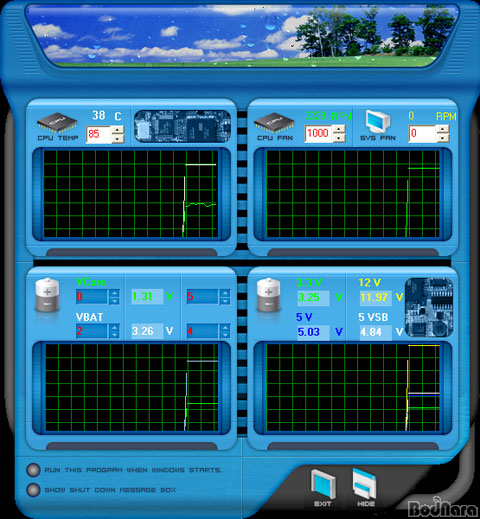
[Hardware Doctor for T Utility]
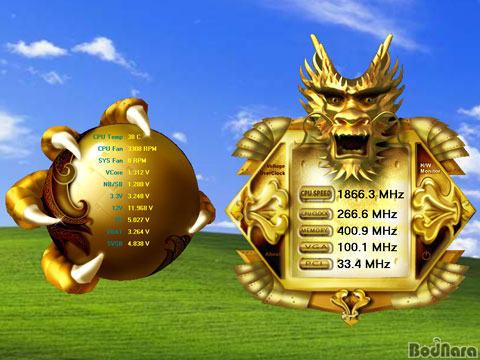
[BIOSTAR OverClock II Utility for T Utility의 모니터링 기능]
Hardware Doctor for T Utility는 온도 및 전압, 쿨링 팬의 동작속도를
모니터링 할 수 있는 프로그램으로 온도 및 RPM, 전압 등의 부분 모니터링 설정을 간단히 적용하 수 있도록 구성되고
있다. 세세한 설정으로 경쟁사들과 비교하면 지원 기능 부분에서는 상대적으로 떨어지고 있다. OverClock II
Utility for T Utility는 모니터링에 대한 세세한 설정은 안되지만, CPU의 온도, 쿨링 팬의 동작속도,
전압, CPU와 메모리, FSB, PCI-E, PCI에 각각 적용된 클럭을 확인할 수 있다.
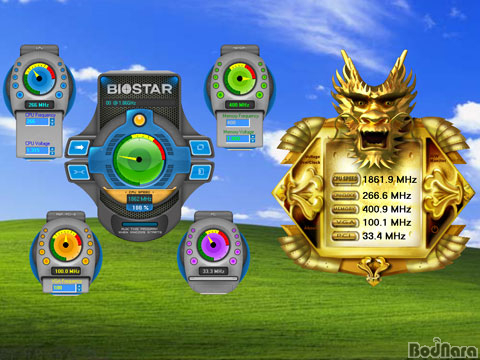
[BIOSTAR OverClock I (좌)/ OverClock II Utility for T Utility (우)]
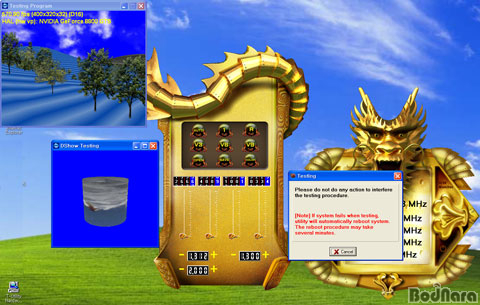
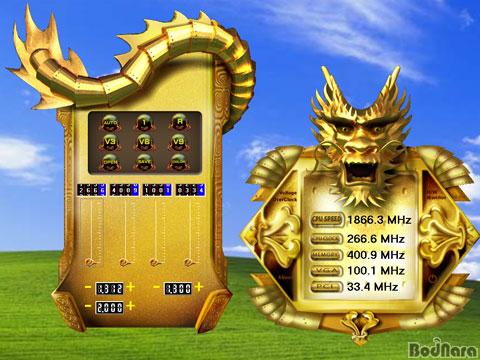
[BIOSTAR OverClock II for T Utility, 오버클럭 적용 확인 및 기능.]
오버클럭 설정 적용 유틸리티는 앞서도 언급하였듯이 BIOSTAR는 기존의 것과 새롭게 디자인된
두 가지 버전이 함께 제공된다. 전체적인 지원 기능 부분과 디자인으로 보았을 때 후에 등장한 OverClock II
Utility for T Utility가 앞서고 있다. 그러나, 기본적인 CPU 클럭 및 전압, 메모리
전압을 조절할 수 있는 부분은 OverClock I과 OverClock II Utility for T Utility가 거의
유사하다.
OverClock II Utility for T Utility에는 T시리즈 등장과 함께
적용되는 자동 오버클럭 기능으로 볼 수 있는 V3/6/8의 오버클럭 기능 및 직접 설정한 값 저장 기능, 리셋 기능을
포함하고 있다. 그러나, 조절 가능한 부분은 CPU 클럭, 전압, 메모리 클럭, 전압, 칩셋 전압으로 바이오스에서 적용
가능한 기능보다 적다. 메모리 클럭의 경우 조절이 불가능하여 CPU 클럭 조절에 따라 메모리 클럭이 결정된다. 메모리
타이밍 역시 ABIT나 ASUS와 같이 설정할 수 없다.
하지만, CPU의 클럭을 조절한 후 오버클럭이 안정적으로 적용되는지를 확인할 수 있는 3D
구동 프로그램들이 나타나 시각적으로 오버클럭이 안정적으로 되는지 확인할 수 있고 적용되지 않는 클럭이면 별도의 메세지 창을
통해 경고를 한다. 지원 부분은 조금 떨어지지만, 오버클럭 적용 테스트 부분에서는 가장 좋은 모습을 보여준다.
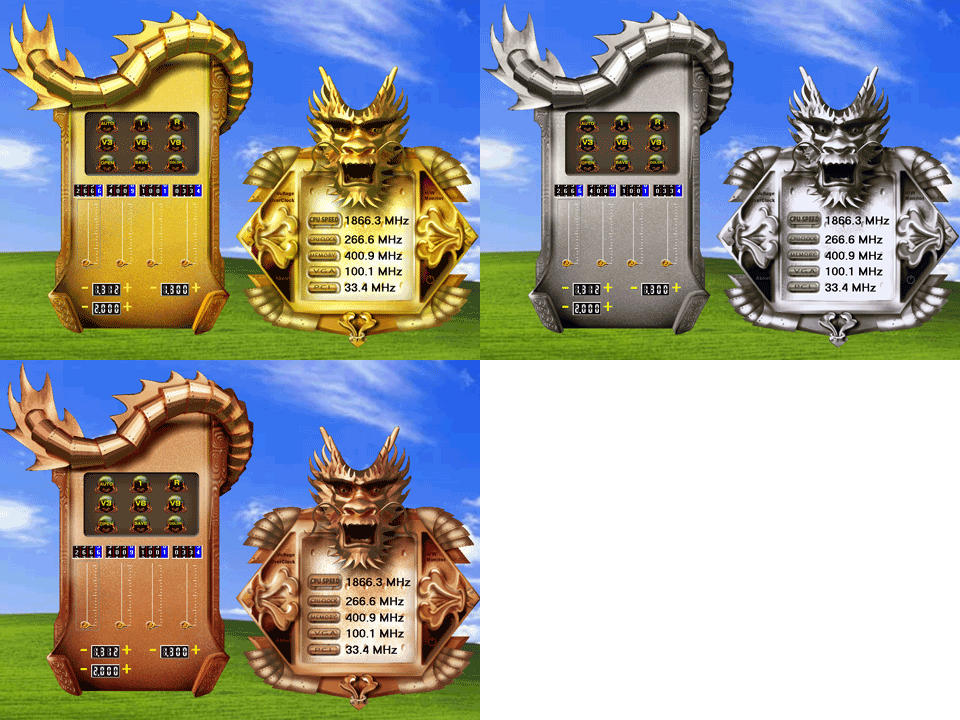
[BIOSTAR OverClock II for T Utility 3가지 색상 적용 가능.]
BIOSTAR OverClock II Utility for T Utility는 용을 기본
베이스로 하여 디자인되어 사이버틱한 경쟁사들의 유틸리티보다 재미있기도 하다. 또한, ABIT의 스킨 적용 기능처럼 3가지
색상을 적용할 수 있도록 하여 원하는 색상을 선택하여 사용할 수도 있다.
ABIT, ASUS, BIOSTAR가 제공하는 오버클럭 및 하드웨어 모니터링 유틸 정리
|
제조사 |
ABIT |
ASUS |
BIOSTAR |
|
하드웨어 모니터링 |
abit EQ, uGuru |
PC Probe II |
Hardware Doctor for T Utility, OC I & OC II |
|
오버클럭 |
uGuru (IP35Pro) |
Ai Suite (Ai Booster, Ai N.O.S.) |
OverClock I, OverClock II Utility for T
Utility |
|
오버클럭 편의성 |
CPU 클럭과 전압, 메모리 전압, 칩셋 전압
적용. ( 메모리 클럭 제외.) |
CPU 클럭, 배수, 메모리 클럭과 전압, PCI-E 클럭 적용. (CPU 전압
제외.) |
CPU 클럭과 전압, 메모리 전압, 칩셋 전압. (3D 오버클럭 테스트.) |
|
기타 |
uGuru (15가지의 스킨 적용) |
PC Probe II (크기 변경, DMI, WMI, PCI 정보 제공) |
OverClock II Utility for T
Utility (3가지 색상 적용 가능) |
ABIT와 ASUS, BIOSTAR 모두는 하드웨어 모니터링
기능 및 오버클럭을 적용할 수 있는 유틸리티를 모두 제공하고 있다. 하지만, 적용 기능 부분에서 각각은 차이를 보여주고
있으며, 각각 장단점이 있다. ABIT은 uGuru의 스킨 설정 및 다양한 클럭 및 전압 지원 부분이, ASUS는 모니터링
기능 및 클럭 및 전압 설정 부분이 잘 구성되어 있다. BIOSTAR의 경우 용문양과 색상 적용, 그리고 3D 오버클럭
테스트 부분이 경쟁 제조사들과 비교해 눈에 띄는 부분이다. |