7. 드라이버와 바이오스 최신버전 유지
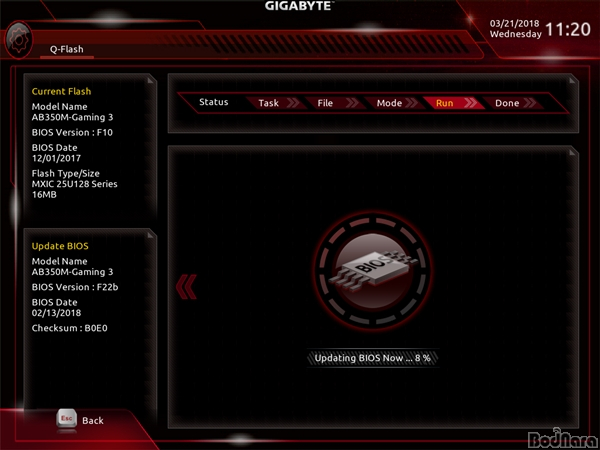
앞서 윈도우 업데이트 작업을 진행한 것 처럼 APU 드라이버와 칩셋 드라이버, 바이오스도 최신버전을 유지해줘야 하는데, 드라이버와
바이오스를 업데이트 할 경우, 기존의 버전에서 문제가 되었던 버그 및 호환성, 성능 하락등의 문제가 해결되어 조금 더 나은 사용환경을 제공하므로
최신버전으로 유지해주는 것이 좋다.
드라이버의 경우 윈도우에서 설치파일을 다운로드, 실행하는 것으로 간단하게 진행할 수 있지만 바이오스 업데이트의 경우 별도의 과정을 거쳐야
한다.
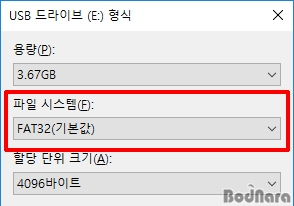
바이오스 업데이트에 사용할 USB 메모리는 FAT32로 포맷되어야 하며, 안정적인 동작을 보증할 수 있는 USB 메모리를 선택하자. 또한,
업데이트에 사용할 USB 메모리는 비워두는 게 좋으며, 업데이트 파일 1개를 폴더 없이 바로 넣어서 진행하면 잘못된 파일로 바이오스를 덮는
사고를 미리 방지할 수 있다.
바이오스를 업데이트 하는 방법은 다음과 같다.
제조사 홈페이지 접속 -> 사용하는 제품 검색 -> 바이오스 다운로드 -> USB 메모리로 복사 -> PC 종료 후 재부팅 -> 바이오스
진입(F12 혹은 DEL) -> 바이오스 업데이트 메뉴 진입 -> 업데이트 파일이 담긴 USB 선택 -> 바이오스 업데이트 진행
의 순서로 진행되며, 제조사마다 메뉴와 명칭이 조금씩 다를 수 있으니 각 제조사의 매뉴얼을 참고하면 좋다.
메인보드 브랜드 별 다운로드 페이지
ASROCK /
GIGABYTE /
ASUS /
MSI /
BIOSTAR /
ECS

추가적으로 이 기사가 나가고 난 뒤에도 지속적인 업데이트 및 정보를 얻고 싶다면 최근 오픈된
라이젠 커뮤니티를 이용하면 좋다.
해당 홈페이지를 이용하여 CPU의 기술 지원을 받을 수 있으며, 가지고 있는 라이젠 CPU 및 APU에 대한 정품 유무 또한 확인 할 수
있다. |