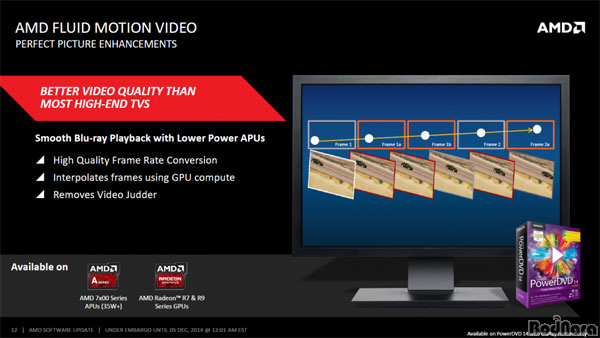
24FPS/ 30FPS 영상을 60FPS로 보간해주는 AMD 플루이드 모션이 바로 그것이다.
필름을 쓰던 아날로그 시절, 예산을 아끼기 위해 영화나 TV 프로그램들의 제작은 24프레임이 표준으로 여겨지던
시절이 있었지만, 이미 TV나 모니터, 스마트폰 등 개인이 접할 수 있는 각종 디스플레이 장비의 60Hz(FPS)에 익숙한 개인에게 24프레임
영상은 어딘가 어색해 보이기 마련이고, 이를 개선하기 위한 프레임 보간 기능은 앞서도 많이 나왔는데 플루이드 모션이 새삼 주목받는 이유는
무엇일까?
케케묵은 색감 논쟁 시대부터 게이머들에게 동영상 기술로 높게 평가받은 AMD의 기술인 탓도 있겠지만, 무엇보다
GPU 컴퓨팅을 활용해 프레임 보간 시 발생할 수 있는 프레임 밀림/ 떨림류의 이상 현상을 획기적으로 감소시켜준다는 것을 그 이유로 들 수
있다.
공식적으로 GCN 아키텍처 기반 GPU가 사용된 카베리 계열의 APU(7000 시리즈)와 라데온 R7/ R9
(200시리즈)들이 플루이드 모션을 지원하는데, 보면 알겠지만 지원 제품이 넘치는 라데온 그래픽 카드 계열 사용자들을 위주로 플루이드 모션 사용
소감이 올라오고 있다.
하지만 자신이 게임을 즐기지도 않는데 동영상 보겠다고 그래픽 카드를 사야된다면, 요즘 같이 거의 모든 CPU에
GPU가 통합된 시대에 돈 아깝다는 생각이 들게되고, PC 덩치도 그래픽 카드 장착을 위해 커질 수 밖에 없는데 APU에서 쓸 수 있다면
어떨까?
그래픽 카드를 구매할 필요가 없으니 PC 구매 비용과 소비전력도 줄어들고, 덩치를 줄일 수 있으니 거실에
어울리는 미니 PC를 꾸며 거실의 대화면 TV로 온 가족이 함께 단란한 시간을 보낼 때 타워형 PC의 시각 테러를 걱정하지 않아도 된다.
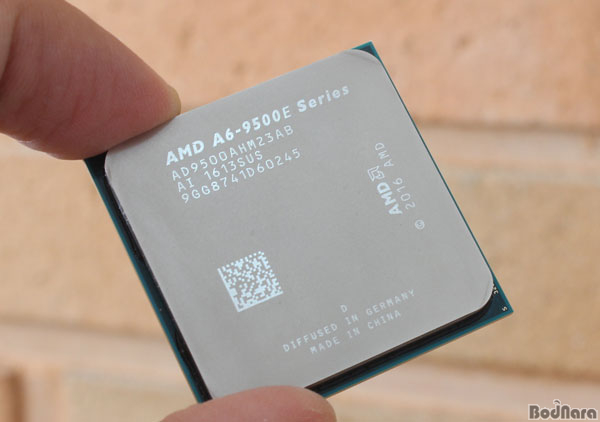
이번 기사에서는 최근 출시된 7세대 APU, 코드네임 브리스톨 릿지의 엔트리급 모델인
A6-9500E를 이용해 윈도우 10에서 플루이드 모션을 활용하는 방법에 대해 알아보도록 하겠다.
AMD 플루이드 모션, 쉬운 제어판 설정과 코덱 세팅
플루이드 모션을 쓰는 방법은 쉽다.
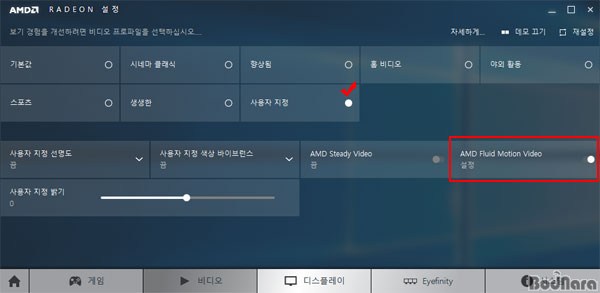
최신 그래픽 드라이버를 설치 후 라데온 설정의 비디오 항목 중 '사용자 지정'을
클릭해 'AMD 플루이드 모션 비디오(Fluid Motion Video)'를 클릭해주면 기본적인 사용 준비는 끝난다.
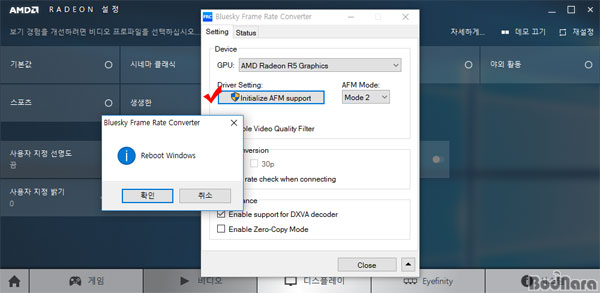
간혹 초기 GCN 아키텍처 기반 GPU가 사용된 APU나 그래픽 카드 사용자라면 플루이드
모션 옵션이 보이지 않을 수 있는데, 이 때는 플루이드 모션 기능에 쓰일 DirectShow 필터인 블루스카이 프레임
레이트 컨버터(Bluesky Frame Rate Converter, 이하 블루스카이)를 이용해 옵션 중 'AFM 지원'을
클릭하면 재부팅 후 제어판에 플루이드 모션 옵션이 활성화된다.
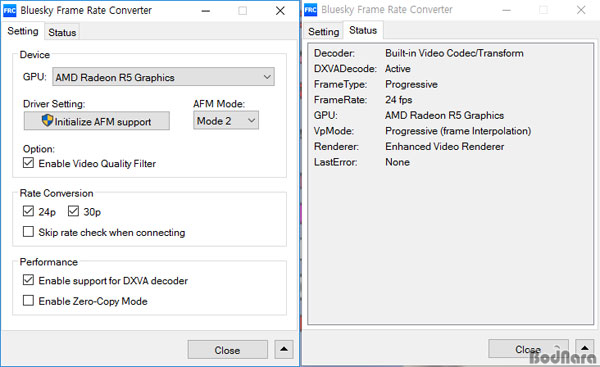
플루이드 모션의 부드러움 정도를 조절하는 AFM Mode,
제어판의 화질 제어 설정을 필터에 적용 시킬지 여부(Enable Video Quality Filter), 플루이드 모션을 적용할 영상의 프레임 기준, GPU 가속 여부를
설정할 수 있으며, 추가로 프레임 제한없이 모든 영상에 적용(Skip rate chechk when connectiong) 여부,
EVR(Enhanced Video Renderer) 사용시 블루스카이의 중복 적용을 막는 Zero-Cpoy 모드 사용을
결정할 수 있다.
보통은 기사에서와 같은 세팅을 기본으로, 영상 종류와 PC 사양 등에 맞춰 적절히
조절하며, 블루스카이 필터를 통해 플루이드 모션을 활용한 영상 재생이 이뤄질 경우 상태(Status)탭에 관련 정보가
표시된다.
플루이드 모션으로 24FPS 영상을 60FPS으로 보는 법
이렇게 플루이드 모션과 라데온 설정을 만져줬다고 바로 아무 미디어 플레이어에서나 자동으로
모든 동영상이 60FPS 재생이 되는 것은 아니다. 조금 귀찮지만 미디어 플레이어에서 블루스카이 코덱을 인식 시켜주는
과정이 남았는데, 국내에서 높은 인지도를 갖춘 다음 팟 플레이어를 기준으로 설명한다.
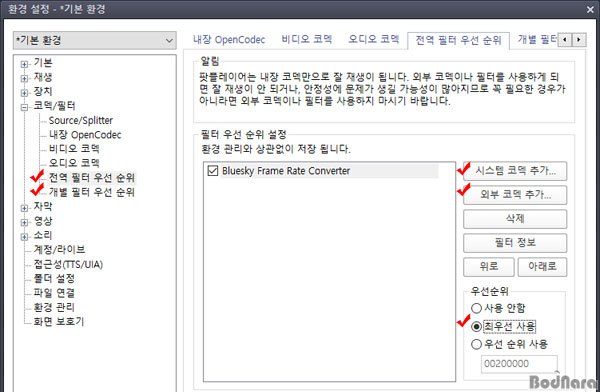
다음 팟 플레이어를 실행 시킨 후 F5 키를 누르면 나오는 환경 설정 중 [코덱/필터]의
하위 메뉴인 [전역/ 개별 필터 우선 순위] 중 아무 곳이나 선택해 [시스템/ 외부 코덱 추가]를 클릭한 후 블루스카이
코덱이 추가한 후 [최우선 사용]을 선택해주면 AMD 플루이드 모션 활용을 위한 모든 준비가 끝이다.
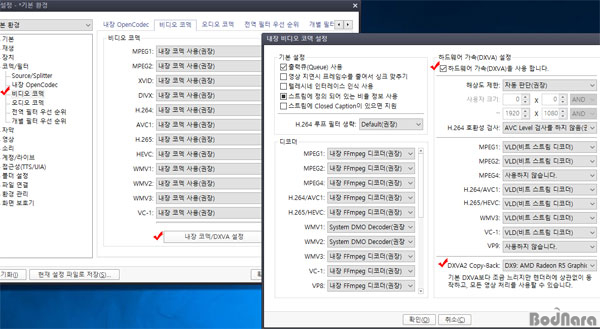
여기에 팟 플레이어 설정 중 [비디오 코덱] 메뉴의 [내장 코덱/DVXA 설정]에서
하드웨어 가속(DXVA)을 쓰면 CPU의 부담을 낮춰 줄 수 있으며, 추가로 성능에서 약간 손해를 보지만 영상 처리
범용성을 높여주는 DXVA2 Copy-Back 설정을 만져주는 것도 고려할 수 있을 것이다.
플루이드 모션이 적용된 동영상 감상(클릭시 원본 이미지)
이렇게 설정한 후 24FPS/ 30FPS 영상을 재생하면 브리스톨 릿지의 내장 GPU를
활용해 프레임 보간이 이뤄지는데, 기자가 직접 써본 결과 24FPS나 30FPS 영상에 적용되는 일종의 눈속임 효과인 모션
블러의 거친 느낌도 감소하고, 영상과 모니터 주사율의 차이로 인해 발생하는 저더(Judder) 현상도 사라져 자연스러운
느낌의 60FPS 영상을 감상할 수 있었다.
쉽게 말해 24FPS로 즐기던 게이머가 60PFS로 넘어갈 때와 같이 확연한 차이가
나타나는데, 기존에 없던 프레임을 끼워넣는 과정에서 발생할 우려가 있던 어색함도, 최소한 기자가 체크해 본 20여가지
동영상에서는 찾아볼 수 없었다.
단지 기존 24FPS/ 30FPS 영상에 적용된 모션 블러나 저더 현상에 익숙한
시청자라면 플루이드 모션이 적용되어 60FPS로 보간된 영상에 대해 '미끄럽다'며 어색해 하는 경우도 있는데, 이는 개인 취향에
따른 문제이니 기자가 평가할 내용은 아니지만 분명한 것은 플루이드 모션이 '효과가 있다'는 점이다.
기자가 플루이드 모션의 효과를 가장 크게 느낀 부분은 스탭롤 처럼 다수의 텍스트가
등장하는 장면으로, 이때 저더
현상이 대폭 완화된 것을 한 눈에 체감할 수 있었다. 캐릭터나 사물의 움직임에서는 차이를 느끼지 못했던 사용자라도 이
부분에서만은 확실하게 차이를 느낄 수 있을 것이다.
위 동영상의 좌측은 24FPS 원본, 우측은 플루이드 모션이 적용된 60FPS 비교 영상으로, 60FPS로
촬영되었으므로 크롬류의 유튜브 60FPS 지원 웹 브라우저를 이용해 전체화면으로 감상하면 플루이드 모션의 효과를 쉽게 확인할 수 있다.
브리스톨 릿지, AMD 플루이드 모션으로 활용도 업!
AMD 플루이드 모션은 GCN 아키텍처 기반 GPU를 사용 중이라면 누구나 무료로 쓸 수
있는 높은 범용성을 가지고 있으며, 이는 9월말 출시된 AMD의 7세대 APU 브리스톨 릿지 역시 가능한 것은 브리스톨 릿지의 활용도를
높여준다.
특히 기사 초반에 언급한 것처럼 이런 저런 코덱이나 지원 해상도등에 신경쓰지 않기 위해 동영상 감상을 위한
전용 PC 이용자라면 브리스톨 릿지는 확실한 메리트가 있다.
아직 브리스톨 릿지와 AM4 메인보드의 일반 소비자 판매가 이뤄지 않는 만큼 AMD에서 플루이드 모션 지원을
밝힌 7000 시리즈 APU(카베리)도 고려해볼 수 있겠지만, 불행히도 이번 기사에서 체크해본 바에 따르면 화면 깜박임과 동영상이 표시되지 않는 등 여러
이상 증상 때문에 정상적인 사용이 어려웠다.
플루이드 모션의 활용 자체는 쉽지만 그 뒤에는 GPU 아키텍처와 코덱, 플레이어, 드라이버등 여러 요소가
얽혀있기에 카베리의 이상 동작 원인을 밝혀내지 못한 것은 아쉬운 부분이기는 하나, 현 시점에서 브리스톨 릿지의 최하위 모델도 정상적으로 플루이드
모션을 지원한다는 것을 검증한 것은 PC의 주용도가 동영상 감상인 사용자들에게 참고할 정보가 될 것이다.
● 시스템 부담을 최소화하면서 ● 그래픽 카드 비용 지출없이 공짜로 ● 자연스런
60FPS 영상을 즐길 수 있도록 해주는 1석 3조의 플루이드 모션.
이런 저런 설정을 변경해줘야 하는 귀찮음은 있지만 오래 걸리는 것도 아니고, 전문 지식이 필요하지도 않은 만큼
가족을 위한 거실용 HTPC를 고민하고 있다면 브리스톨 릿지 시스템을 고민해 보는 것도 괜찮은 선택이다.
닉네임
비회원
보드나라 많이 본 뉴스
QNAP NAS 해킹 사례 확인, Plex2Shell 취약점 업데이트 권고
AMD 라데온 드라이버, SSD에 하루 최대 수백 GB 기록 버그 확인
인텔, 게이머용 아크 B580 단종하고 AI용 아크 프로 B50 우선?
보드나라 많이 본 기사
공유기는 그대로 2.5Gbps LAN 포트는 넉넉하게,ipTIME HG25005/ HG25008
넉넉한 VRAM으로 게임과 AI 환경 OK, 기가바이트 지포스 RTX 5060 Ti Eagle Max OC D7 16GB 제이씨현
대화면과 휴대성의 균형을 추구한 작업용 노트북, MSI 모던 16S AI+ G3MG-U7 OLED