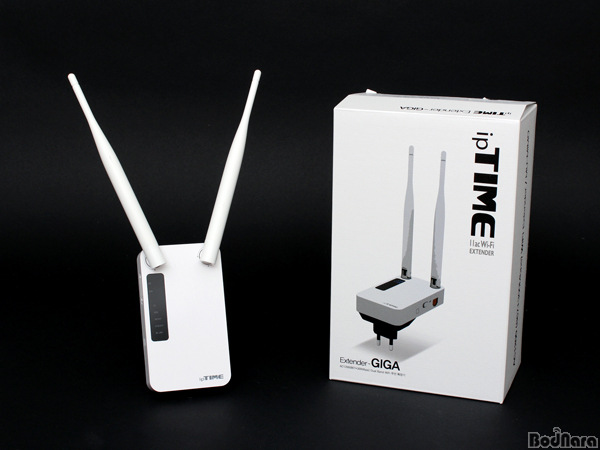
이에프엠네트웍스가 와이파이 범위를 넓혀주는 익스텐더(확장기) 제품 ipTIME Extender-GIGA(이하 익스텐더 기가)를 출시하였다.
제품명처럼 유선으로 기가비트 속도를 지원하고 무선으로도 거기에 준하는 속도를 낼 수 있다.
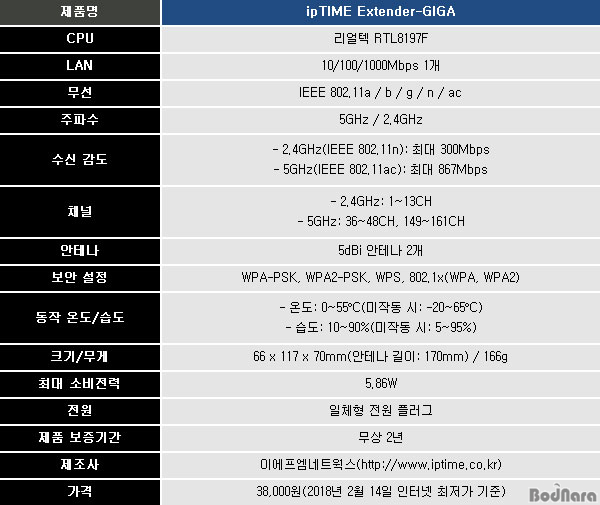
무선 최고 867Mbps, 유선 최고 1000Mbps 지원
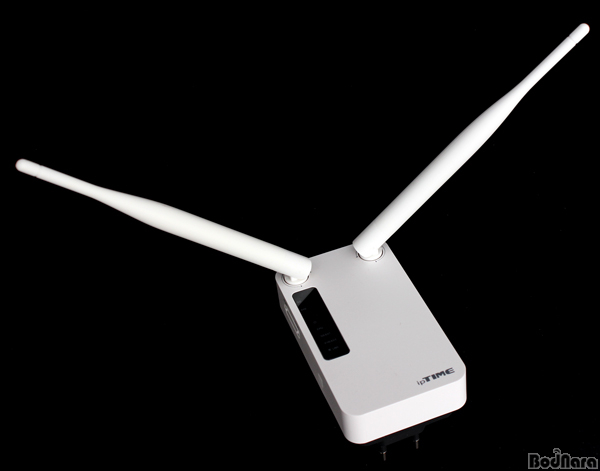
익스텐더 기가는 ipTIME 공유기를 소형화시킨 듯한 형태이며 길이 170mm인 안테나 2개로 IEEE 802.11n 표준
2.4GHz(헤르츠) 주파수와 IEEE 802.11ac 표준 5GHz 주파수를 지원한다.
지난 1월 보드나라가 살펴본 ipTIME 익스텐더 A1과 외형은 동일하지만 5GHz에서 무선 속도를 최고 867MHz까지 지원하여
2배이므로 동일한 사양을 지원하는 무선 랜으로 빠른 무선 네트워크를 사용할 수 있다. 2.4GHz는 최고 300Mbps여서 익스텐더 A1과 같은
속도이다.
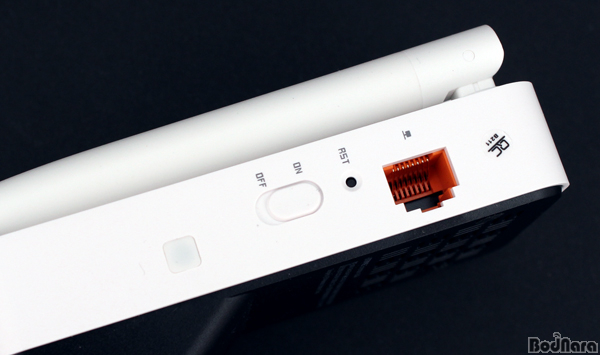
향상된 것은 무선 속도만이 아니다. 기본 탑재된 랜(LAN) 포트가 유선 속도를 최고 1000Mbps, 즉 1기가비트까지 지원하여 기존
ipTIME 익스텐더 제품들보다 10배 높아진 것이다.
와이파이 확장 설정을 완료한 상태에서 랜 포트에 PC나 비디오 게임기 등을 연결하면 인터넷 접속이 가능하므로 랜 사양이 향상된 것은 큰
이점이라고 할 수 있다. 특히 기가인터넷 회선 사용자에게 말이다.
와이파이 속도 저하 줄이는 MU-MIMO 지원
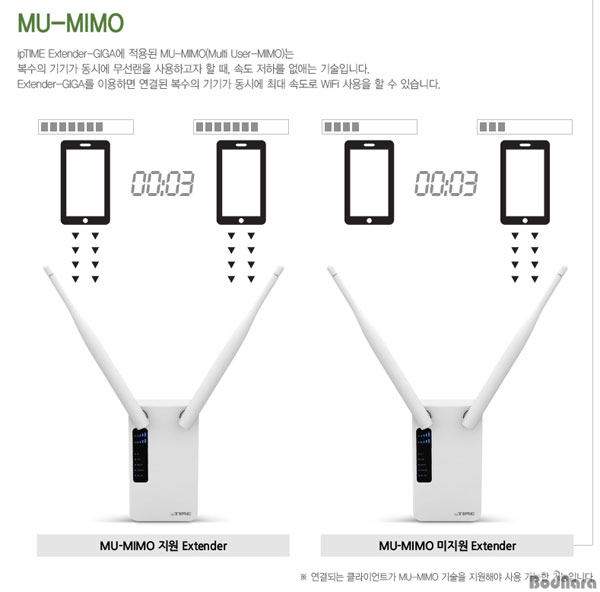
MU-MIMO를 지원하는 ipTIME 익스텐더 기가(사진 출처: ipTIME 홈페이지)
또 다른 추가사항은 MU-MIMO((Multi
User-MIMO, 복수 사용자 MIMO)이다.
안테나가 많을수록 무선 속도를 높일 수 있는 기술인 MIMO(Multi-In Multi-Out, 다중 입력 다중 출력)는 1:1 통신
비중이 높아서 공유기 와이파이에 모바일 기기를 여러 대 연결하면 통신 속도가 크게 감소하는
제약이 있다.
MU-MIMO는 그 제약을 해소하기 위한 기술이다. 5GHz 와이파이에서 동시에 여러 기기와 연결한 경우에도 각각 일정한 속도를 낼 수 있게 해주므로
접속자가 많은 경우 효과적이다. 다만 익스텐더 기가에 연결하는 기기도 MU-MIMO를 지원해야 한다.
세 가지 방법으로 와이파이 범위 확장
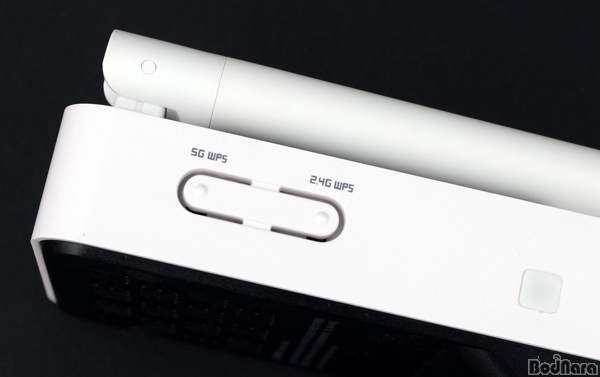
ipTIME 익스텐더 기가는 기존 제품들처럼 세 가지 방법으로 공유기와 무선으로 연결해 와이파이를 확장할 수 있다.
첫 번째는 WPS(Wi-Fi Protected Setup)이다. 와이파이 기기 2개를 1:1로 간단하고 안전하게 연결하는 기능이며 WPS를
지원하는 네트워크 기기의 WPS 버튼을 누르면 된다.
익스텐더 기가 측면에는 주파수 별로 WPS 버튼이 있는데 먼저 연결하고 싶은 공유기의 WPS 버튼을 누른 뒤 2분 내로 익스텐더 기가의 WPS 버튼을 누르면 된다.
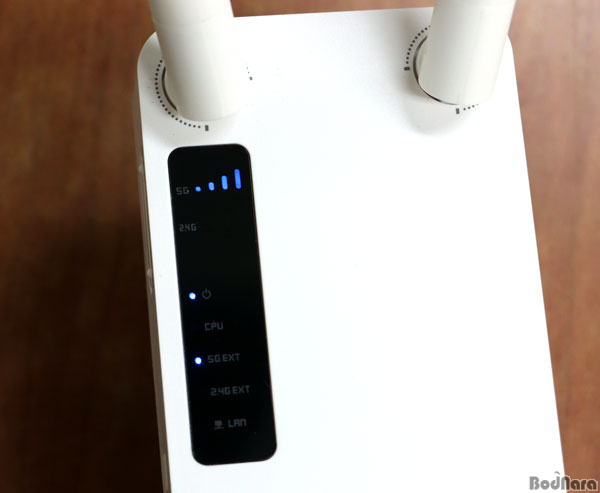
연결이 성공하면 위 사진처럼 익스텐더 기가의 상단에 있는 LED 중 해당하는 주파수에 불빛이 들어온다. LED가 4개 켜지면 와이파이 수신
상태가 양호하고 1개만 켜지면 최소 수준이라는 것을 의미한다.
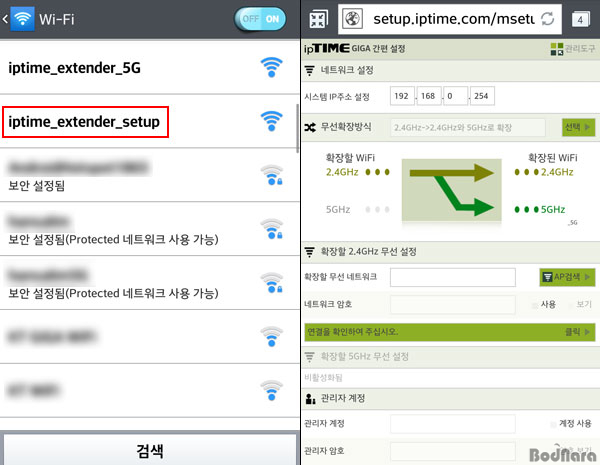
두 번째 방법은 스마트폰 와이파이 설정을 사용하는 것이다.
익스텐더 기가의 전원이 켜진 상태에서 스마트폰 와이파이 설정 항목에 들어가면 'iptime_extender_setup'가 보이는데 터치하여
접속한다. 접속한 다음 스마트폰 웹브라우저를 실행해 주소창에서 'setup.iptime.com'을 입력하면 익스텐더 기가 설정 페이지가
나타난다.
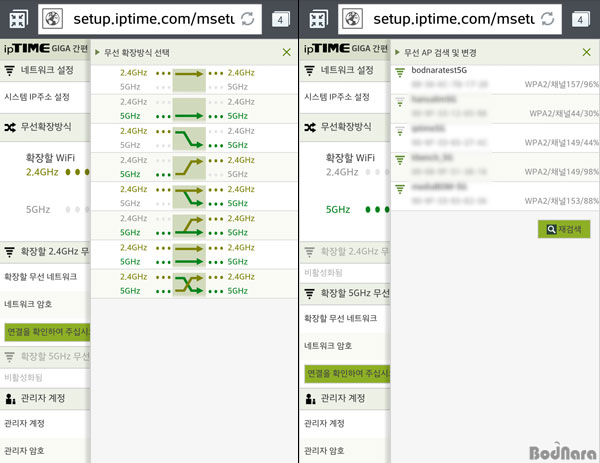
그 다음에는 '무선확장방식'에서 사용자가 원하는 와이파이 확장 방법을 골라야 한다. 같은 주파수를 확장하는 데 그치지 않고 2.4GHz를
5GHz로 바꾸는 것도 가능하므로 공유기가 한 가지 주파수만 지원해도 익스텐더 기가로 사용자가 원하는 주파수로 와이파이를 확장할 수 있다.
2.4GHz는 와이파이 수신 범위가 넓고 5GHz는 속도가 더 우수하므로 사용자의 환경에 맞춰서 최적화하면 된다. 공유기의 와이파이
주파수 한 가지를 2.4GHz와 5GHz로 동시에 출력하여 확장하는 것도 가능하다.
무선확장방식 선택을 마치면 설정 페이지 중간에
있는 'AP 검색'을 터치하고 사용자의 공유기 와이파이를 선택한 다음 보안 비밀번호를 입력해야 한다. 페이지 가장 아래에 보이는 '설정 저장 후
재시작'을 터치하고 '확인'을 누르면 설정 작업 완료이다.
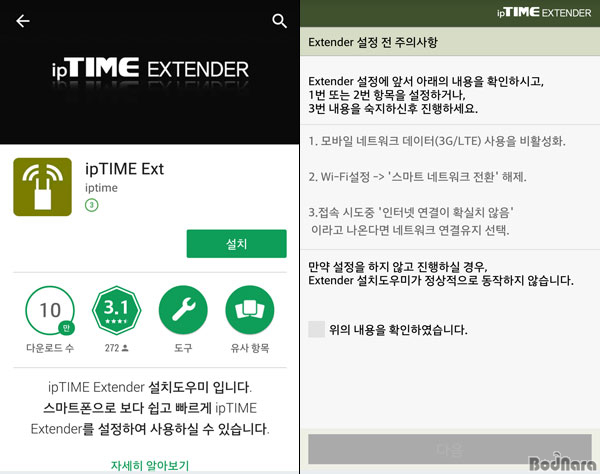
세 번째 방법은 'ipTIME EXTENDER' 앱이다.
구글 플레이나 애플 앱스토어에서 앱을 검색하여 설치한 뒤 실행하면
스마트폰으로 익스텐더 기가를 자동 검색하여 설정 과정을 진행한다. 앱을 실행하기 전에 3G 및 LTE 네트워크를 차단하고 자동으로 와이파이에
연결하는 '스마트 네트워크 전환' 기능을 해제해야 한다.
이후 순서는 스마트폰 웹브라우저에서 설정한 방법과 동일하다.
와이파이 확장 시 네트워크 속도
와이파이 확장 효과를 알아보기 위해 공유기(ipTIME A2003NS-MU)만 사용할 때와 익스텐더 기가를 함께 사용할 때 스마트폰(LG
G2)으로 5GHz 무선 속도를 비교해보았다. 공유기와 스마트폰 사이 거리는 약 10미터이며 중간에 콘크리트 벽을 비롯해 여러 가지 장애물이
있다. 와이파이 애널라이저와 벤치비 앱으로 각각 와이파이 감도와 다운로드/업로드 속도를 측정하였다.
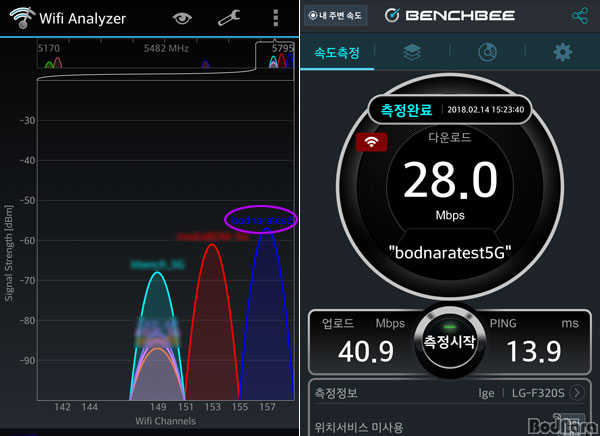
공유기만 작동하는 상태에서는 보드나라 와이파이 신호가 건너편 사무실 와이파이 신호와 크게 차이 나지 않았으며 다운로드 및 업로드 속도는
28Mbps / 40.9Mbps를 기록하였다. 인터넷 사용에 큰 문제가 있지는 않았으나 장애물 없이 가까운 거리에서는 다운로드 및 업로드 속도가
90.5Mbps / 60.7Mbps이므로 파일 전송 시 차이가 크다.
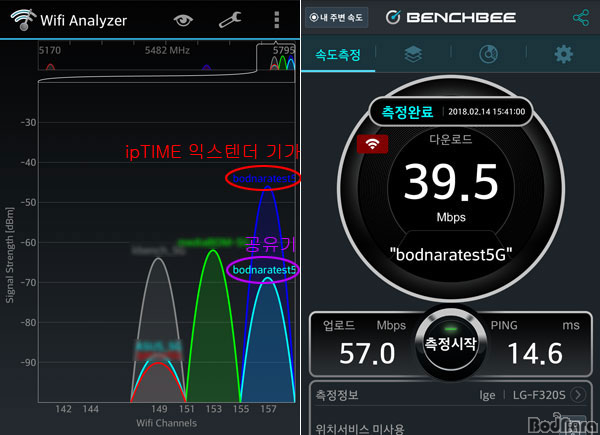
익스텐더 기가를 공유기와 7미터 정도 떨어진 지점에 설치하여 와이파이를 확장하면 신호가 강해진 것을 확인할 수 있다. 다운로드 및 업로드 속도는
39.5Mbps / 57Mbps를 기록하여 공유기 단독 작동 시보다 약 40% 향상되었다.
익스텐더 기가와 스마트폰 사이에 콘크리트
벽이 있어서 가까운 곳에서 공유기 와이파이에 연결한 것보다는 부족하지만 더 넓은 범위에서 보다 빠른 속도로 무선 인터넷을 쓸 수 있으니 효과는
탁월하다.
무선 랜카드로 활용 가능
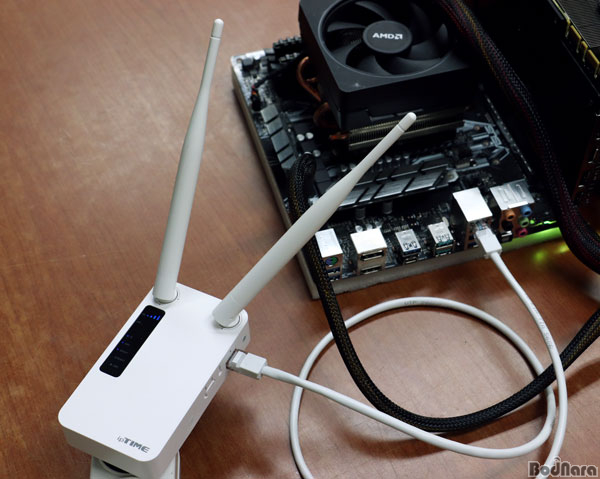
앞서 언급한대로 ipTIME 익스텐더
시리즈는 랜 포트로 PC나 기타 기기를 연결하면 인터넷 접속이 가능하다. 와이파이 확장 설정을 완료한 상태에서 랜 케이블로 연결하면 PC에서
자동으로 인터넷 연결을 감지한다.
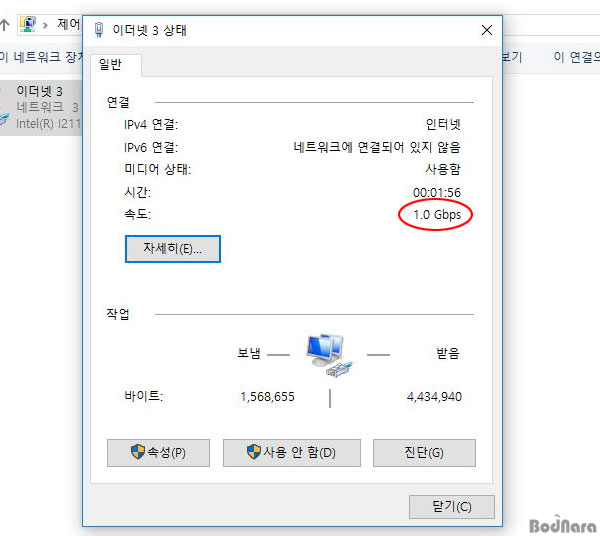
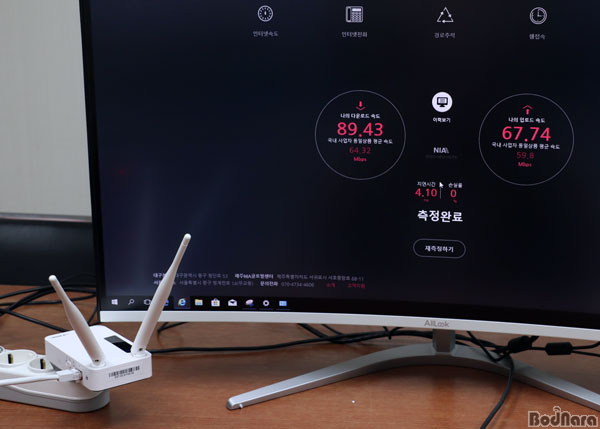
특히 익스텐더 기가는 기존 제품들과
달리 기가비트 랜을 지원하는데 PC에서 네트워크 정보를 확인하면 1Gbps 연결로 표시된다. 인터넷 속도는 다운로드 89.43Mbps, 업로드
67.74Mbps로 측정되는데 보드나라 사무실은 100Mbps 회선이므로 일반 무선 랜카드를 사용할 때와 동일한 수준이다.
익스텐더 기가는
무선으로 최고 867Mbps를 지원하므로 기가인터넷 서비스를 쓰는 사람이라면 더 빠른 무선 속도를 기대할 수 있다. 물론 와이파이 확장용
공유기도 익스텐더 기가와 같거나 더 높은 네트워크 사양을 지원해야 한다. |





