|
◎ Bios Update
메인보드가 출시될 당시 최적의 성능과 안정성으로 만들어져
발표되긴 힘들 것이다. 또한, 메인보드 출시 이후 개발되어 나오는 하드웨어에
대해서는 완벽한 지원을 하지 못한다. 이러한 이유로 사용자들에게 좀더
많은 확장성과 나은 성능을 발휘할 수 있도록 도와주는 것이 바이오스
업데이트이다.
◎ Bios Update의 필요성
Via사에서 AMD CPU지원용 칩셋인 KT133(A)시리즈를 예로 들어보자.
이 칩셋은 개발 당시 AMD Duron과 Athlon(Thunderbird)만이 출시되어
있었고, 이를 지원하기 위해 만들어진 모델이다. 칩셋 발표 이후 AMD에서는
AthlonXP(Palomino)를 개발, 판매가 시작되었다. KT133(A)를 사용하는
대부분의 메인보드에서는 AthlonXP에 대한 정보를 가지고 있지 않아
이 프로세서를 사용할 수 없었다. 하지만 메인보드 제조회사들은 AthlonXP를 사용할 수 있도록 Bios를 개발하여 배포하게 되었다. 따라서 KT133(A)
사용자들이 Bios 업데이트를 통하여 AthlonXP 프로세서를 사용할 수
있게된 것이다.
얼마전 출시된 I Will XP333 (ALi Magik 1 Stepping C) 제품이
있다. 이 제품의 초기 바이오스 버전은 2002. 1. 18일자 상태이다. 이 바이오스는 제품 출시시
최신버전으로 업데이트가 완료된 버전이다.
그러나 앞으로 업데이트가 계속 될 것이고 그러기에 참고삼아
바이오스 업데이트법을 올려본다.
이렇듯 바이오스 업데이트는 기존의 보드의 확장성을 증가
시켜준다던가, 성능의 향상 자잘한 버그 패치등의 역할을 한다.
◎ Update방법
I Will XP333(ALi Magik1 Stepping C) 가장 많이 사용되고 있는 AWARD
Bios를 기준으로 설명하겠다.
※참고. 요즘 출시되는 메인보드들은
잘못된 Bios업이나 바이러스로부터 Bios를 보호하기 위해 특별한 기능들을
가지고 있는 것들이 많이 있다.
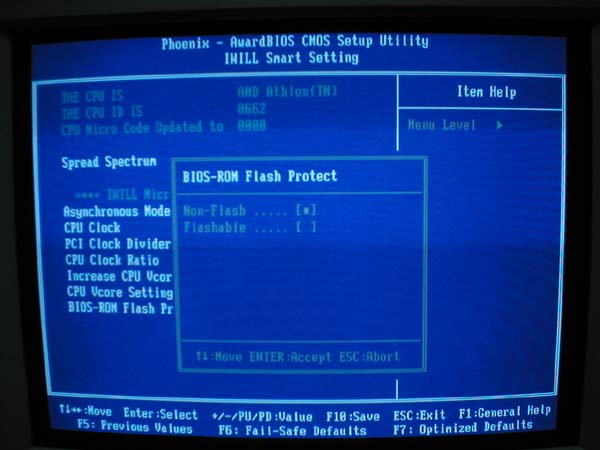
I Will XP333의 경우는 CMOS Bios내 IWILL Smart
Setting, BIOS-ROM Flash Protect라는 부분이 있다. (아래 그림
참조)
|
|
|
(그림을 누르면 큰화면이
나타납니다.)
|
이 부분을 보면 기본셋팅이 Non-Flash로 되어
있다. 이 상태가 Bios를 보호하고 있는 상태여서 바이오스 업데이트가
불가능하다. 이것을 Flashable로 바꿔야만 Update를 할 수 있다.
또한, 어떤 제품들은 기판에 점퍼스위치를 이용하여
바이오스를 보호하는 것들도 있다. 업데이트 전 메인보드 설명서를 한번쯤
살펴보는 것도 좋은 방법이다.
순서 (Bios Update를 하는 가장 일반적인 방법)
|
|
|
|
|
(위 그림을 누르면 큰화면을 볼 수 있습니다.)
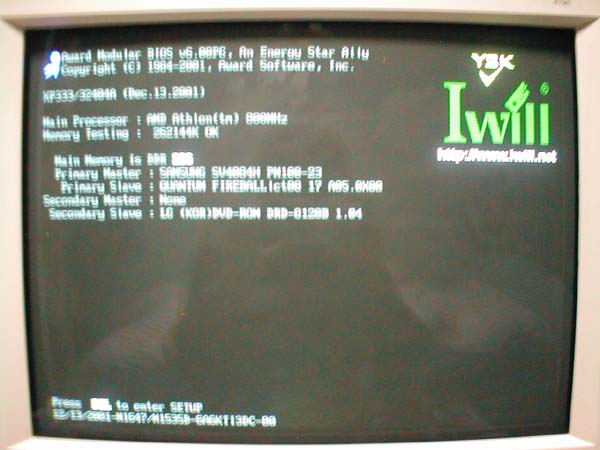
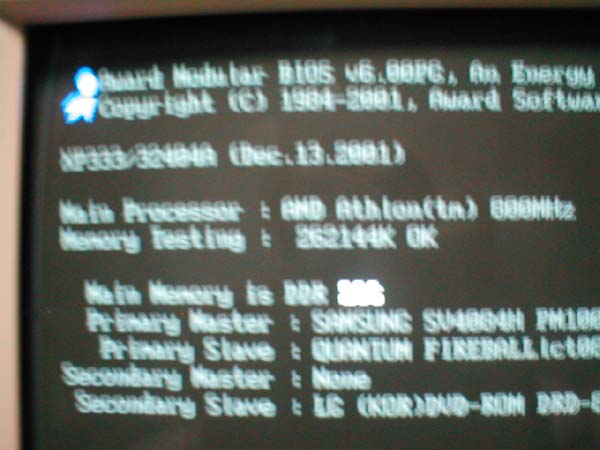
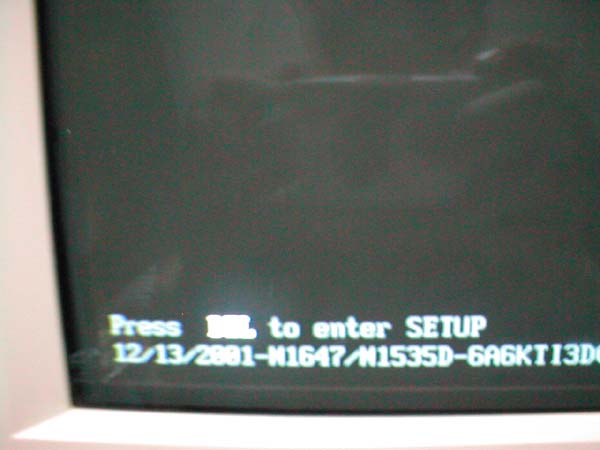
업데이트전 상태이다.
위 그림들을
보면 현재 바이오스가 2001년 12월 13일자인 것을 확인할수있다.
(필자는 촬영을 위해 12월 13일자
바이오스를 다시 씌웠다. 이제품은 원래 1월 18일자 바이오스가 탑재되어있다.)
|
1. Clean Booting
먼저 Clean Booting을 하는 법을 알아보자.
일단 크린부팅 상태란 부팅시 아무런 프로그램도 램에 상주해 있지
않는 상태이다.
아래는 Windows98Se CD를 이용한 부팅의 모습이다.
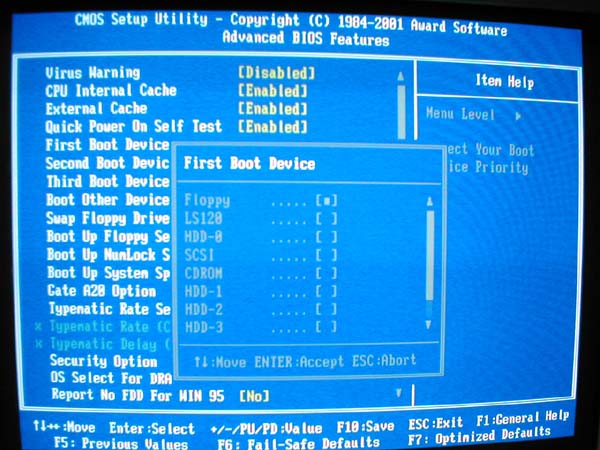
먼저 디스크나 CDROM으로 부팅을 할려면, CMOS상태를 바꿔주어야 하는데,
아래그림의 부분을 바꾸어주면 된다.
|
|
|
(그림을 누르면 큰화면이
나타납니다.)
|
디스크로 부팅을 하려면 Floppy를 CD로 부팅하려면 CDROM을 선택하면 된다.
|
|
|
(그림을 누르면 큰화면이
나타납니다.)
|
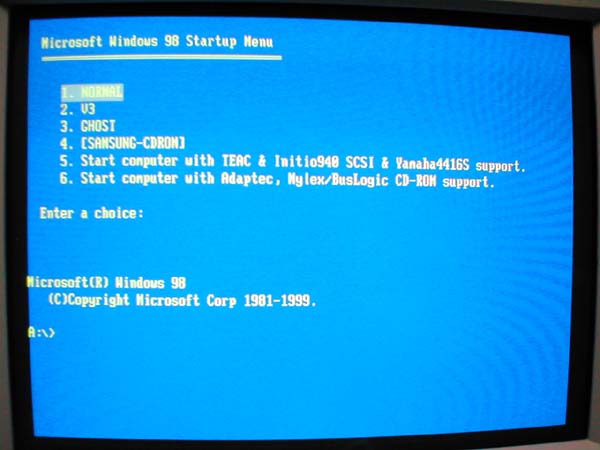
위 화면과 같이 Windows 멀티부팅 상태에서 F5 키를 누르면,
Microsoft(R) Windows 98
(C)Copyright
Microsoft Corp 1981-1999
A:>
라는 메시지를 볼 수 있다.
이상태가 되었다면 Clean 부팅에 성공한 것이다.
부팅디스크 만들기
C:> 상태에서
C:>format a: /s를 입력하면 된다.
이때 업데이트할 바이오스 파일도 디스크에 함께 담아놓는 것이 좋다.
2. 바이오스가 있는 디렉토리를 찾아가서 업데이트 프로그램 실행
위와 같이 Clean Booting이 되었다면, 이제 바이오스 업데이트 프로그램이
위치한 곳으로 이동하여 실행시켜보자.
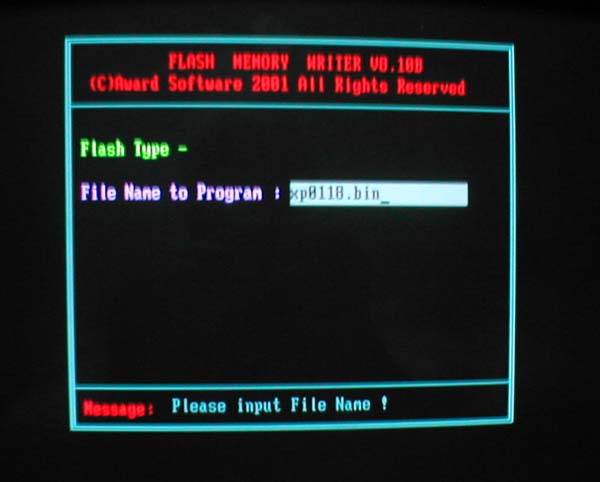
A:>awdflash 엔터
|
|
|
(그림을 누르면 큰화면이
나타납니다.)
|
위 그림과 같은 화면을 볼 수 있다. 입력창에 바이오스 파일 이름을
입력해준다.
필자가 업데이트 할려는 파일의 이름은 xp0118.bin 파일이다.
3. 기존 바이오스 백업
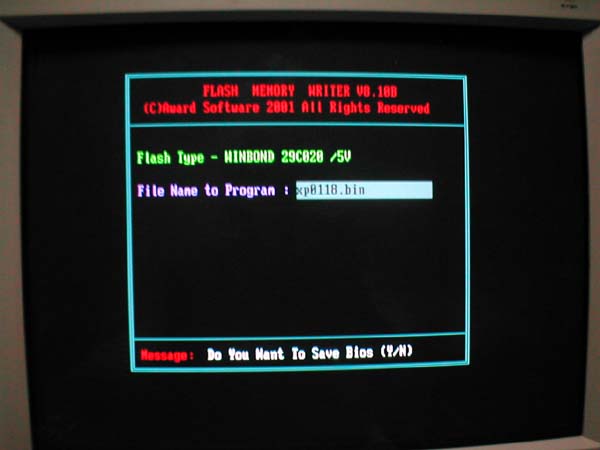
입력을 하고 엔터를 누르면 다음화면과 같이 기존의 바이오스를 저장할
것이냐고 묻는 메세지가 나온다. 만약의 상황에 대비하기 위해서 기존의
바이오스를 백업해두는 것을 권장한다. Y를 누르자.
|
|
|
(그림을 누르면 큰화면이
나타납니다.)
|
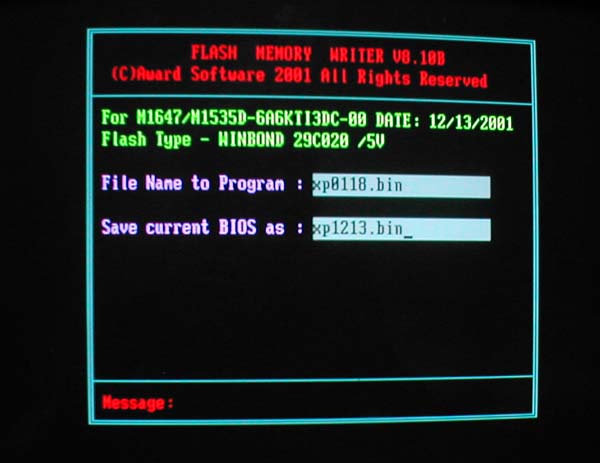
아래 그림은 기존의 바이오스를 백업하는데, 어떤 이름으로
저장할 것인가를 묻는 메세지이다. 필자는 기존의 바이오스가 2001년
12월 13일 버전이기 때문에, xp1213.bin이라는 파일명을 입력하였다.
|
|
|
(그림을 누르면 큰화면이
나타납니다.)
|
4. 바이오스 업데이트
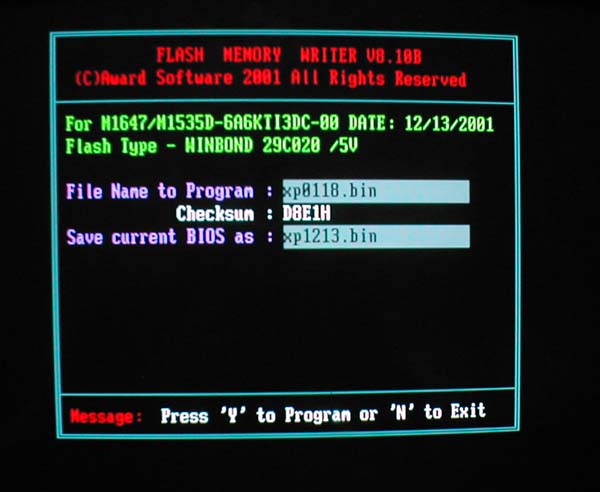
아래화면은 기존의 바이오스를 백업완료 후, 새로운 바이오스를 저장할
것인가를 묻는 화면이다. 당연히 Y를 눌러준다.
|
|
|
(그림을 누르면 큰화면이
나타납니다.)
|
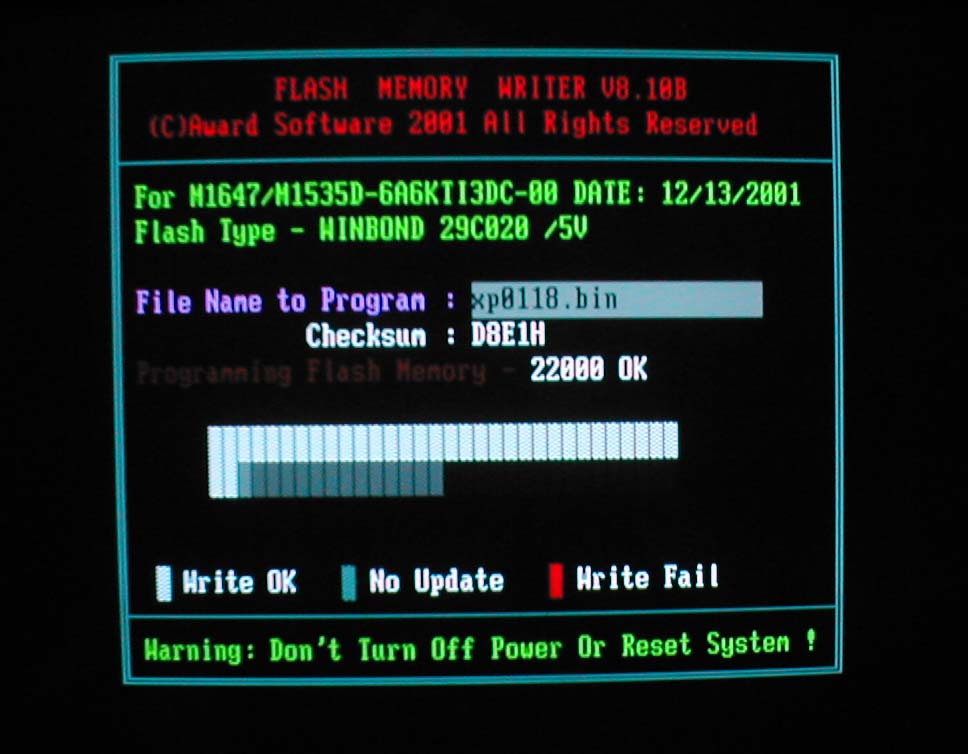
업데이트가 진행되고 있는 상태이다.
※이 상태에서 절대로 전원을 차단하면 안된다!
|
|
|
(그림을 누르면 큰화면이
나타납니다.)
|
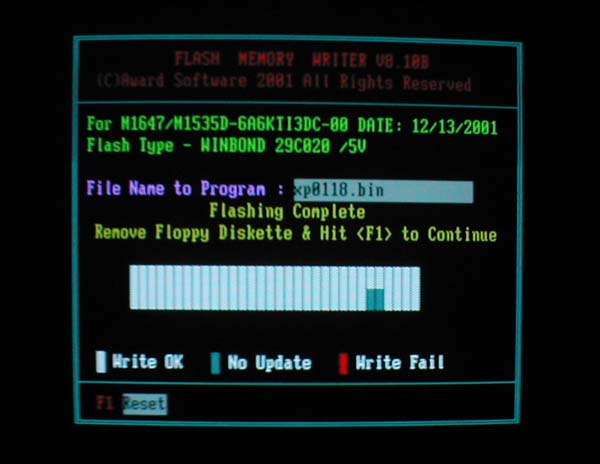
업데이트가 완료되었다는 메시지이다.
F1를 누르면 리부팅이 된다.
|
|
|
(그림을 누르면 큰화면이
나타납니다.)
|
자~
업데이트가 됐는지 확인해보자.
|
|
|
|
|
(위 그림을 누르면 큰화면을 볼 수 있습니다.)
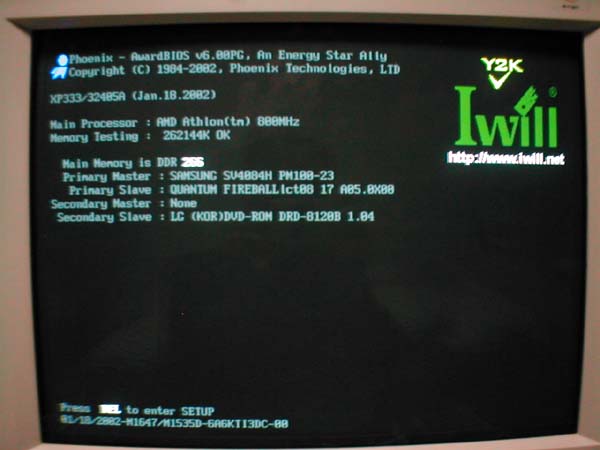
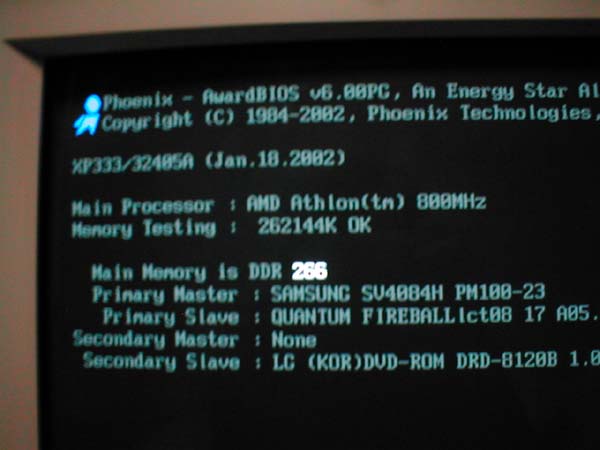
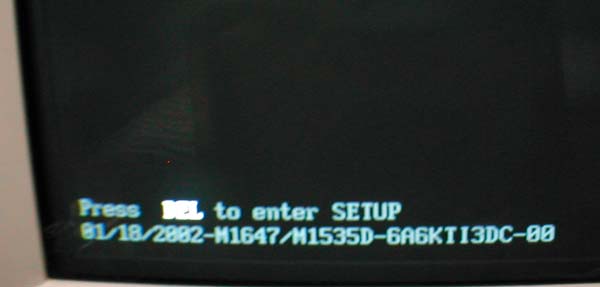
업데이트 후 상태이다.
위 그림들을 보면 2001. 12. 13. 이었던
바이오스 버전이, 2002. 01. 18로 바뀐 것을 확인할 수
있다.
Bios
Update는 꼭 필요한 것이 아니다! Update후에 바뀌는 것들을 살펴보고, 자신에게 꼭 필요한 것들이 아니라면,
현재 상태로 사용하는 것을 추천한다.
|
|





