|
글: 정종인 /
jchongin@hotmail.com

Elsa 다음으로 최대의 그래픽카드 전문 메이커로서 전세계에 명성이 자자한 Leadtek사의
제품은, Intel과 AMD에서도 Reference 시스템에 장착하여 사용할 정도로 인정받고 있는 제품을 생산한다.
그러나 국내에서는 유독 맥을 못추고 있는데 자고 나면 바뀌는 유통사로 인한 소비자의 신뢰도 실추가
가장 큰 원인이라고 할 수 있겠다. Leadtek사에서도 총판이 자주 바뀌는 것이 좋지 않을 것이라는 것을 알면서도 왜???
국내에서만 이런 불미한(?)사태가 발생하는지 그누구도 설명해주지 않는다. 어쨌든 국내소비자도 질좋은 제품을 사용할 의무가
있으며, Leadtek사에서는 제공해야 할 의무가 있다. 그런 면에서 보았을 때 Leadtek사에서 Absolute Korea와
Distributor계약을 체결하고 한국시장에 관심을 가지고 있음을 지속적으로 보여주는 것은 소비자로서는 아주 반가운 일이
아닐 수 없다.
보드나라에서는 한 그래픽카드의 리뷰가 아닌, Leadtek사에서 현재 준비중인(또는 판매중인)
새로운 컨셉에 대해 짚어보고 넘어갈 시간을 마련해보고자 한다. Leadtek사에서는 현재 MyVivo Edition을
새롭게 국내시장에 선보였으며, 이를 주력제품으로 선보일 예정이다. 따라서 MyVivo Edition이 기존의 Vivo기능의
그래픽카드와 어떻게 다른지, Leadtek만의 특색은 어떤 것이 있는지 확인해볼 필요가 있다. 그리고 두번째로,
Leadtek제품만이 가지고 있는 WinFox Utility에 대해 살펴보는 시간을 가져보기로 하겠다.
My Vivo Editon
|
 |
 |
|
A170 Pro TD MyVivo |
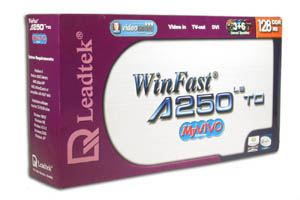
A250 LE TD My Vivo |
My Vivo는 현재 두가지 제품이 준비되어 있는데, A170 Pro TD는 GeForce
4MX460 장착으로 현재 시장에 판매되고 있으며, A250 LE TD는 현재 준비 중이다. 곧 시장에 선보일 수 있을
것이라 생각한다. 이중에서 필자는 A250 LE TD MyVivo를 사용하여 My Vivo의 다양한 기능에 대해 살펴보도록
하겠다.
Hardware Controllers

Vivo Controller로서 Philips의 비디오 엔코더
“SAA7108E”를 인터페이스를 탑재하였다. 이 컨트롤러는 아시다시피 타 회사에서 장착하는 컨트롤러와 차이는 없는 같은
컨트롤러라는 것을 알 수 있다. 그렇다면 Leadtek에서 굳이 My Vivo라는 이름을 따로 붙이면서 다른 회사의
Vivo기능과 차별화는 어떻게 할 수 있었을까? 이는 하드웨어적인 구성이라기보다는, 제공소프트웨어를 차별화여 VIVO기능을
더욱 다양하게 사용할 수 있도록 배려했다는 점에서 차이가 난다는 것이다. 그렇다면 과연 얼마나 차이가 있는지 찬찬히
뜯어보아야 할 것이다.
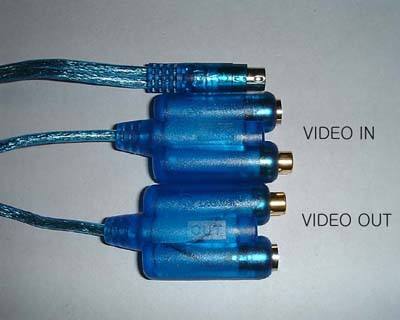
길이는 1m정도 되고 VIVO기능을 활용할 때 쓰는 케이블이다. 특이한 것은 In / Out이
RCA, S-Video 단자를 모두 가지고 있으므로 선택적으로 본인의 환경에 맞게 사용이 가능하다는 점이다. 별도케이블로
변환기를 제공하는 것보다 훨씬 사용자편의를 고려한 디자인이 아닐 수 없다.
제공 프로그램 설치
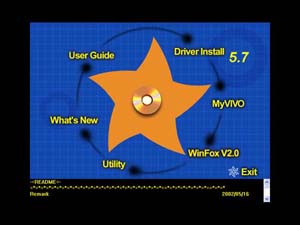
기능을 사용하려면 제공되는 프로그램을 설치해야 하는 법. 제공되는 시디를 삽입하고 프로그램을
설치해보기로 하겠다. 신비한 사운드와 함께 아래와 같은 화면이 나타날 것이다.
왼쪽과 같이 부팅이 되면 그래픽카드 드라이버를 제일먼저 설치하고
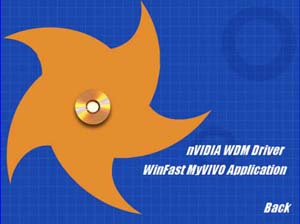
그리고 나서 WinFox V2.0. 마지막으로 MyVIVO를 설치한다. 오른쪽 화면은 MyVIVO를 선택했을 때 나타나는
화면이고 nVIDIA WDM Driver을 꼭 설치하길 바란다. WinFast MyVIVO Application은.
드라이버를 설치한 후 리부팅 후 설치하시길. 프로그램은 설치한 후 리부팅할 필요는 없다.(*드라이버 설치시에만 리부팅)
모든 드라이버와 프로그램을 설치가 완료됐으면 이젠 VIVO기능을 쓸 준비가 완료된 것이다.
참고로 MGI Video Wave라는 편집프로그램을 별도로
제공하는데 이를 설치하지 않아도 기본적으로 설치되는 MyVIVO 소프트웨어로 간단한 기능을 사용할 수 있다. 다른
제조회사의 VIVO카드는 아직 써볼 기회가 없어 잘 모르지만. 필자에게는 아주 만족스러운 제품이었다.

별도로 제공되는 MGI Video Wave. 기본으로 설치되는
My Vivo 프로그램으로 작업이 완료된 후 2차적으로 편집을 할 때 사용되는 용도이다. 따라서 꼭 설치해야 되는 프로그램은
아니다.

설치가 완료된 후 장치관리자를 보면 위의 그림과 같은 장치들의 드라이버가 설치되어있을 것이다.
만약 설치가 되어있지 않다면 VIVO기능이 제대로 작동 안할 것이다.VIVO기능은 장치관리자에 4개의 WDM 스트리밍
지원드라이버를 설치해줘야 제대로 작동된다.
Leadtek My Vivo의 연결도
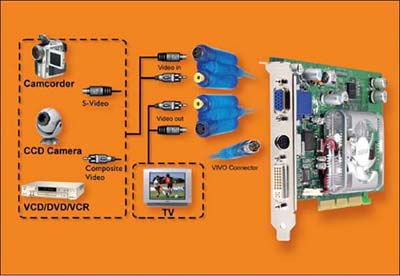
위의 사진에서 보면 My Vivo의 컨셉을 쉽게 이해하실 수
있을 것이다. Video Out은 출력단자로 TV나 Video로 화면을 출력하는 기능을 하는 단자이다. 또한
위에서 케이블을 보셨듯, Composite Video, S-Video 두 개의 출력단자 선택이 가능하다. 자신의 환경에
맞게 선택적인 사용이 가능하다.
Video In은 캠코더나 CCD 카메라, VCD/DVD/VCR
,게임기(XBOX,PS2)등의 화면을 소스화면으로 입력받을 수 있다.
타사의 Vivo기능과 Leadtek My Vivo의 차이
My Vivo라고까지 이름을 붙였을 정도면, 다른 Vivo와
차이점이 있어서 그리했을 것이다. 별로 다른 기능없이 My Vivo라는 이름을 붙였다면 이는 '비난받아'마땅할 것이다.
따라서 타사의 Vivo기능과 Leadtek My Vivo의 기능차이점에 대해 언급해보도록 하겠다.
다양한 Format으로의 Capture 지원
먼저, 다양한 Format으로의 One-stop
Capture가 가능하다. 대부분의 Vivo기능이 AVI Format으로만 Capture되어 다른 Format을 사용하고자
할 경우 변환기를 사용하여 다시 압축을 하여야 하는 '2중작업'을 하여야 하나, My Vivo의 경우 다양한 Format을
지원하여 한번의 캡처작업으로 본인이 원하는 Format으로 캡처가 가능하다는 것이다. 지원하는 Format은 다음과 같다.
|
Format |
|
Mpeg 1 |
|
Mpeg 2 |
|
Windows Media Video Format |
|
Mpeg 4 |
물론, Capture후 원하는 Format을 선택하는 것을 더
좋아하시는 분이 있을 것으로 알지만, 이런 면에서 생각해보면 약간 다른 결과를 얻을 수도 있을 것이다. 이는 각 Format의
간단한 규격을 정리한 것으로, 일반 AVI포맷의 경우 MPEG1이나 MPEG2보다 훨씬 더 많은 공간을 차지하는 것을 알 수
있을 것이다.
|
|
Codec |
Resolution |
Frame Rate |
Sampling Rate |
60sec. Size |
|
VCD |
MPEG1 |
352x240 |
29.97 |
1152Kbps |
10MB |
|
DVD |
MPEG2 |
720x480 |
29.97 |
4-8Mbps |
38MB |
|
AVI |
None |
720x480 |
29.97 |
|
207MB |
따라서, AVI포맷으로 캡처가 되는 경우와, MPEG2로 바로
캡처하는 경우, 한번에 캡처할 수 있는 시간의 차이가 드러나게 된다. 만약 60분짜리 드라마 한편을 Capture할 경우
My Vivo로 MPEG2 Format으로 캡처하게 되면 대략 38MB x 60min = 2.28Gb의 하드디스크 여유공간만
있으면 가능하지만, AVI의 경우에는 이의 5배인 10Gb의 여유공간이 있어야 한다는 결론이다. 물론 요즘 하드디스크
가격이 워낙 저렴하고, 전문적으로 동영상작업을 하시는 분들의 경우 100GB이상의 하드디스크를 장착하는 것이 기본이지만,
일반사용자의 입장에선 분명 불편한 일이라고 할 수 있다. 하드디스크의 공간을 적게 사용하면서, 긴 시간을 작업할 수 있도록
MPEG 1/2로의 Direct-capture지원은 사용자의 입장에서 아주 편리한 일이라고 할 수 있다.
PIP(Picture in Picture)기능
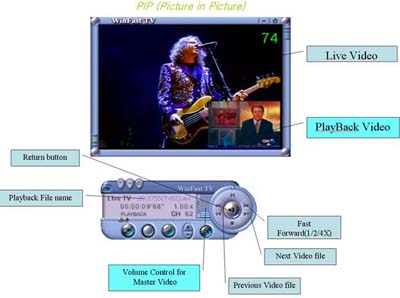
PIP라는 독특한 기능을 제공하는데, 이는 일반 TV에서도
지원하는 기능이므로 잘 아시리라 믿는다. 십 년전만 해도
TV에 PIP기능이 있는 TV만 보면 신기했었는데. 그래픽카드인 이 제품
역시 PIP기능을....Leadtek My Vivo는 총 8개까지 PIP가 가능하여, 동시에 여러 화면의
시청이 가능하다. 물론 이는 Capture기능이라기 보다는, Videon In 기능 특징중의 하나라고 하는 것이 맞을
것이다. 여기서는 비디오 입력단자로 통해 실시간으로 저장한
파일을 기존 화면을 보면서 사용자가 지정하는 위치에 재생해주는
기능을 가지고 있다.
De-interlace 디스플레이 기능
VIVO라는 기능은, TV 수신부만 있다면 TV카드와 기능이
거의 동일하다고 할 수 있는데, 이 부분도 Display부에 오히려 더욱 가까운 기능개선이라고 할 수 있다.
De-interlaced 화면을 지원함으로써, 스포츠경기같이 빠른 속도로 진행되는 화면의 정지영상이나 Display시 더욱
선명하고 날카로운 화면의 시청이 가능하다.
사용해보자. My VIVO
테스트에 사용된 시스템은 다음과 같다.
|
CPU |
Athlon XP 1700+ @(10x166)
|
|
MainBoard |
XP333-R
|
|
Memory |
Samsung PC2100 256mb
* 2
|
|
SoundCard |
SoundBlaster Live DE 5.1 |
|
HDD |
Seagate Baracuda IV 80Gb |
|
DVD |
LG 12X DVD
|
|
CD-RW |
Liteon 32x12x40
|
|
OS |
Microsoft Windows XP |
|
Monitor
|
KDS1920PF(19inch)
|
VIDEO IN 기능
VIVO 어플리케이션을
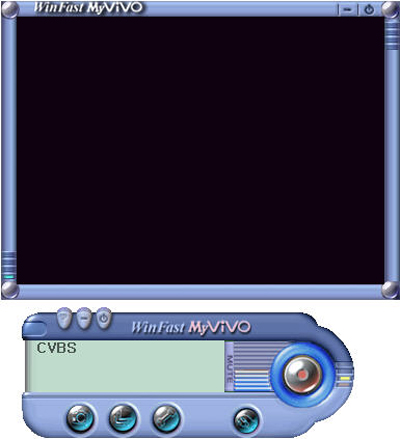
설치했다면 다음과 같은 화면을 볼 수 있을 것이다. 아주 간단한 프로그램으로
사용하기가 편하다.이제 이 프로그램에 대해서 살펴보도록 하자.
툴을 실행하자.

멋진로고?
먼저 가장 눈에 띄는 것은, 다국어 지원이 가능하다는 점이다.
여기에는 한국어도 포함이 되어있다. 따라서 국내 사용자도 편리하게 사용할 수 있도록 배려했다. 타 회사의 Vivo지원
제품에서는 찾아볼 수 없는 특색이라고 할 수 있다.
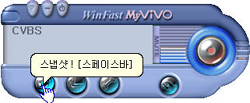
스냅샷!은 화면을 저장하는 기능이다.
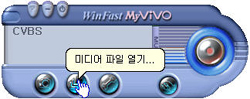
미디어 파일 열기..의 경우 실시간으로 저장해놓았던
파일이나 기타 동영상도 플레이가 가능하다.
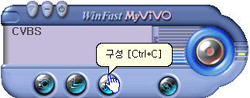
구성은 밑에 추가로 설명하겠다.
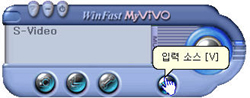
입력 소스의 경우 2가지 입력이 가능하다. 제품
구성에 포함되어있는 케이블의 경우 S-Video , Composite Video 중 한
개를 선택하는 것이다.Composite으로 Video Out을 연결한 경우 Composite video(CVBS)로
선택해서 화면을 보시길. S-Video로 설정할 경우 화면이 흑백으로 나온다.
카드 불량이라 생각마시고 CVBS로 선택해야 한다.
녹화는 입력으로 받은 소스를 실시간으로 저장하는
기능이다.
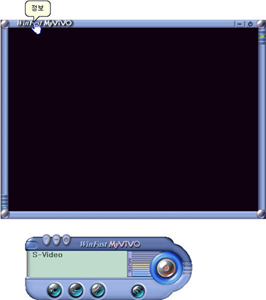
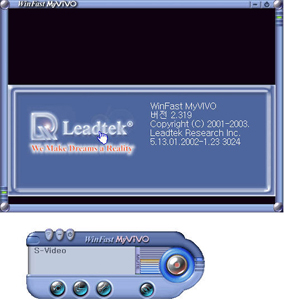
정보를 클릭하면 WinFast MyViVO의
정보를 볼 수 있다. 프로그램 버전도 확인할 수 있다.
구성추가 설명
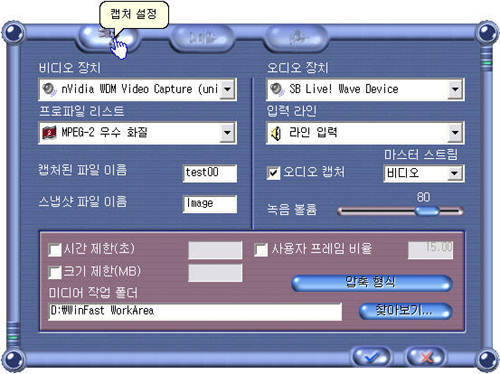
캡쳐설정
VIVO프로그램에서 가장 중요한
설정을 하는 메뉴이다. 설정을 어떻게 하느냐에 따라 실시간으로 저장한
파일의 화질 및 용량이 결정되고 실시간 작업 폴더도 설정하는 메뉴이다.오디오의
경우 사운드 카드의 라인아웃을 통해 입력/출력이 가능하다.
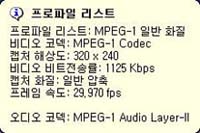
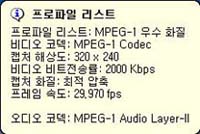
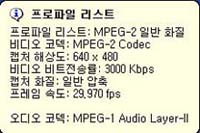
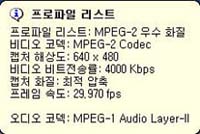
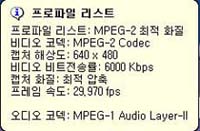
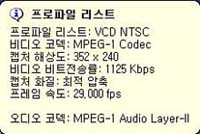
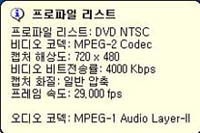
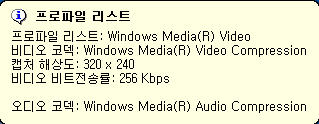
프로파일리스트
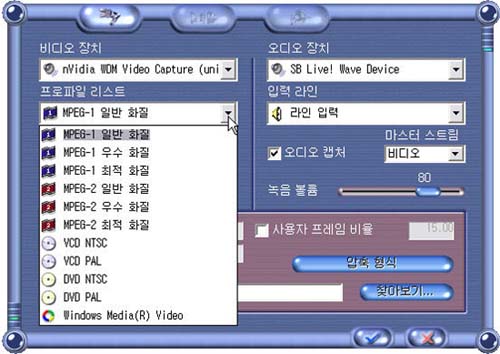
위와 같이 다양한 설정이 가능하다.
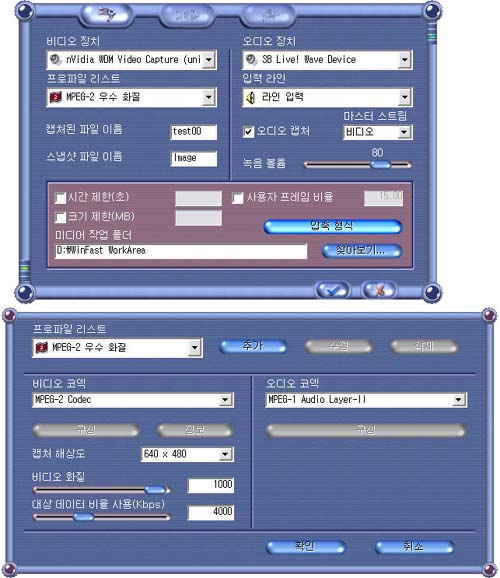
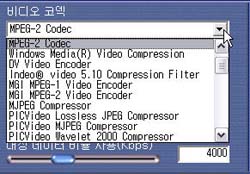
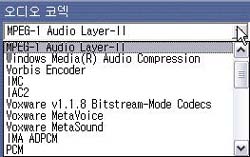
압축형식을 클릭할 경우 위와 같은 그림을 볼
수 있을 것이다. 비디오 코덱, 오디오 코덱 캡쳐 해상도도 설정이 가능하다.
다양한 비디오/오디오 코덱이 설정
가능하다.

해상도는 최대 720 x 480으로 설정 가능하다.
비디오 설정

별다른 설명이 필요없다고 생각된다.
스케줄

제공하는 My Vivo의 기능을 거의 TV수신카드 수준까지
끌어올린 대목이라고 할 수 있겠다. 예약 캡처를 지원하여 본인이 원하는 시간에 예약하여 자동으로 작업할 수 있도록 하여준다.
결과물 샘플
*아래 동영상은
실시간으로 플레이가 되지 않으므로 이미지를 클릭하셔서 해당 동영상을
다운받아서 보시기 바랍니다.
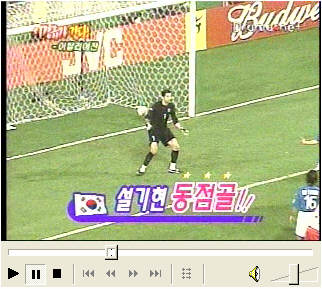
Video In 단자에 VCR을 연결 후
TV 방송을 간단하게 실시간으로 저장했다.

VCR에 트루로맨스란 비디오 테입을
넣은 후 실시간으로 저장했다.테입을 구매한지 오래 되서 좋은 화질은
아니다.
여러분께 보여드리기 위해 용량을
생각하다 보니 좋은 화질로 저장하지 못했다. 용량대 화질로 비교해서 검토해주시기 바란다.
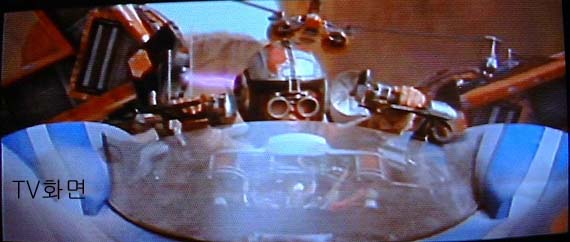
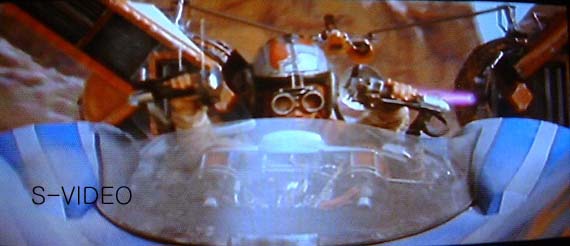
VIDEO OUT 기능.
PC DVD로 스타워즈 에피소드 1편을
재생한 후 정지된 화면을 디지털 카메라로 찍었다.
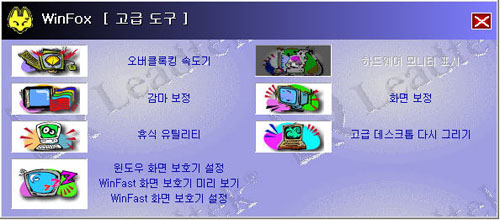
WinFox V2.0
WinFox는 Leadtek 제품사용자에게
편리한 여러 가지 기능을 가지고 있는 툴이다. 그래픽카드와 시스템에
관련된 여러 가지 기능을 한곳에 모아 관리 및 그래픽카드의 성능을
최적화할 수도 있다. 역시 한국어를 지원하므로 국내에서도 유용하게 사용할 수 있도록 배려했다는 점이 독특하다.
고급도구
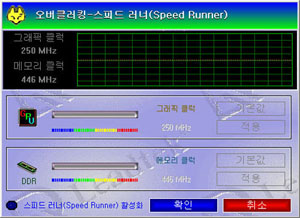
오버클록킹 속도기
오버클럭을 좋아하는 유저에게는 좋은 기능이다.
오버에 관심이 없다고 하더라도 한번쯤 호기심으로 시도해볼 만하다.
기능을 활성화시킬려면 스피드러너 활성화를 클릭해주면 아래와 같은
화면이 나온다.
스피드 러너 활성화를 클릭해주고 그래픽 클럭과
메모리 클럭을 조정하면 오버가 쉽게 가능하다. 초보자래도 쉽게 오버가
가능한 유틸을 제공해서 오버를 가능케 해주는 리드텍 제품만의
장점?
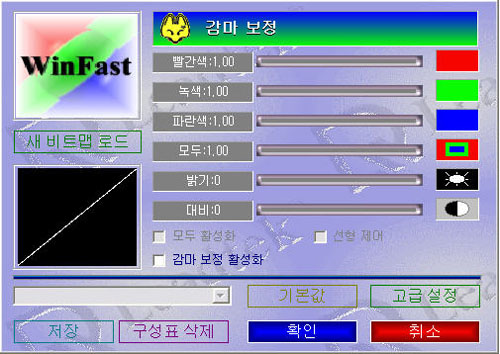
감마 보정
자신의 모니터 화면의 색감이 마음에 안들 경우
감마 보정기로 조정하여 자신의 원하는 색감을 얻을 수 있다. 자신의
좋아하는 색감으로 감마 보정기로 조절하기 바란다.
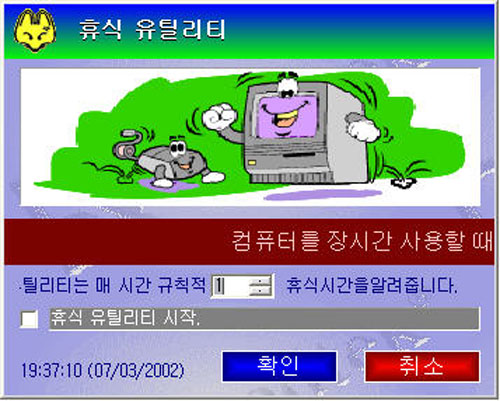
휴식 유틸리티
사용자가 지정된 시간이 되면 위와 같은
그림이 화면에 나타난다.
WinFast 화면보호기 설정

나머지는 별다른 설명이 필요없는
부분이라고 생각되서 생략하겠다.
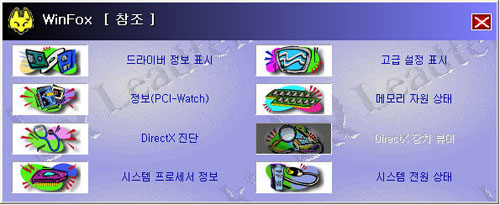
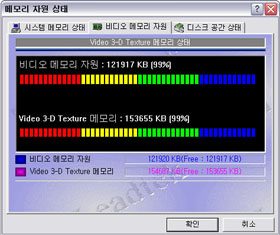
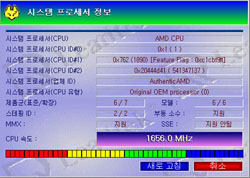
참조
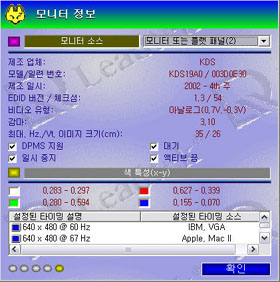
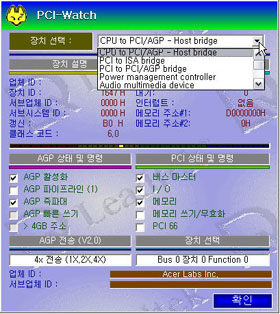
본인의 시스템의 다양한 정보를
확인할 수 있는 부분이다.
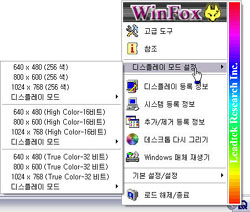
디스플레이 모드설정
제어판의 디스플레이 설정에서 변경 가능한
것이. 원폭스 트레이에서도 간편하게 해상도 설정이 가능하다. 1024
x 768이상의 고해상도의 경우 상단 오른쪽 그림과 같이 디스플레이 모드에
따로 표시되어있다. 나머지 기능인 디스플레이 등록 정보, 시스템 등록
정보, 추가/제거 등록 정보는 기존에는 제어판에 가서 확인했지만, 원폭스에서는
더 쉽게 관리할 수 있다.
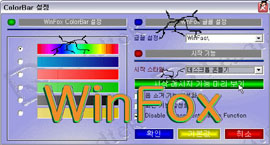
기본 설정/설정
인터페이스 설정
사용자의 취향에 따라 설정이 가능하다.
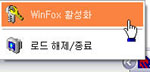
WinFox 비활성화
비활성화를 선택하면 화면 아래에 있는 리드텍 로고가
빨간 색으로 변한다. 다시 활성화시키고 싶으면 위의 중간 그림처럼
클릭을 해주면 다시 활성화가 된다.
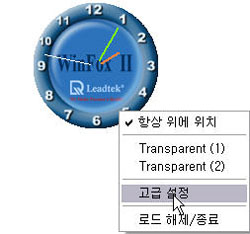
타이머
타이머를 클릭하면 왼쪽과 같은
시계가 나오고 위치는 사용자가 원하는 위치로 움직일 수 있다. 고급설정을
클릭하면 보다 자세한 옵션과 시간설정도 가능하다.
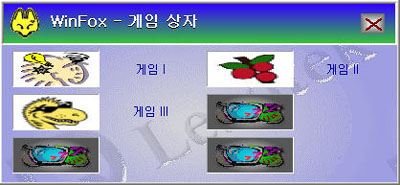
게임 박스
아주 간단한 게임 3개가 들어가있다.
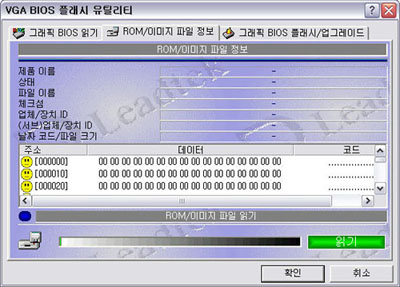
VGA BIOS 플레시 유틸리티
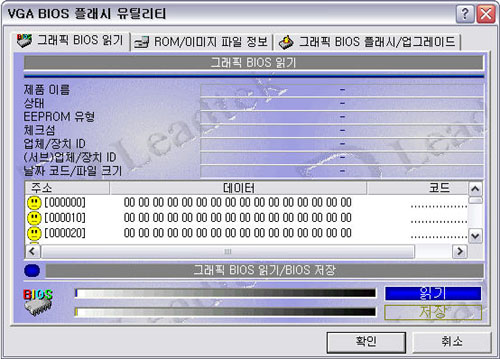
Windows상에서 VGA BIOS를 업데이트 할 수 있는
기능이다. DOS의 명령을 잘 몰라서 바이오스 업데이트하는데 어려움이
많았던 사용자들에게는 아주 편리한 기능이다. 그리고
자신의 VGA 바이오스 정보도 확인할 수 있다.
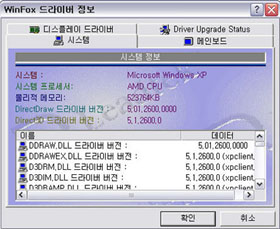
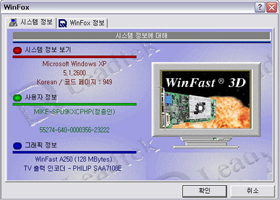
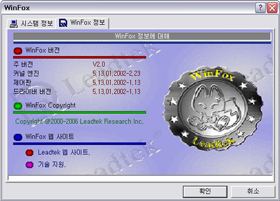
WinFox 정보
마지막으로 WinFox 의 버전을 확인하고 시스템의
간단한 정보도 확인 가능하다. 시스템정보에서 TV 출력 인코더 칩도 확인이
가능했다.그리고 드라이버 버전도 확인 가능하다.
마치며..
지금까지 Leadtek사의 제품의 특징에 대해서 My Vivo관련과
WinFox 2.0을 위주로 살펴보았다. 분명 지금까지 제공하는 소프트웨어 패키지 중에서 가장 뛰어난 패키지를 제공한다는 데는
이견이 없을 것 같다. My Vivo의 경우 TV수신부만 없을 뿐 제공되는 기능은 TV수신카드류 보다 같거나 더욱 뛰어나며,
WinFox의 경우도 사용자에 대한 배려를 꼼꼼하게 했다는 느낌을 준다.
현재 WinFox 2.0의 경우 Leadtek의 모든 제품에서
사용이 가능하다. 한때는 이 WinFox를 사용하기 위해 많은 매니아들이 Leadtek의 제품 바이오스를 찾아
Leadtek제품으로 둔갑시키는 기법을 이용한적도 있다. 그만큼 뛰어난 기능을 제공하며 타사의 제품과 차별화된 느낌을
주기에 충분하다.
|