2. 자동 백업 및 SNS 백업 기능 지원
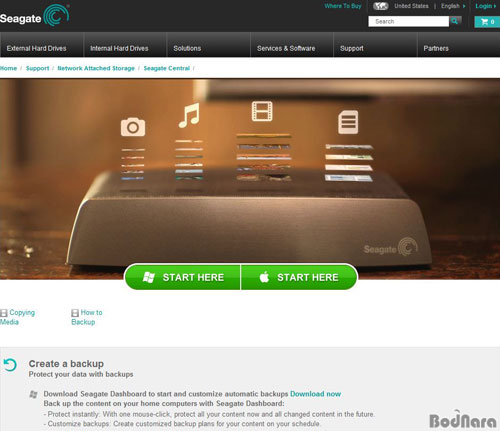
씨게이트 센트럴은 인터넷 공유기에 랜 케이블로 연결한 후 AC 어댑터를 통해 전원을 공급하면 설치가 완료 된다. 상단부에 제공 되는 LED가 녹색으로 점등한 것을 확인한 후 씨게이트 홈페이지에 접속하면 제품의 주요 기능과 사용 방법 등이 간략하게 소개 되어 있는 내용을 확인할 수 있다.
PC 환경에서 네트워크 드라이브로 사용 가능
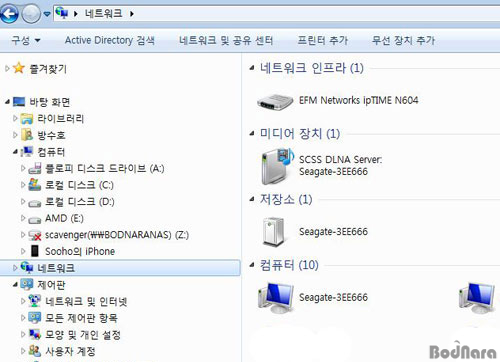
씨게이트 센트럴과 동일한 네트워크에 연결 된 PC로 윈도우 탐색기를 실행하면 네트워크 항목에서 씨게이트 센트럴을 발견할 수 있다. Mac OS가 설치 된 컴퓨터에서는 파인더(Finder)를 실행한 후 공유 항목으로 들어가면 된다.
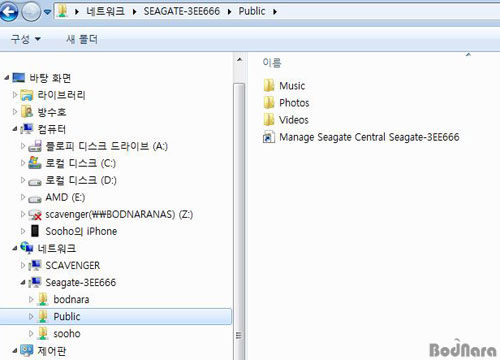
네트워크 드라이브로 검색 된 씨게이트 센트럴을 클릭하면 하위 폴더로 Public이 보인다. 그 하위 폴더로는 Music, Photos, Videos 등 세 가지가 있으며 씨게이트 센트럴의 설정 화면 웹페이지로 접속할 수 있는 바로 가기 항목(Manage Seagate Central Seagate-3EE666)도 위치해 있다. 일반적인 네트워크 드라이브와 마찬가지로 파일 복사 및 폴더 생성에 특별한 제한은 존재하지 않는다.
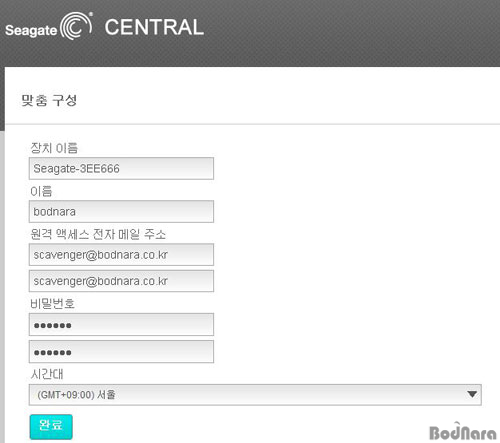
바로 가기 항목을 더블 클릭하면 웹 브라우저가 실행 되면서 지정 된 웹 페이지로 이동 되어 씨게이트 센트럴의 사용자 등록을 할 수 있다. 인터넷을 통해 PC나 모바일 기기로 씨게이트 센트럴에 접속할 때 필요한 원격 액세스 전자 메일 주소와 비밀 번호 및 제품을 사용하는 지역의 시간대 등을 정하면 기본 설정이 완료 된다.
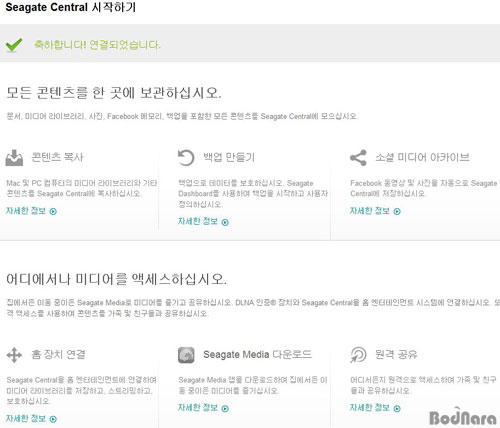
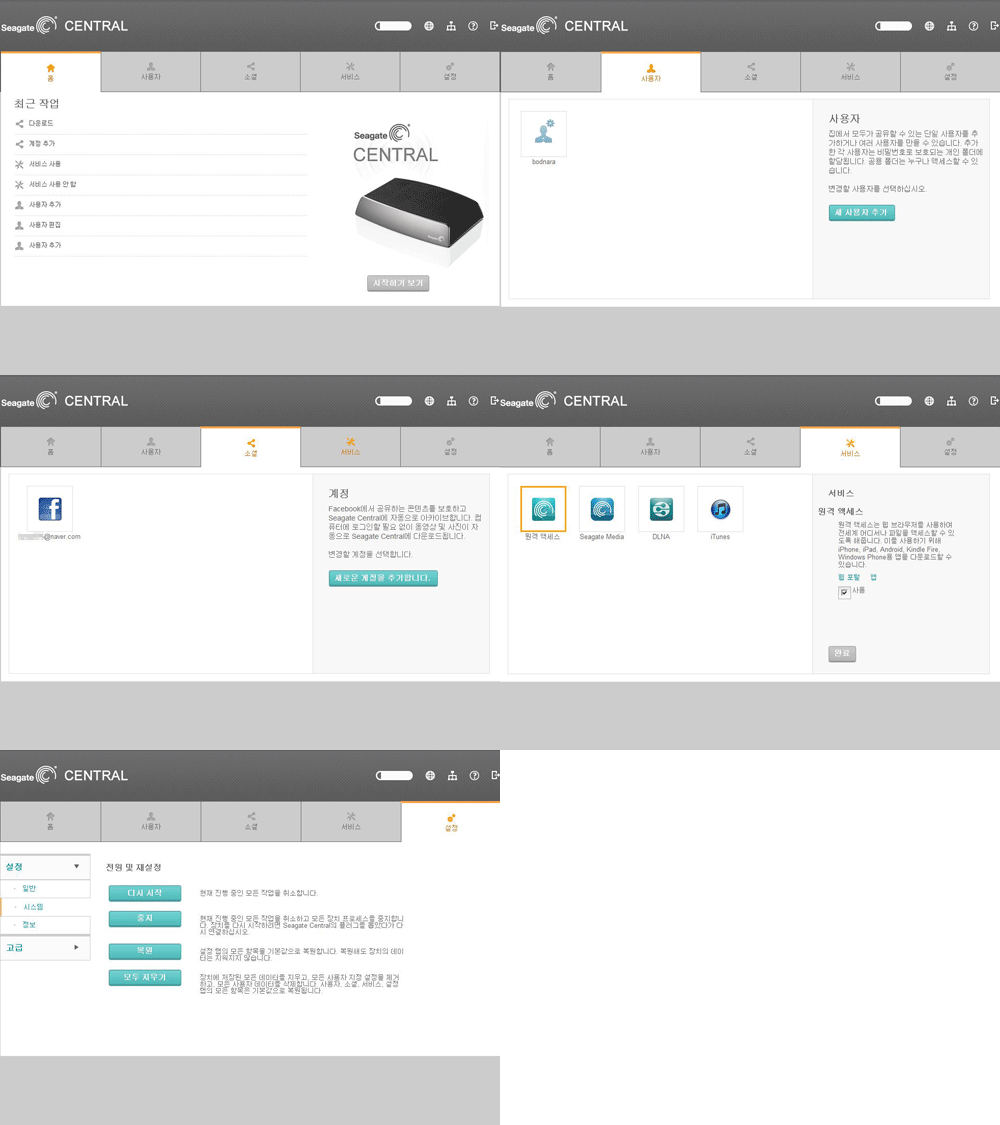
기본 설정 완료 후에는 제품의 주요 기능에 대한 정보를 확인할 수 있으며 각 내용을 살펴본 후 하단의 '시작하기 생략'을 클릭하면 설정 항목들이 보인다.
홈 항목에서는 최근 작업을 통해 사용자가 실시한 작업들을 확인 가능하며, 사용자 항목에서는 앞서 설정한 사용자 정보를 편집하거나 새로운 사용자를 추가할 수 있다. 그리고 소셜 항목에서는 페이스북 계정에 등록 된 사진이나 동영상 등을 저장할 수 있도록 페이스북 계정을 추가할 수 있으며 서비스 항목에서는 원격 액세스, Seagate Media, DLNA, iTunes 등 네 가지 기능의 사용 여부를 결정할 수 있다.
마지막으로 설정 항목에서는 씨게이트 센트럴의 기본 정보와 사용자 및 제품 등록 확인, 디스크 테스트, 연결 된 USB 장치 확인, 펌웨어 업데이트 등을 할 수 있으며 제품 작동 중지와 설정 초기화 및 데이터 일괄 삭제 등의 기능도 제공 된다.
참고로 이 제품에는 별도의 전원 버튼이 제공 되지 않고 설정 화면에서만 안전하게 전원을 끌 수 있으므로 사용 시에만 전원을 켜두는 사용자의 경우 이 점에 대해 유념할 필요가 있다.
자동 백업 및 SNS 백업을 지원하는 씨게이트 대시보드
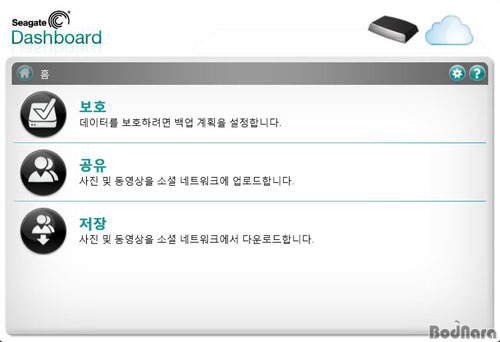
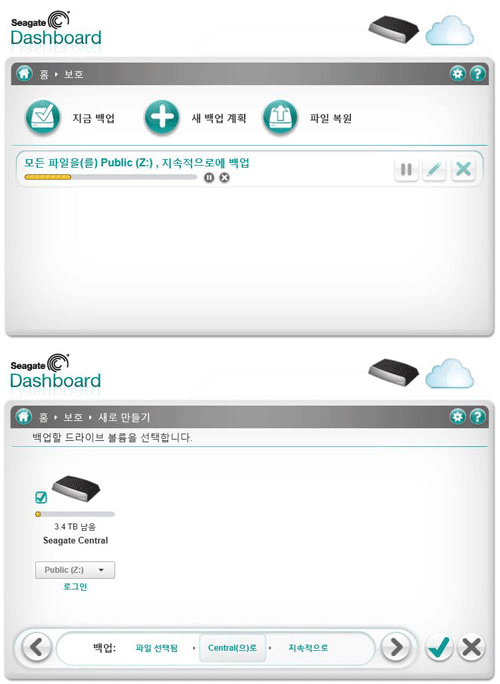
씨게이트 센트럴은 컴퓨터의 데이터를 자동으로 백업할 수 있는 기능을 제공하는데 해당 기능을 사용하기 위해서는 씨게이트 대시보드(Dashboard) 유틸리티가 필요하다.
대시보드 유틸리티를 실행하면 보호, 공유, 저장 세 가지 항목이 표시 되며 보호 항목으로 들어가 지금 보호를 실행하면 동일한 네트워크에 있는 씨게이트 센트럴로 PC의 모든 데이터를 즉시 백업할 수 있다.
새 백업 계획 항목에서는 백업할 파일의 종류와 백업 시간을 지정할 수 있으며 파일 복원 항목에서는 씨게이트 센트럴에 백업해둔 데이터로 PC에 파일을 복원할 수 있다.
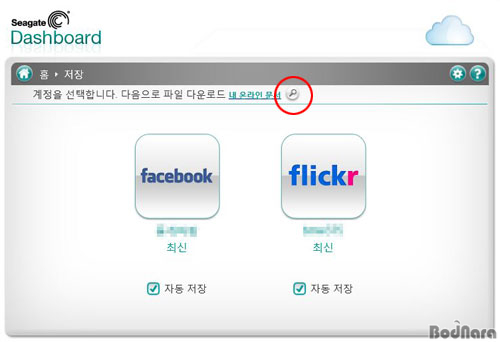
SNS에서 다운로드 한 파일의 저장 경로가 표시 되는 아이콘(붉은색 원)
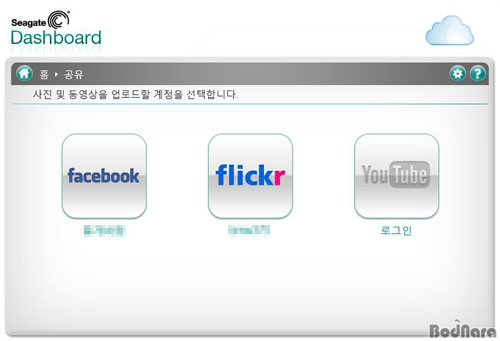
공유 항목에서는 페이스북과 플리커, 유튜브(YouTube)에 사진 및 동영상을 직접 업로드 할 수 있다. 사용자의 계정을 등록하면 이후 별도의 설정 없이 해당 계정으로 파일을 업로드 하는 것이 가능하다.
또한 저장 항목에서는 설정해둔 페이스북과 플리커 계정에서 파일을 다운로드 할 수 있는데, 자동 저장이 체크 되어 있으면 페이스북과 플리커 계정에 등록 되는 파일을 PC에 수시로 백업할 수 있다. 화면 상단에 위치한 '내 온라인 문서' 문구 우측의 돋보기 아이콘을 클릭하면 다운로드 한 파일이 저장 된 폴더로 즉시 이동할 수 있다.
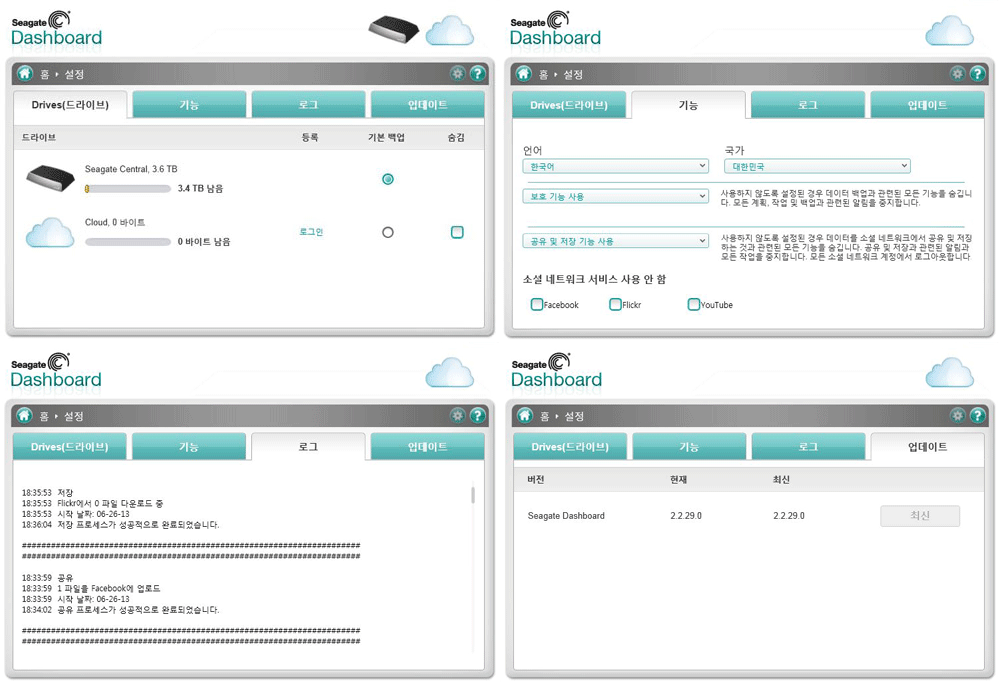
대시보드 유틸리티 화면 상단 우측에 위치한 '설정으로 이동' 아이콘을 클릭하면 드라이브, 기능, 로그, 업데이트 등 네 가지 항목을 확인할 수 있다.
드라이브 항목에서는 기본 백업 드라이브로 씨게이트 센트럴과 클라우드 스토리지 중 어느 것을 사용할지 선택할 수 있으며, 기능 항목에서는 소셜 네트워크 서비스 관련 기능들을 설정하는 것이 가능하다. 그리고 로그 항목에서는 대시보드 유틸리티로 실행한 작업 내역을 알 수 있으며 업데이트 항목에서는 대시보드 유틸리티의 최신 버전을 확인하고 업데이트를 할 수 있다.
외부 네트워크에서 접속할 수 있는 원격 액세스 기능
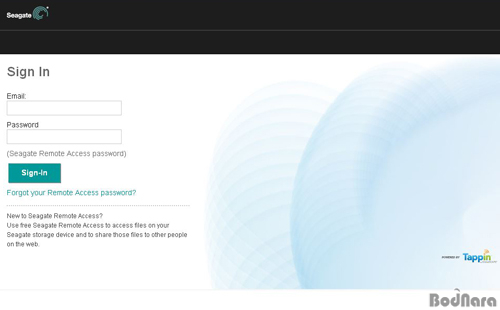
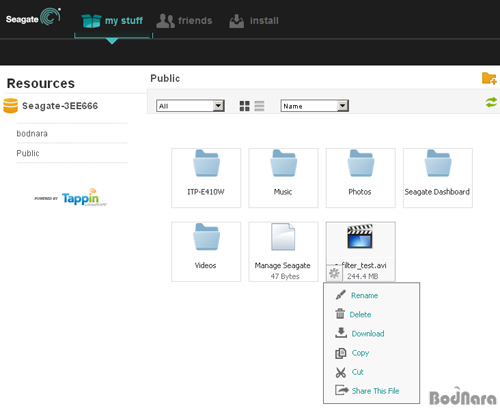
웹 브라우저에서 씨게이트 원격 액세스(Seagate Remote Access) 페이지에 접속하면 외부 네트워크에 연결 된 PC에서도 씨게이트 센트럴에 저장 된 데이터에 접근할 수 있다.
네트워크 드라이브로 인식했을 때와 마찬가지로 파일 및 폴더의 이름 수정이나 삭제, 복사 등을 할 수 있으며 다운로드와 업로드 기능도 지원한다. 그리고 사진과 음악 파일은 스트리밍 재생도 가능하며 구글, 야후, 윈도우 라이브 이메일 계정으로 선택한 파일을 공유할 수 있다.
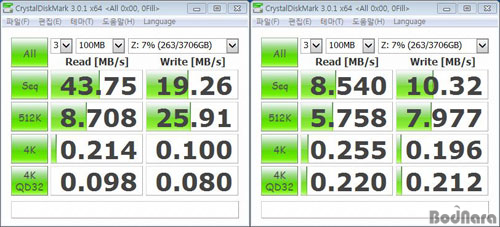
한편 씨게이트 센트럴에 내장 된 HDD의 성능은 어느 정도인지 알아보기 위해 제품을 네트워크 드라이브로 연결한 상태에서 Crystal DiskMark로 테스트를 실시해보았다.
테스트 결과 기가비트 이더넷을 지원하는 공유기에 연결한 경우에는 순차 읽기 속도 43.75MB/s, 순차 쓰기 속도 19.26MB/s를 기록하여 현재 100Mbps (12.5MB/s) 이하의 속도를 제공하는 국내 인터넷 환경에서 원격 액세스 시 충분한 대역폭이 보장 된다는 사실을 알 수 있다.
다만 100Mbps 이더넷을 지원하는 공유기에 씨게이트 센트럴을 연결한 경우에는 해당 공유기의 대역폭에 따라 HDD의 데이터 전송 속도가 감소하게 되므로 최적의 성능을 고려한다면 이점을 고려해 적절한 공유기를 선택할 필요가 있다. |






