|
현재 부하상태를 확인할 수 있는 다이나믹 LED 디자인
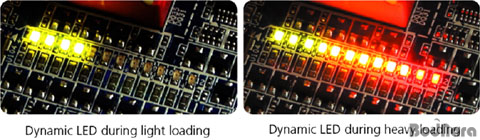
기가바이트는 DES의 적용시 실제 메인보드 상에서 현재의 시스템이
몇 Phase로 동작하고 있는지 실시간으로 확인할 수 있는 LED 인디게이터를 제공하고
있다. 메모리 슬롯에 사이에 위치한 LED 인디게이터는 DES가 동작할 때만 켜지며 이를 통해
사용자는 CPU의 부하량에 따라 DES 멀티 기어 파워 페이즈가 어떻게 동작하는 지를
한눈에 확인할 수 있도록 되어 있어 보다 직관적이라고 할 수 있다.
참고로 위 사진은 12Phase 전원부 구성을 갖춘 EX38-DS4의 LED
인디케이터의 모습으로 EP35-DS3R의 경우 6Phase 전원부 구성을 갖추고 있기 때문에
6개의 LED를 제공하게 된다.
다만 LED 인디게이터의 경우 오픈된 상태에서는 확인이 용이하지만
케이스에 조립해 넣게 되면 특별히 측면이 튜닝된 케이스가 아니라면 확인이 힘들다는
점이 아쉽다. 개인적으로는 3.5인치 베이 크기로 현재 Phase 동작 상태나 CPU 온도,
팬의 동작상태등의 정보를 시각적으로 표현해주는 별도의 박스 형태로 제공해
주었으면 하는 바람이다.
DES를 지원하는 제품군은?
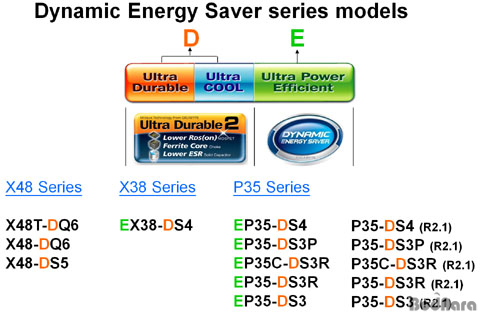
지난해 인텔 P35칩셋이 정식 발표된 이후에 기가바이트는 인텔
P35칩셋 기반의 다양한 조합을 갖춘 메인보드를 선보여왔다. 그리고 올해들어 최근
에너지 절약의 요구에 발맞춰 새롭게 DES 기술이 적용된 E 시리즈를 선보이게 되었는데,
위에서 보는 것처럼 EP35-DS3R을 시작으로 기존 P35시리즈 대부분을 DES지원의 E시리즈로
바꿔나가고 있는 추세이다.
실제로 GA-P35-DS3R의 경우 시장에는 리비전 2.0 모델과 2.1 모델이
각각 선보였는데, 이중 리비전 2.1 버전에서만 DES 기능을 사용할 수 있다. 제이씨현시스템에서는
GA-P35-DS3R (R2.1) 모델 대신 GA-EP35-DS3R 모델로 넘어가 이제는 EP35-DS3R
모델만 출시하고 있지만 시장에서는 아직까지 리비전 2.0 및 2.1을 갖춘 GA-P35-DS3R
제품도 유통중에 있기 때문에 구입에 앞서 리비전 등을 확인하고 구입을 해야 할
것이다.
현재 이러한 움직임은 P35시리즈이외에도 X38과 X48등의 고급형
모델들로도 확대가 될 예정이지만 보급형 모델에는 지원이 되지 않고 있으니 이또한
참고를 하길 바란다.
클럭 한번으로 절전 효과를 제공하는 DES 소프트웨어
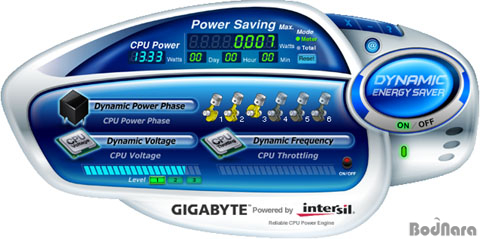
이러한 DES 기능을 사용하기 위해서는 OS 설치후에 DES 기능의
모니터링 및 설정을 할 수 있는 별도의 유틸리티를 설치해야만 한다. 즉 DES 기능은
BIOS상이 아닌 프로그램을 통해서 설정할 수 있으며 만약 DES를 지원하는 메인보드라고
하더라도 DES 유틸리티를 설치해 DES를 활성화하지 않는다면 해당 기능의 사용이
불가능하다.
DES 유틸리티는 윈도우에서 현재 몇 Phase 로 메인보드가 동작하고
있는지를 기어의 움직임을 통해 한눈에 확인할 수 있으며 이밖에 LED 인디케이터의
동작 여부 및 전압 조절, CPU Throttling 등에 대한 설정을 할 수 있다.
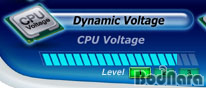 Dynamic Voltage은 프로세서의 전압 조절 기능을 3단계로 설정하는
항목인데, 시스템 전체의 안정성과 전력 절감등을 고려해 자신이 원하는 Level을선택할
수 있도록 되어 있다.
Level 1은 기본값으로 안정성을 유지하기 위한 설정인 반면
Level 3의 경우에는 CPU에 공급되는 전압을 낮춤으로써 보다 높은 전력 절감 효과를
제공하게 된다. 다만 실제 테스트 결과 Level 3으로 설정하더라도 성능저하나 오동작등의
문제는 발생하지 않는 모습을 보여준다.
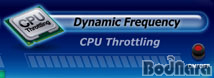 Dynamic Frequency는 CPU Throttling를 조절하는 기능으로 사용자는
활성화/비활성화 둘중에 하나만을 선택할 수 있다. 기본적으로 비활성화가 되어 있는데,
이를 활성화 시킬 경우 CPU의 부하에 따라 CPU 듀티 사이클이 조절되는 기능이다.
CPU Throttling 기능은 인텔 프로세서의 C1E/EIST와 같이 CPU의
배수 및 클럭을 조절하는 기능이 아닌 CPU 듀티 사이클(전체 경과 시간에 디핸 동작
시간과의 비율)를 조절함으로써 최소한의 전력
소비까지 줄이는 기술로 표면적으로는 클럭 변화는 없지만 OS와 CPU간의 Tasks feeding cycle 을
조절하기 때문에 전체적인 시스템 성능에 영향을 미치게 된다.
CPU Throttling 는 CPU 부하에 따라 아래의 3단계로 동작하게
된다.
- CPU 부하가 51% 이상일 경우 - 100% CPU 듀티 사이클로 동작
- CPU 부하가 26~50%일 경우 - 75% CPU 듀티 사이클로 동작
- CPU 부하가 0~25%일 경우 - 50% CPU 듀티 사이클로 동작
즉, CPU가 25% 이하의 부하로 동작할 경우 CPU 듀티 싸이클도
50%로 동작함으로써 보다 낮은 소비 전력을 제공하지만 그로 인해 실제 시스템의
성능 저하도 발생하게 된다. 그런데 CPU 듀티 싸이클을 결정하는 CPU 부하의 경우
단순히 CPU 점유율만을 의미하는 것이 아니라 여기에 현재 작업에서 요구하는 시스템
자원등이 고려되어 결정되는데, 이와 관련해 사용자가 값을 설정해줄 수는 없도록
되어 있다.
만일 이러한 내용을 사전에 모르고 Dynamic Frequency 항목 부분을
활성화 하였다면 동일한 작업이라고 하더라도 이유없이 성능이 하락하는 경우가 발생하는데,
이러한 문제를 막기 위해 DES 유틸리티에서는 기본적으로 이 항목이 비활성화되어
있다. 이와 관련해서는 아래 테스트에서 좀더 자세하게 살펴보도록 하겠다.
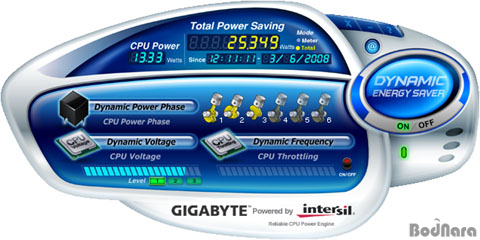
이 밖에 DES 유틸리티는 유저에게 DES 적용으로 인한 실제 소비전력
절전량을 확인할 수 있도록 두가지 모드를 제공한다.
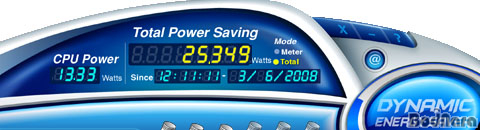
첫 번째로 파워 세이빙 Meter 모드의 경우 지정된 시간 동안 얼마나
많은 전력이 절감되었는지 일정 기간동안 절전된 양을 표시해준다. 사용자가 기간을
설정할 수는 없으며 절전량을 0으로 초기화시키는 리셋 버튼을 갖추고 있다.
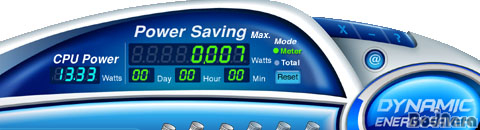
파워
세이빙 메터 모드 (계량 모드)
토탈
파워 세이빙 모드 (전체 모드)
두 번째로 토탈 파워 세이빙 모드는 DES를 처음 동작시킨 이후
현시점까지 누적된 모든 절전량이 표시된다. DES 기능이 꺼지더라도 전체 절전량은
계속 기록이 되며 다시 시작하게 되면 전체 절전략 기록은 계속해서 누적이 된다.
이를 통해 DES 사용으로 인한 전체 전력 절감 정도를 수치화하여 한눈에 확인할 수
있다.
다만 DES 유틸리티는 현재 시스템이 몇 Phase로 동작하는지, 그리고
소비전력의 절감이 어느정도인지를 모니터링 할 수 있는 기능만을 갖추고 있기 때문에
이를 활용해 기간별/시간대별 전력 절감 정도 비교라던지, 국내 여건에 맞춰 절감되는
전력량이 실제로 어느정도의 비용을 절감할 수 있는지등 실제 사용자들이 궁금해
하는 부분에 대해서는 명확한 정보를 제공해주지 못하고 있다.
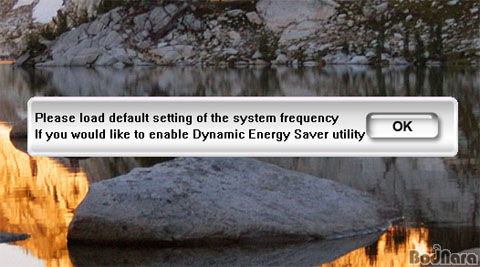
또한 DES 기능은 CPU의 클럭을 조금이라도 변경하면 사용이 불가능하다.
즉 기본 FSB에서 단 1MHz라도 변경을 하면 (높이던, 낮추던 간에) DES 기능은 동작하지
않는데, 이는 FSB 클럭 변경으로 인한 오버클럭의 경우 전원부에 추가적인 부하가
발생하기 때문에 안정성을 위한 조치라고 할 수 있다. 이는 ASUS EPU에도 동일하게
적용되는 것으로 다만 FSB와 달리 CPU 배수는 변경하더라도 DES 기능 사용에는 문제가
없다.
|