3. 새로운 멀티태스킹 운영체제 DSM의 기능과 특징
NAS의 활용도를 극대화시켜주는 DSM(DiskStation Manager)
DS213는 HDD 트레이에 HDD를 장착하고 다시 끼워넣기면 하면 기본적인 하드웨어적인 설치는 모두 끝이다. (물론 이후 전원 케이블 연결 및 공유기에 랜케이블과의 연결은 굳이 언급할 필요가 없다.)
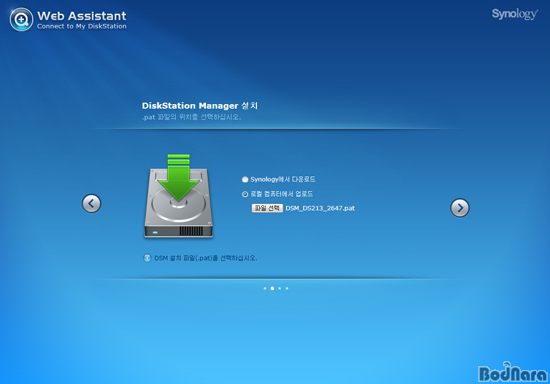
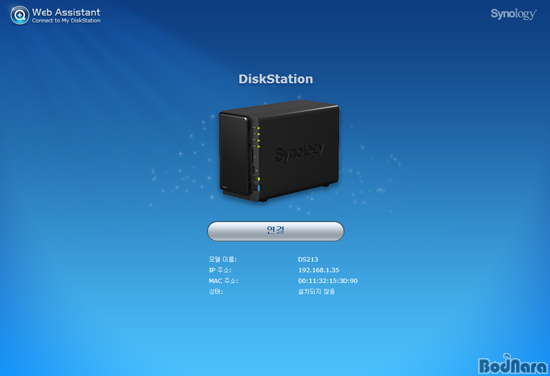
이렇게 준비된 DS213에는 내부적으로 드라이버 DVD가 존재하는데, 그중 Synology Assistant를 통해 DSM(DiskStation Manager)을 설치하게 되면 DS213을 제어할 수 있게 된다. 최근에는 브라우저를 통한 Web Assistant을 이용해 DSM을 설치할 수 있는 방법도 제공되기 때문에 사용자는 자신에게 편리한 방법으로 설치를 해주면 된다.
최근 메이저급 NAS 제조사들은 기존의 네트워크 저장장치 혹은 파일서버 로서의 역할을 넘어 멀티미디어, 웹서버 등의 다양한 기능확장을 제공하고 있다. 이에 시놀로지에서는 DSM(DiskStation Manager)이라는 자사의 펌웨어를 통해 타사와는 차별되는 진일보된 기능들을 지원하고 있어 일종의 운영체제와 같은 역할을 해주고 있다.
현재 DSM 4.1이 최신 버전으로 다양한 부가기능은 물론 윈도우 OS에서 사용하는 파일 시스템인 NTFS에 대한 커다란 성능 향상, USB 3.0 지원, 모바일 어플리케이션 지원등을 통해 편의성 및 성능 향상등이 이뤄졌다.
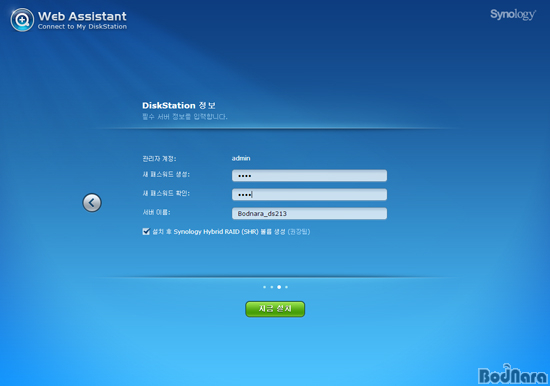
설치CD에 포함된 DSM 파일을 선택하거나 혹은 홈페이지상의 최신 버전을 다운로드 받아 이를 선택하면 된다. 이후 관리자 계정이나 패스워드, 서버 이름등의 서버 정보를 입력하고 네트워크 설정(수동 구성/DHCP를 이용한 자동 구성)을 하게되며 본격적으로 설치 과정이 진행된다.
이후 시스템 설정을 적용하는 단게에서 네트워크 설정, 시스템파티션 포맷, 데이터 파티션 포맷, DSM 설치, 구성 파일등이 적용된다.
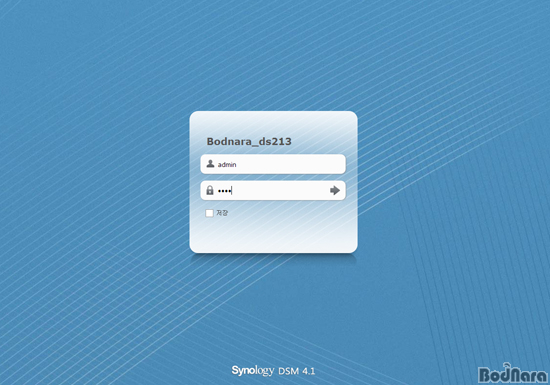
이로써 모든 진행이 완료되며 그 이후에 Synology Assistant에서 DS213을 선택하게 되면 웹 형식으로 된 관리자 콘솔이 나오게 되는데, 이곳에 관리자 ID, 패스워드를 입력하면 DSM의 메인화면으로 접속이 가능하게 된다.
DSM의 구성과 특징
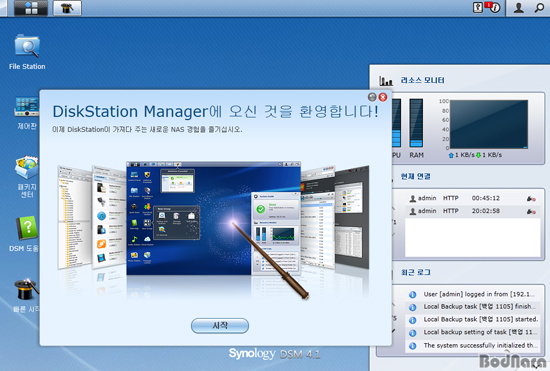
시놀로지 NAS 제품군이 공동으로 사용하고 있는 운영 환경인 DSM을 통해 기본적인 파일 관리 서비스는 물론 간이 서버의 기능에 이르기 까지 다양한 방법으로 NAS을 활용할 수 있는 방법들을 제시한다.
DSM의 초기 화면은 마치 데스크탑 OS와 비슷한 GUI 기반의 환경을 제공하고 있다. 웹 브라우저 기반에서 구동되는 이 환경은 기본적인 파일 관리부터 시작해 백업 솔루션, 메일 서버, 가상 호스트등의 기능들을 하나의 브라우저 창으로 처리할 수 있도록 함으로써 기존의 텍스트 기반이나 메뉴 형태의 웹 기반 인터페이스에 비해 보다 사용자에게 친숙하고 직관적으로 사용할 수 있도록 도와준다.
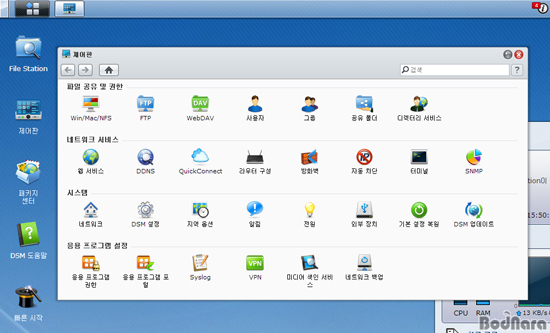
DS213의 각종 설정은 [제어판]을 통해 집중되어 있기 때문에 필요할 설정을 찾기 위해 기능별로 찾아 들어갈 필요가 없다. 또한 설정 항목역시 최대한 단순화시켜 놓았기 때문에 이전에 NAS를 사용해본 경험이 있다면 별다른 도움말없이도 곧바로 사용할 수 있으며 초보자들을 위한 도움말과 마법사 기능을 제공하고 있는 등 초보자에서부터 숙련자를 모두 만족시켜주고 있다.
기본 기본적인 사용자, 그룹, 공유폴더 등의 설정은 그래픽 인터페이스를 바탕으로 단순화한 형태를 취하고 있다. 이 제품이 가정 또는 소규모 SOHO용인 만큼 접속자수가 몇십면 내외라면 별도의 계정 관리 도구 없이도 자체 인터페이스를 통해 간단하게 사용자와 그룹, 폴더 관리를 해줄 수 있도록 되어 있다.
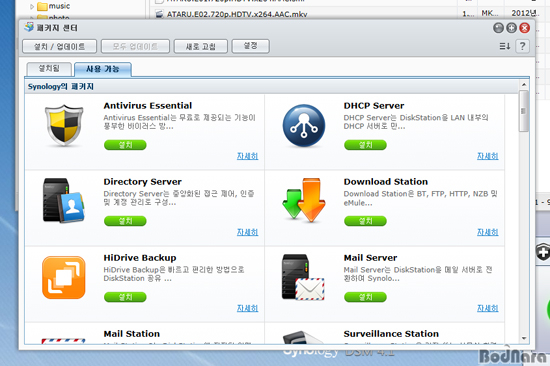
특히 시놀로지 NAS만의 기능 중에 하나로 사용자가 필요한 기능을 선택적으로 추가할 수 있는 패키지 센터를 제공하는 점이다. DSM 환경 기반에서 별도로 무료로 제공되는 패키지를 설치, 구성함으로써 NAS에 추가적인 기능을 부여할 수 있으며 이 기능을 통해 NAS을 단순히 네트워크 스토리지가 아닌 다양한 기능을 수행할 수 있는 간이 서버급으로 활용도를 높힐 수 있다.
제공되는 패키지의 경우 크게 시놀로지에서 제공되는 패키지와 서드파티에서 제공하는 패키지로 나뉜다. 시놀로지 패키지에는 클라우드 스테이션이나 오디오 스테이션, 포토 스테이션, 다운로드 스테이션, 서베일런스 스테이션, DHCP 서버, 메일 서버, 미디어 서버, VPN 서버등 NAS의 기능을 확장해줄 수 있는 다양한 패키지들이 제공된다. 이중 서베일런스 스테이션의 경우 네트워크 카메라를 관리할 수 있는 서버로 이를 통해 감시카메라 역할도 가능하다.
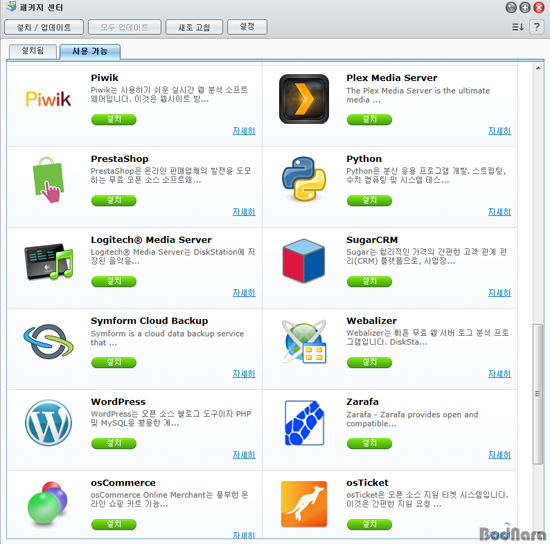
서드파티 패키지역시 다양하고 흥미로운 것들이 많이 제공되고 있다. 몇가지 예를 들어보면 MySQL을 웹 상에서 관리할 목적으로 PHP로 작성한 오픈 소스 도구인 phpMyAdmin, 웹 로그 분석툴인 Webalizer,학습 관리 시스템(LMS) 또는 가상 학습 환경(VLE)으로도 알려진 코스 관리 시스템인 Moodle, DiskStation에 저장된 음악을 Logitech Squeezebox로 스트리밍 해줄 수 있는 로지텍 미디어 서버, 오픈 소스 블로그 도구인 WordPress 등 다양하다.
이렇게 제공되는 패키지를 적절하 조합하면 워드프레스 기반의 블로그 운영이나 mySQL 기반 DB를 활용할 수도 있고, 각종 웹 기반 분석 툴도 활용할 수 있다. 이 외에도 CMS나 e-커머스 플랫폼, 위키 플랫폼 등의 구축도 가능하며, 오픈 소스 개발 플랫폼이나 ERP, CRM 등의 서비스도 구성해 개인뿐만 아니라 중소기업용으로도 충분한 활용이 가능하다.
NAS을 사용하기 위한 볼륨 구성 및 공유폴더 설정
이렇듯 펌웨어를 모두 설치했다면 실제로 사용하기 위해서는 마지막 절차가 남아있다. 이것은 NAS에 장착된 HDD를 초기화하고 레이드 구성을 하는 등의 볼륨 구성 과정이 필요하다.
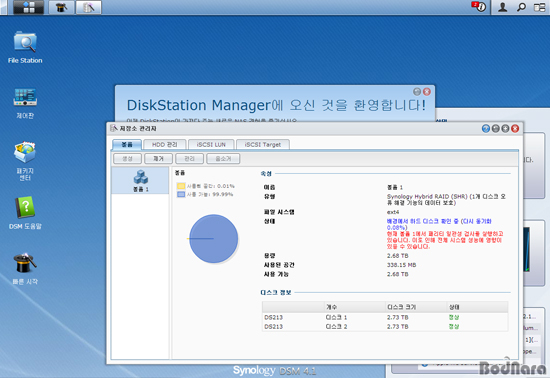
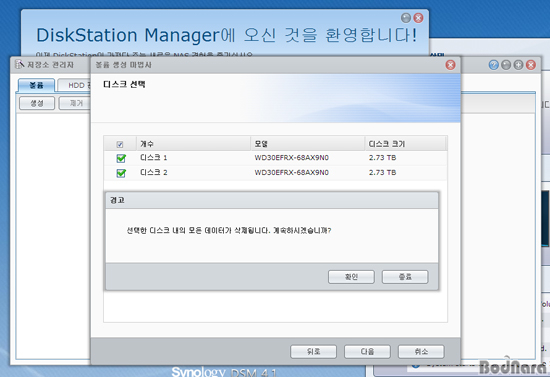
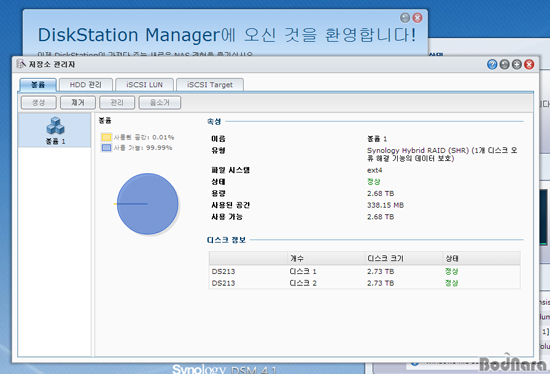
볼륨 구성을 위해 좌 상단의 사각형 아이콘을 클릭해 메인메뉴로 접속해 저장소 관리자를 선택해준다. 현재 장착된 HDD를 NAS에서 사용하기 위해 선택한 HDD 모든 공간을 사용하여 볼륨을 만들들고 RAID 유형성을 선택하는 과정이 필요하다. 일반 사용자가 볼륨을 만드는 가장 손쉬운 방법으로 만들기 모드를 '빠름'으로 선택하게 되는데, 이 경우 시스템이 SHR 볼륨을 만들어 공간과 성능 사이에 최적의 균형을 잡아주게 된다.
이를 위해 기존에 존재한 볼륨을 모두 제거하고 모드 선택시 앞서 언급한 '빠름'을 선택하게 되면 RAID 1 이상을 자동으로 선택하게 된다. 이후 디스크 검사를 수행할지를 묻고 난 후 포맷이 진행되고 볼륨이 생성되는 것을 확인할 수 있다. 이로써 기본적인 파티션 설정은 완료된 셈이다.
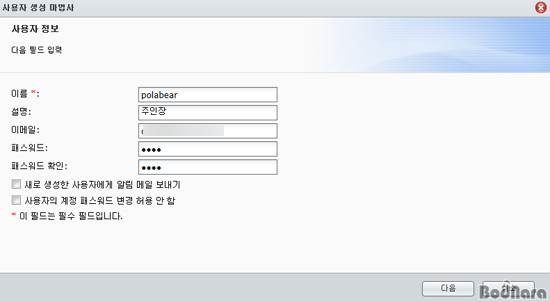
본격적인 사용을 위해서는 몇가지 더 해야할 일들이 남아있다. 우선 여러명의 사용자가 함께 사용하기 위해 제어판의 파일공유 및 권한 - 사용자를 통해 사용자 등록 및 권한 설정등을 해줄 수 있다. 기본적으로 접속시 사용될 ID, 이메일 주소, 사용자가 속할 그룹, 공유폴더 권한 설정, 스토리지에 업로드할 수 있는 할당량, 응용 프로그램 접근 권한순으로 세밀한 설정이 가능하다.
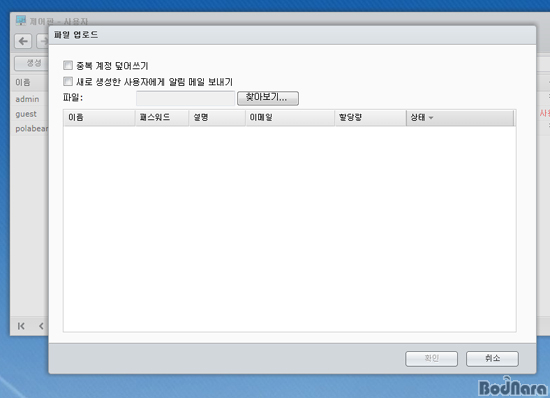
또한 이렇게 한사람씩 사용자를 등록하는 방법 이외에도 텍스트 편집기나 엑셀등을 이용해 일괄적으로 사용자 목록을 가져오는 기능 또한 제공하고 있다.
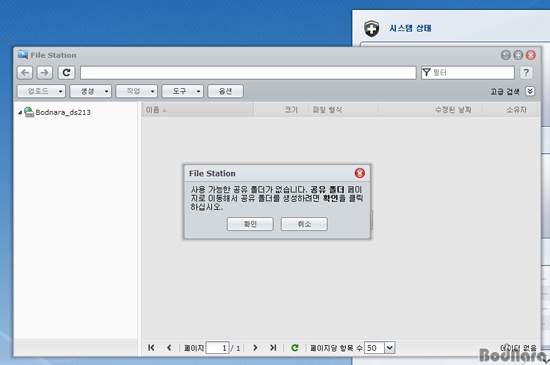
사용자/그룹 설정을 모두 마쳤지만 기본적으로 공유 폴더가 설정되어 있지 않기 때문에 파일 스테이션으로 들어가면 에러 메시지를 내게 된다. 일단 공유 폴더를 만들어야 내부적으로 파일을 보관할 수 있고 외부에서도 공유해서 사용할 수 있기 때문에 공유 폴더 생성은 그만큼 중요하다.
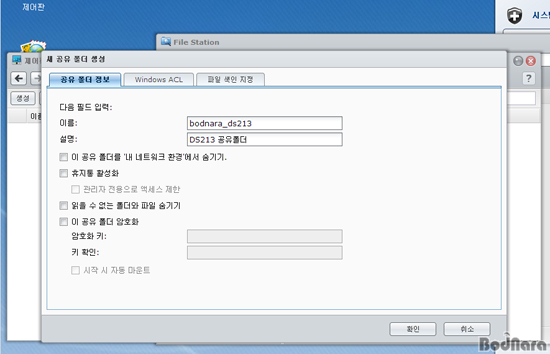
제어판-공유폴더 항목을 선택한 후 '생성'을 누르면 자신이 원하는 공유할 폴더의 이름을 생성할 수 있으며 이후 사용자 권한등을 설정할 수도 있다.
위에서 생성한 공유 폴더는 윈도우에서 동일한 이름으로 네트워크 드라이브를 잡을 수 있다.
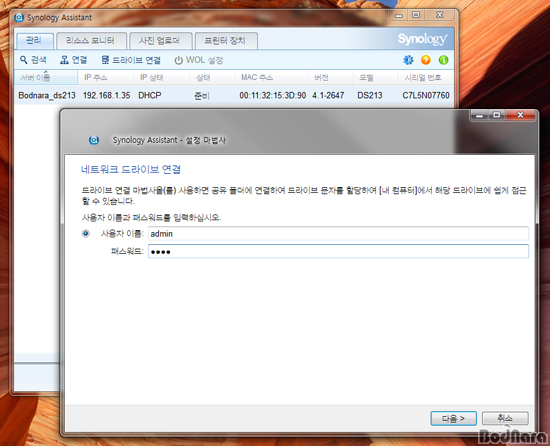
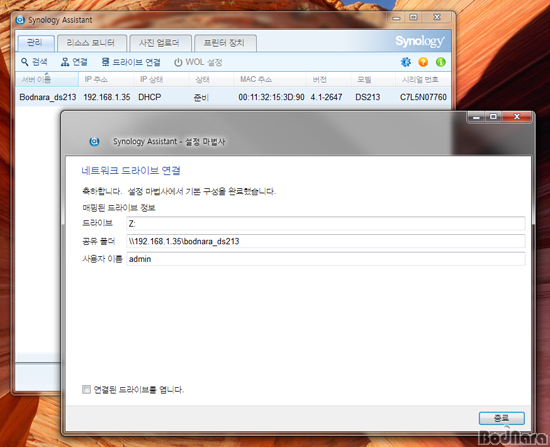
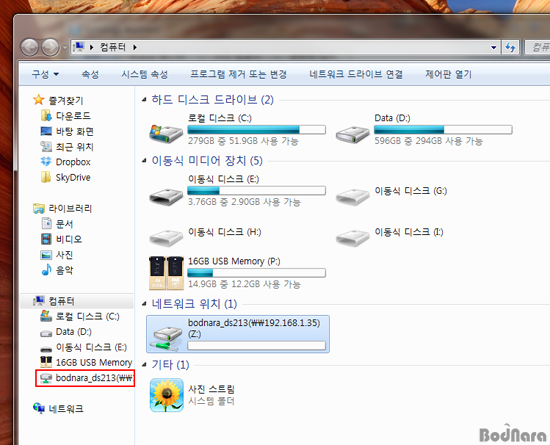
Synology Assistant을 통해 현재 접속되어 있는 서버를 선택하고 상단의 드라이브 연결 아이콘을 클릭하면 네트워크드라이브 연결 마법사가 진행된다. 만약 위에서 관리자만 공유할 수 있고 공유 폴더를 잡았다면 관리자 이름과 패스워드를 입력해야 접근이 가능하며, 공유 폴더와 연결할 드라이브명을 선택하면 네트워크 드라이브가 연결된다. 연결된 네트워크 드라이브는 PC의 탐색기 등을 열어서 확인이 가능하다.
DDNS 설정
NAS 설치를 모두 마친 후 가장 먼저 해야할 작업중에 하나는 바로 외부에서 접속할 수 있는 환경을 만들어주는 것, 즉 DDNS 설정을 해주어야 한다.
이미 공유기를 통해 DDNS 서비스를 사용하는 경우라면 해당 DDNS 주소를 통해 NAS 장비도 함께 사용 가능하며, 공유기와 상관없이 NAS 개별 DDNS 주소 사용을 원하거나 DDNS가 지원되지 않은 공유기를 이용하는 경우에는 NAS에서 DDNS 설정을 해주어야만 한다.
참고로 DDNS 설정 전 NAS장비를 DDNS기능을 이용해 외부에서 접속 및 사용하기 위해서는 사용중인 공유기 하단의 NAS장비가 유선으로 연결 및 NAS장비에 IP로 포트포워딩 또는 DMZ 설정이 되어 있어야 한다.
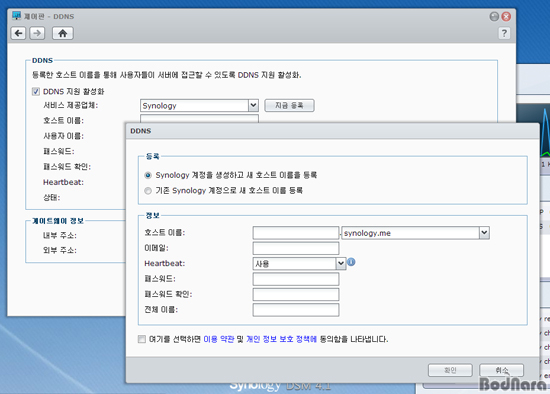
DS213에서 DDNS 설정을 하기위해서는 DSM에 접속한 후 제어판의 'DDNS'를 선택하면 된다. DDNS 지원 활성화를 체크한후 자신이 사용할 서비스 제공 업체를 선택한 후 지금 등록을 누른 후 사용할 호스트 이름, 이메일, 패스워드, 전체 이름등을 입력하면 등록과정이 진행된다.
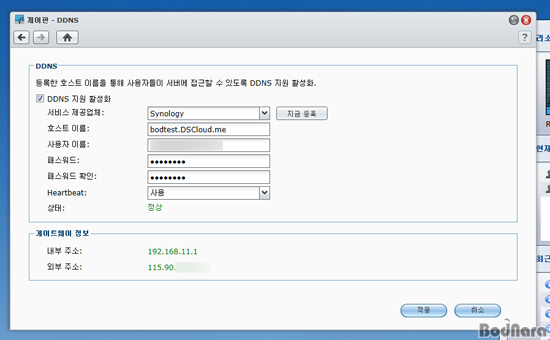
DDNS 설정창에서 하단의 상태 부분이 '정상'이라고 나오는지 확인하면 현재 DDNS가 정상 동작하는지를 확인할 수 있다. DDNS가 정상적으로 동작하게 되면 자신이 사용하고 있는 공유기 설정에 들어가 DMZ항목의 IP 주소를 DS213이 사용하고 있는 IP주소로 설정을 해주면 이제 외부에서도 http://DDNS도메인:5000을 통해 DSM등이 정상적으로 접속이 가능하게 된다. |